
版本:v25.12.1.42780 官方中文版
类别:生活服务
大小:389.8M
时间:2026-09-18 22:15
星级:
平台:Android
授权:免费软件
厂商:Adobe Inc

此内容由AI根据文章内容自动生成,并已由人工审核
《PDF阅读器免费版下载》是一款专为全球集团办公者们所设计的一款pdf阅读工具,能够很轻松地将你所要的阅读文档格式转成pdf格式进行输出,方便大家随时查看最新的文档内部数据,更好的调整本身的办公目的,以更好的满足实际需求,达到更加高效办事的目的。
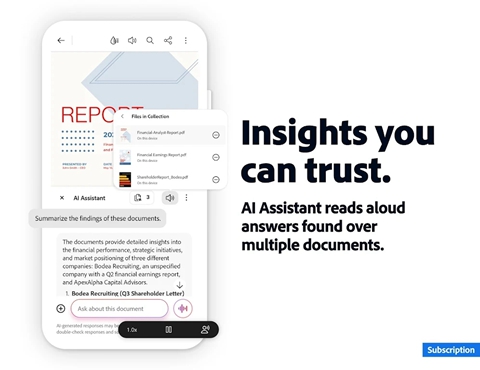
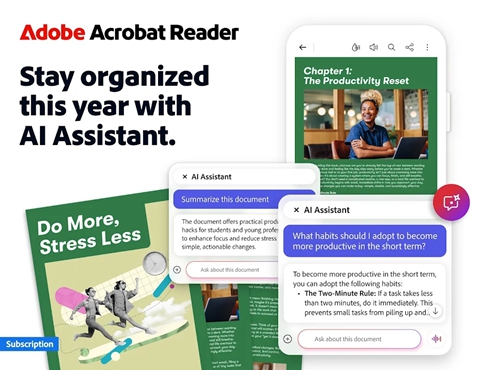
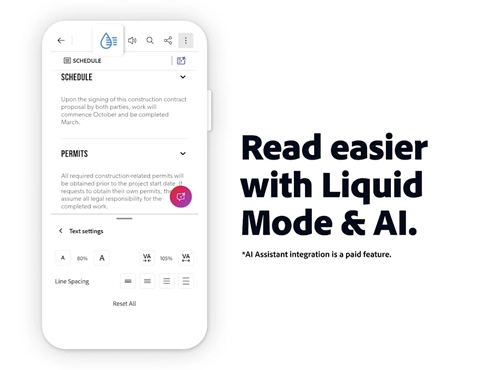
本次v25.12.1.42780官方中文版更新聚焦核心体验升级。版本优化了大型PDF文件的加载算法,启动速度提升约15%,显著降低内存占用,确保在低端设备上也能流畅运行。功能改进方面,全新集成AI辅助阅读工具,支持智能摘要生成与关键信息高亮,同时强化了电子签名合规性验证,满足企业级文档流转需求。针对用户反馈,团队修复了部分机型下的手势操作冲突问题,并重构了云端同步机制,解决了多设备间批注延迟同步的痛点。界面交互更加简洁直观,暗色模式适配度进一步提升,旨在为移动办公用户提供高效、稳定且安全的PDF处理环境。
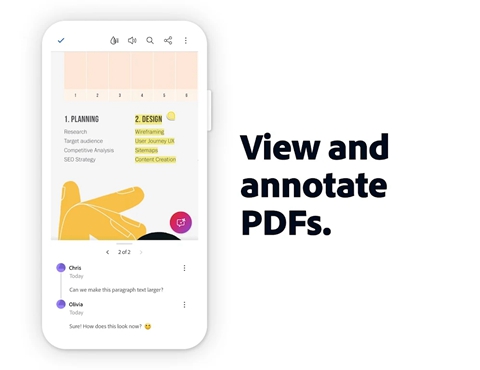
全球最值得信赖的PDF阅读器、PDF编辑器和PDF创建工具,安装量超过6.35亿次。在一个应用程序中查看、共享、注释、添加评论和签署文档。您可以将文件存储在云端,随时随地阅读文档。
1、下载App.
2、使用Adobe Acrobat Reader打开PDF文件。
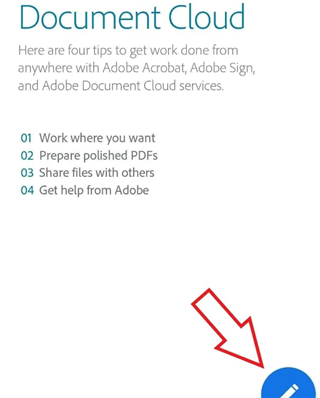
3、点击右下蓝色圆点。
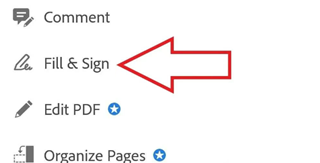
4、点击Fill&Sign。
5、右下角,点击签名的图标。

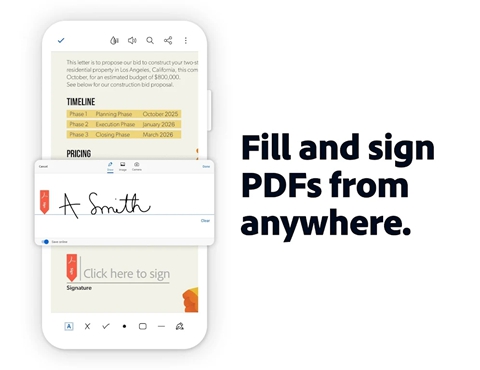
6、点击CreateSignature。

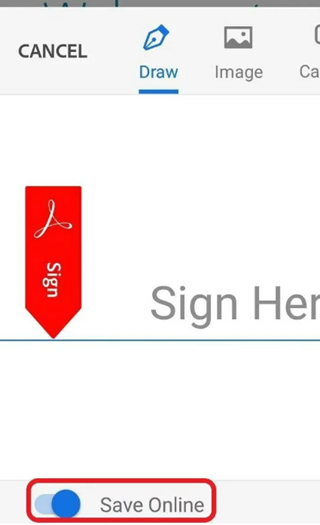
7、在出现的SignHere横线上签名(可以用触屏笔,或手指),如果想保存这个签名,可以选择左下SaveOnline(如果不想保存,请把这个功能关闭,比如在别人的手机或电脑上签名)。
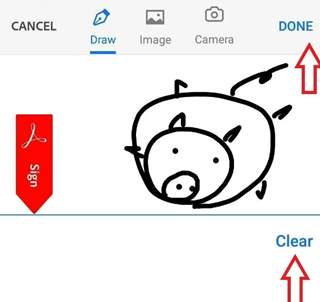
8、如果不满意签名,可以点击横线右下的Clear,直到满意为止。签名满意之后,点击右上DONE。
9、结束后,在屏幕上需要签名的地方点一下,签名就会出现了,可以拖拽它去合适的地方,不满意也可以删除。点住它,朝右上,或左下拉,还可以调节大小。满意之以后,点击屏幕其他地方,签名就保存上去了,签名会从蓝色变成黑色。
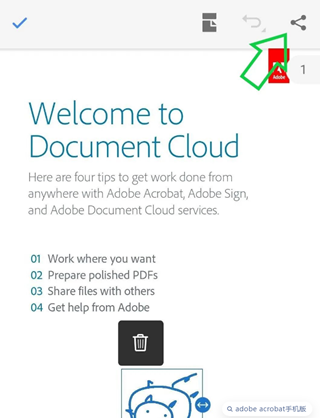
10、完成签名的文件可以发给其他人,点击右上的分享图标。
11、选择Share a Copy。
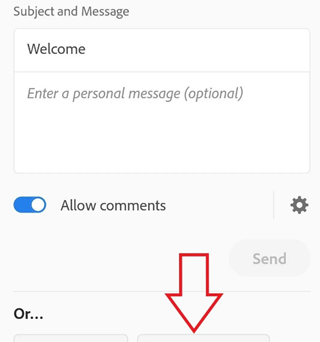
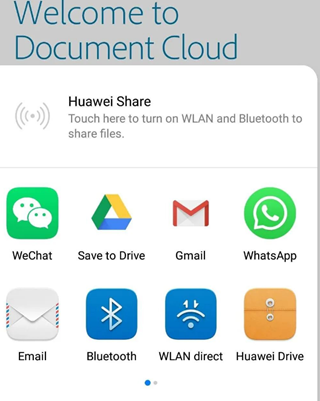
12、选择想要分享的方式
1、下载本站文件安装后打开Adobe Acrobat Reader手机版,软件提示登录,如果需要用上高级功能,注册登录即可,如果只是需要查阅PDF,无需登录,点击右上角的X跳过登录即可。

2、点击底部文件,打开你需要编辑的PDF文件,可以通过云盘或者本地方式打开;
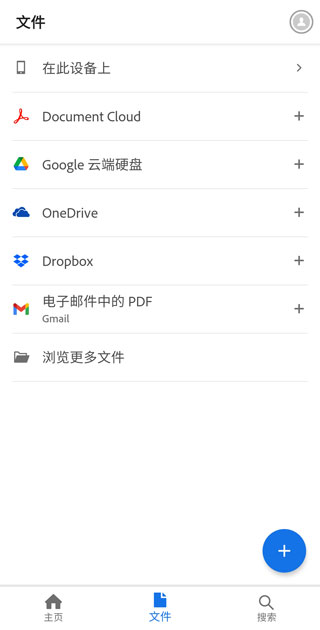
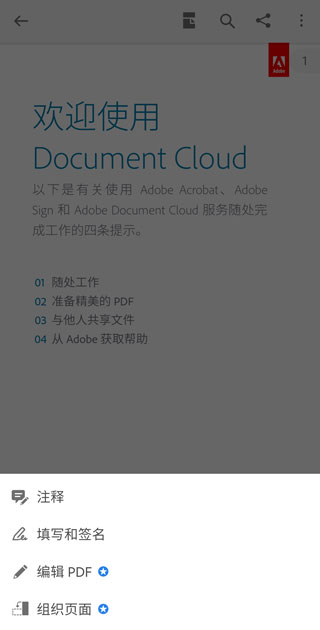
3、打开文件后,点击右下角的编辑图标,即可对文件进行注释,填写或签名,带星号的就是高级功能,需要订阅Adobe Acrobat才能使用。
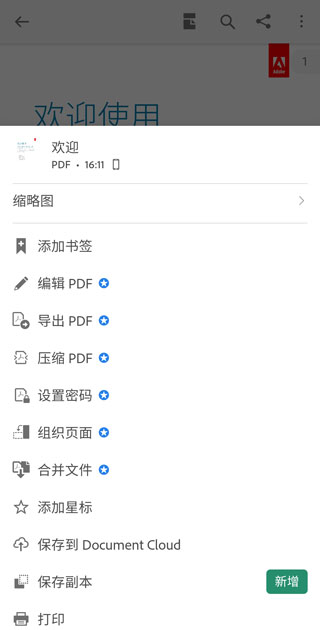
4、点击右上角的菜单按钮,可以查看更多功能,也可以对文件进行打印,或者添加书签。
Adobe Acrobat Reader可以卸载。无论是Windows系统还是macOS系统,都可以通过官方提供的卸载程序或系统自带的卸载功能将其删除。以下是具体操作方法:
关闭Adobe Acrobat Reader软件。
按下Windows + R组合键,打开“运行”对话框,输入控制面板,回车确认。
在控制面板中,选择程序 > 程序和功能。
在已安装的程序列表中,找到Adobe Acrobat Reader,选中后点击卸载,在弹出的确认对话框中选择是。
按照屏幕提示完成卸载流程,卸载完成后建议重启计算机。
关闭Adobe Acrobat Reader软件。
打开访达(Finder),在左侧导航栏中选择应用程序。
找到Adobe Acrobat Reader应用程序,将其拖拽到废纸篓中。
如果系统提示需要输入管理员密码,请输入正确的密码以完成操作。
如果以上方法无法正常卸载,可能是因为软件正在运行或存在安装残留文件。你可以尝试重启计算机后再次操作,或者使用专业的卸载工具(如GeekUninstaller、IObit Uninstaller等)进行强制卸载。
要将Adobe Acrobat改为中文版,可根据软件是否已安装分为以下两种情况:
下载安装包:从Adobe官方网站或正规渠道获取Adobe Acrobat安装包。
运行安装程序:双击安装包中的“setup.exe”文件,以管理员身份运行。
选择语言:在安装向导中,通常会有语言选择选项,直接选择“简体中文”或“中文”。
完成安装:按照提示完成安装过程,软件将默认以中文界面显示。
Windows系统:
打开Adobe Acrobat软件。
点击菜单栏中的“编辑”(Edit),选择“首选项”(Preferences),或使用快捷键Ctrl+K。
在首选项窗口中,找到“语言”(Language)选项。
在“应用程序语言”(Application Language)下拉菜单中,选择“中文(简体)”或“中文”。
点击“确定”保存设置,然后重启Adobe Acrobat,界面将变为中文。
macOS系统:
启动Adobe Acrobat。
点击菜单栏中的“Acrobat”,选择“偏好设置”(Preferences),然后选择“语言”(Language)。
从“应用程序语言”下拉菜单中选择“中文(简体)”或“中文”。
PDF阅读与创建:支持查看、打印PDF文件,同时提供创建和管理PDF文件功能
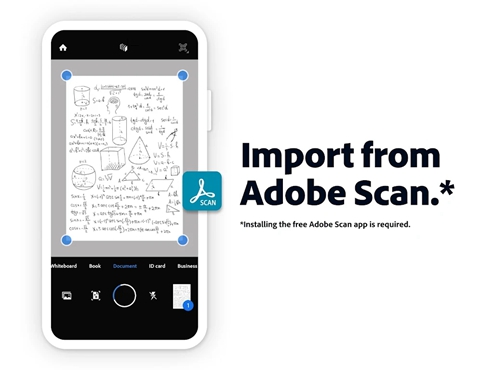
文档扫描转换:通过手机扫描将纸质文档转为电子版,便于保存和随时打印
表单填写与签署:支持在线填写PDF表单,使用手指或手写笔进行电子签名
液体模式阅读:PDF内容自动回流适应屏幕,提供最佳阅读体验
多人协作功能:共享文件供评论,收集多人意见,加快文件审查流程
云端存储管理:登录免费账户跨设备存储文件,支持Google Drive等云服务
移动平台优化:专为移动设备设计,操作流畅,速度更快
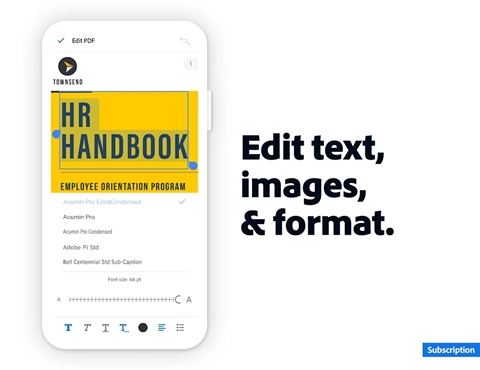
专业编辑能力:支持在PDF中编辑文本和图像,修复拼写错误或添加内容
功能全面集成:涵盖查看、编辑、注释、共享、签署等一站式PDF处理服务
安装前请确保设备存储充足,建议关闭后台应用以加速部署。若遇安装失败,请检查系统版本是否兼容Android 8.0+。
常见问题:打开文档卡顿?请进入设置清除缓存数据或重新登录Adobe ID同步云文件。
使用技巧:利用“扫描”功能可快速将纸质文档转为高清PDF;启用离线模式可在无网络环境下流畅阅读已下载文件。
注意:部分高级编辑功能需订阅Acrobat Premium服务,免费版仅支持查看与基础批注。如遇权限拒绝,请在系统设置中授予存储访问权。
·中文 ·中文
·中文 ·中文
·中文
 ·中文
·中文
微思应用商店手表版apk下载v3.7.2 官方最新版
生活服务 / 7.9M / 2026-09-15
grok手机版最新版本下载v1.2.37-release.00 安卓免费版
生活服务 / 55.7M / 2026-09-18
grok4.2安卓版免费下载v1.2.37-release.00 最新中文版
生活服务 / 55.7M / 2026-09-18
微思应用商店ce2026最新版本下载v3.7.2 安卓版
生活服务 / 7.9M / 2026-09-16
天翼校园客户端官方下载最新版本v3.6.2020.21012101 安卓版
生活服务 / 26.4M / 2026-09-11
小米车机CarWith安装包下载v4.0.12-20260707 最新安卓版
生活服务 / 53.3M / 2026-08-21
deepseek官方版2026最新版v2.5.3 官方正版
生活服务 / 14.1M / 2026-09-20
大疆虚拟飞行模拟器下载(DJI Virtual Flight)v1.17.4 安卓版
生活服务 / 1.85G / 2026-08-21
our teacher电子宠物app官方版免费下载v2026.8.1 最新版
生活服务 / 66.9M / 2026-09-10
vneid免费安装中文版v2.2.11 安卓版
生活服务 / 96.5M / 2026-09-10































全部评论