
此内容由AI根据文章内容自动生成,并已由人工审核
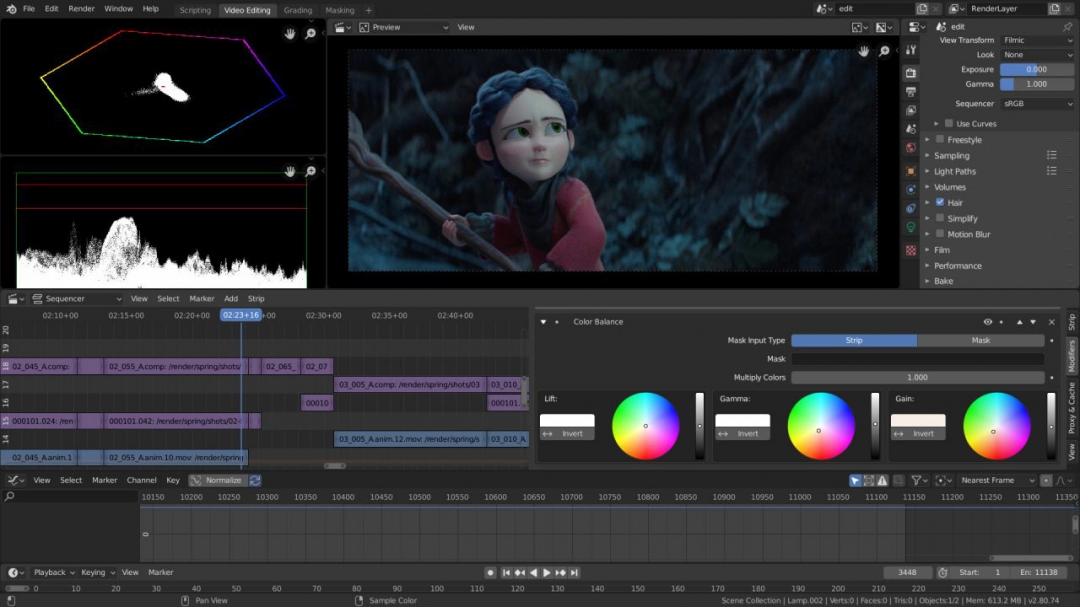
Blender是一款免费开源的全能型三维创作软件,它集建模与特效合成于一体,支持从概念设计到最终成品的完整制作流程,它内置物理模拟并兼容Python脚本扩展,适用于动画电影及科研等领域,成为专业创作者与爱好者低成本实现高质量三维创作的首选工具!
v0.0.5版本重磅更新,全面优化移动端渲染引擎,显著提升复杂场景下的帧率稳定性与内存管理效率。新增触控手势建模辅助功能,大幅降低安卓设备上的操作门槛,实现更直观的3D创作体验。基于首批用户反馈,团队重点修复了模型导入时的坐标偏移问题,并增强了插件兼容性,确保主流扩展工具在Android平台流畅运行。此次迭代不仅强化了核心建模性能,更针对移动办公场景进行了深度适配,让专业级三维设计真正触手可及。
1.如下图所示,打开软件就是中文模式,大家可以直接在本站本页面下载安装之后即可使用哈。
blender怎么使用
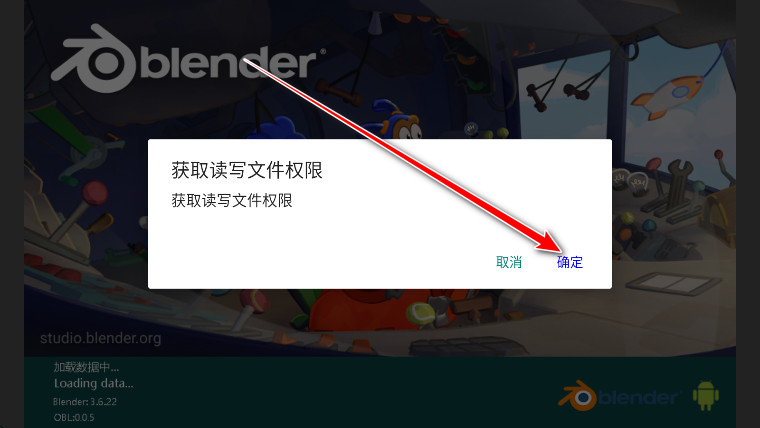
1.打开blender on Android,点击确定。
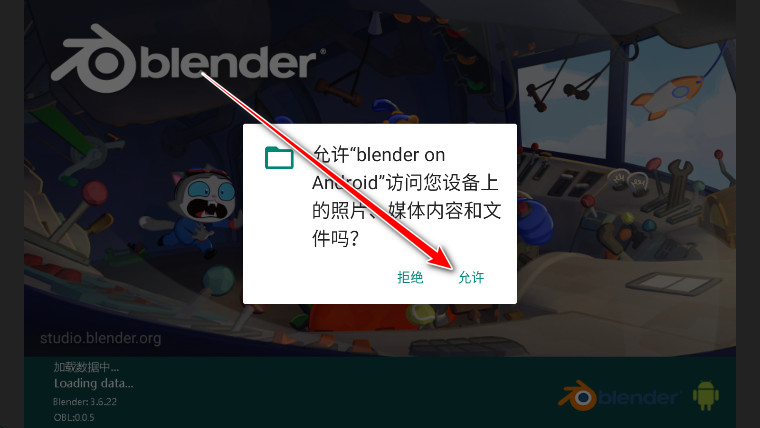
2.点击允许。
3.等待数据加载。
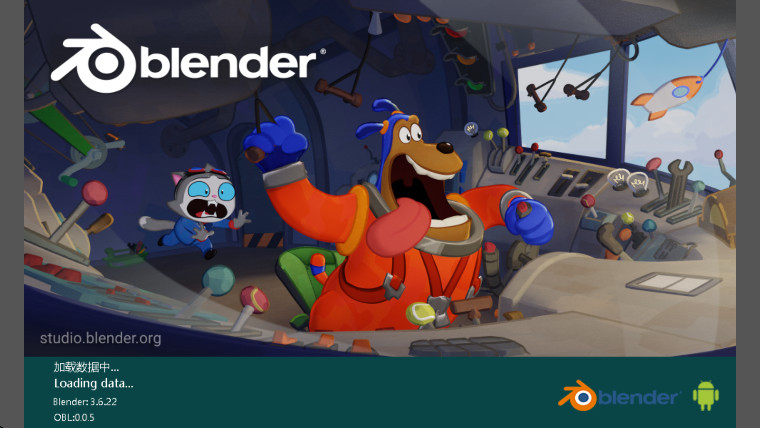
4.根据自己的需求进行3D建模操作即可。
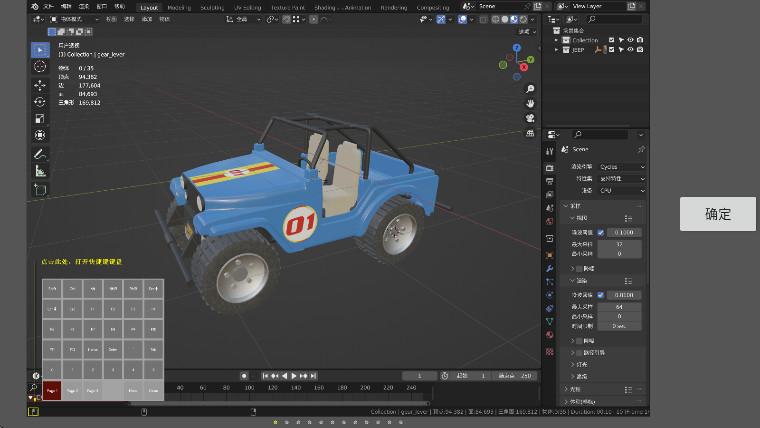
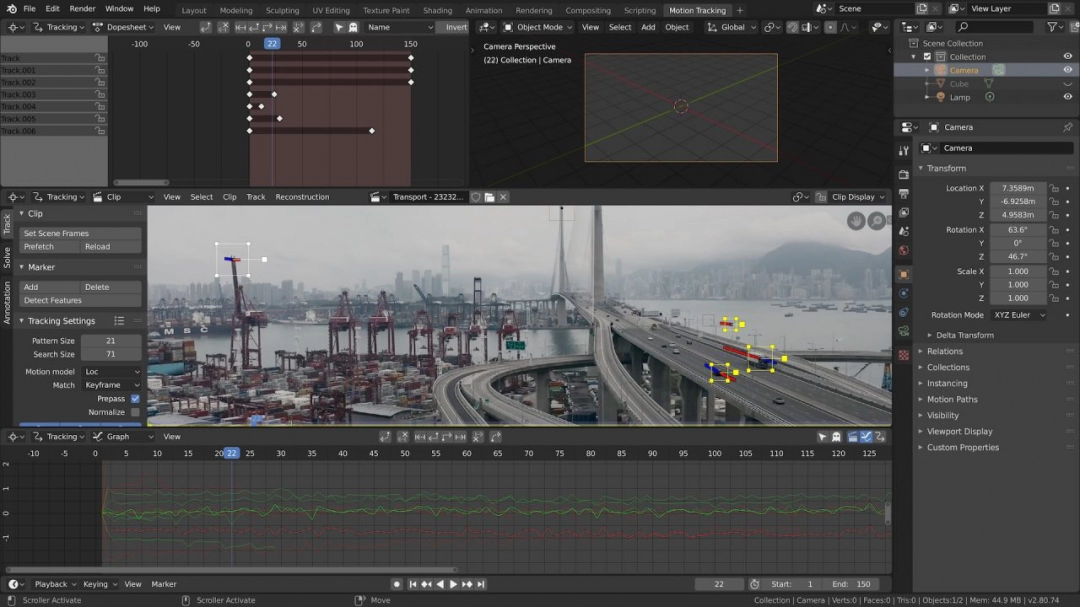
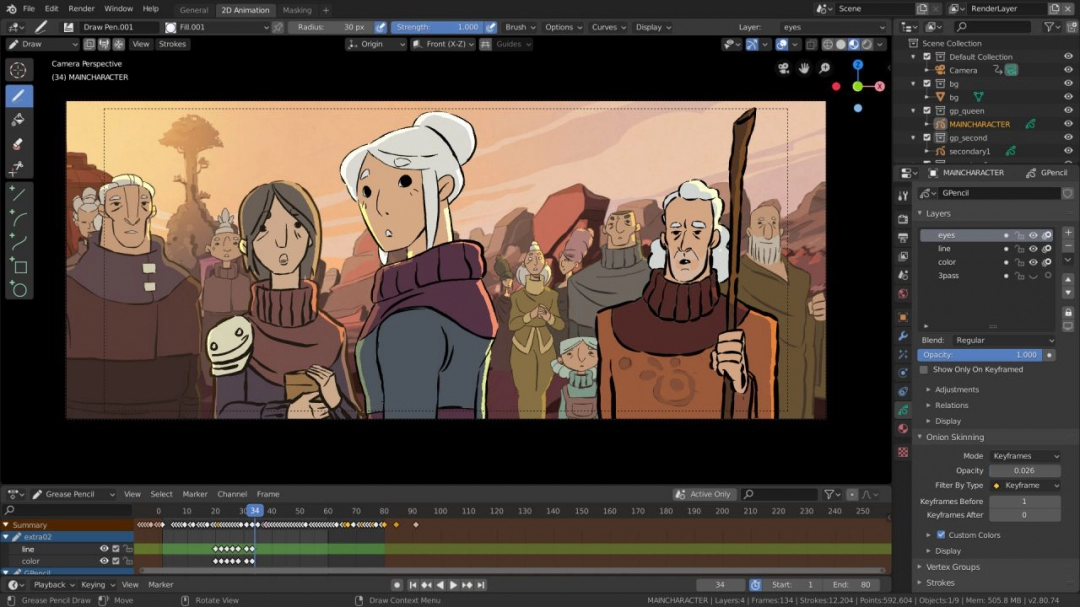
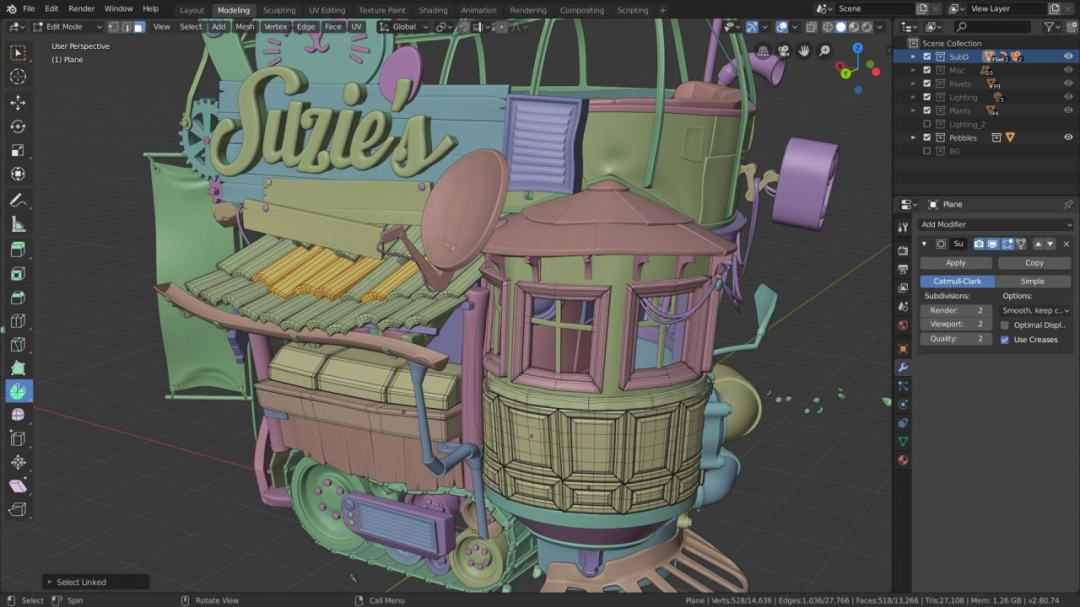
Blender是一款免费开源的三维计算机图形软件,由 Blender 基金会开发和维护。它以其强大的功能、跨平台特性和活跃的社区支持,在三维建模、动画、渲染、视频编辑、游戏开发等领域得到了广泛应用,支持顶点、边、面的编辑,提供布尔运算、网格修复等工具,可创建复杂几何体,内置动态拓扑、笔刷自定义等功能,支持多分辨率雕刻,适合角色和有机形状设计,支持摄像机和物体追踪,可导入原始素材并实时预览跟踪结果,基于物理的光线追踪渲染器,支持全局光照和 GPU 加速,适合高质量影视渲染,并且软件拥有庞大的全球用户社区,提供丰富的教程、插件和资源。用户可通过社区论坛、YouTube、Bilibili 等平台获取帮助和学习资料。
打开 Blender 启动器
双击桌面图标或从开始菜单启动 Blender,在弹出的启动器窗口中点击 “编辑”(或齿轮图标)进入偏好设置。
选择语言
在左侧菜单栏找到 “界面”(Interface)选项卡。
在 “翻译”(Translation)区域中,将 “语言”(Language)下拉菜单选择为 “简体中文”(或 “繁中文”)。
勾选 “界面”(Interface)选项(确保菜单、按钮等翻译生效)。
可选:勾选 “工具提示”(Tooltips)和 “新数据”(New Data)以翻译提示信息和默认名称。
保存并重启
点击 “保存偏好设置”(Save Preferences)按钮。
完全关闭 Blender 后重新启动,界面将显示为中文。
进入偏好设置
启动 Blender 后,在顶部菜单栏点击 “编辑”(Edit)→ “偏好设置”(Preferences)。
修改语言选项
在偏好设置窗口左侧选择 “界面”(Interface)。
找到 “翻译”(Translation)区域,按方法一中的步骤选择语言并勾选对应选项。
重启生效
保存设置后重启 Blender。

1. 旋转视角(环绕观察)
操作:按住 鼠标中键(MMB) 并拖动。
效果:以当前视图中心为轴,水平或垂直旋转视角(类似“转动地球仪”)。
适用场景:从不同角度检查模型细节。
2. 平移视角(左右/上下移动)
操作:按住 Shift + 鼠标中键(MMB) 并拖动。
效果:沿水平或垂直方向平移视图(不改变观察角度)。
适用场景:查看模型超出当前屏幕范围的部分。
3. 缩放视角(拉近/拉远)
操作:滚动 鼠标滚轮(MW)。
效果:放大或缩小视图(类似调整相机焦距)。
适用场景:聚焦局部细节或查看整体场景。
1. 视角重置
操作:按 Home 键 或 NumPad .(小数点)。
效果:将视图居中显示所有选中对象(若无选中对象,则居中显示全部场景)。
适用场景:快速找回“迷路”的视角。
2. 切换预设视角
操作:按 NumPad 1/3/7 键(需开启数字小键盘)。
NumPad 1:前视图(Front)
NumPad 3:右视图(Right)
NumPad 7:顶视图(Top)
NumPad Ctrl+1/3/7:后/左/底视图
效果:直接切换到正交投影的固定视角。
适用场景:精准建模或对齐时使用。
3. 透视/正交切换
操作:按 NumPad 5 键。
效果:在透视视图(Perspective,有透视效果)和正交视图(Orthographic,无透视变形)间切换。
适用场景:正交视图适合测量尺寸或对齐,透视视图适合观察真实效果。
1. 飞航模式(Fly Navigation)
操作:按 Shift + F 键进入飞航模式,用 WASD 键移动,鼠标 控制方向,空格键 上升,Shift 键 下降。
效果:像飞行器一样自由穿梭场景(按 Esc 或 右键 退出)。
适用场景:探索大型场景或建筑漫游。
2. 行走模式(Walk Navigation)
操作:按 Shift + `(波浪键) 进入行走模式,用 WASD 键移动,鼠标 控制视角,空格键 跳跃。
效果:模拟第一人称视角移动(按 Esc 退出)。
适用场景:室内设计或游戏场景预览。
3. 轨道环绕选中对象
操作:选中对象后,按 Alt + 鼠标中键(MMB) 并拖动。
效果:以选中对象为中心旋转视角(类似轨道相机)。
适用场景:围绕模型旋转观察。
1. 保存/调用自定义视角
保存视角:调整好视角后,按 Ctrl + Alt + NumPad 0-9 将当前视角保存到对应数字键。
调用视角:按 Alt + NumPad 0-9 快速切换到保存的视角。
适用场景:频繁切换多个观察角度时(如动画分镜预览)。
2. 调整视图中心点
操作:在视图空白处 右键 拖动,将中心点移动到指定位置。
效果:后续旋转/缩放将围绕新中心点进行。
适用场景:聚焦模型局部并围绕其操作。
请注意:Blender官方并未发布原生Android版本,市面上所谓“安卓版”多为远程桌面或云渲染客户端。安装前务必确认设备内存≥4GB,并预留充足存储空间。
常见问题:若出现连接中断,请检查网络稳定性及服务器端口设置;部分旧机型可能因OpenGL驱动问题导致画面卡顿,建议更新显卡驱动。
安装技巧:优先从官网获取最新安装包,避免第三方渠道捆绑恶意软件。首次运行需配置虚拟手柄映射,以适配触屏操作逻辑。如需完整3D建模体验,推荐搭配触控笔使用,可显著提升精度与效率。
重要提示:本说明仅适用于特定云端协作工具,非本地离线建模软件,请勿混淆概念。
| 软件名称 | 核心优势 | 用户评分 |
|---|---|---|
| Krita | 专业绘画,笔刷丰富 | ★★★★★ |
| Infinite Painter | 界面简洁,易于上手 | ★★★★☆ |
| MediBang Paint | 云端同步,漫画制作 | ★★★★☆ |
| Tayasui Sketches | 真实质感,智能工具 | ★★★☆☆ |
| ibis Paint X | 功能强大,素材海量 | ★★★★★ |
| Prisma 3D | 移动端建模,轻量化 | ★★★☆☆ |
| Sculpt GL | 数字雕塑,直观操作 | ★★★☆☆ |
| Nomad Sculpt | 高精度雕刻,PBR材质 | ★★★★☆ |
 ·中文
·中文 ·中文
·中文 ·中文
·中文 ·中文
·中文
超级岛pro下载官方版(HyperIsland)v6.8.0 安卓版
系统工具 / 43.1M / 2026-09-14
玄戒工具箱官方正版下载v3.1.1 安卓版
系统工具 / 5.3M / 2026-09-17
微思应用商店app官方版下载v3.7.2 最新版
系统工具 / 7.9M / 2026-09-15
小草助手tv版免费下载安装v2026.8.6.3 最新版
系统工具 / 7.1M / 2026-09-14
scene最新版下载vN1 2026.09 Alpha5 安卓版
系统工具 / 8.4M / 2026-09-11
酷酷软件下载手机版v4.8.0 安卓版
系统工具 / 39.0M / 2026-09-02
vivo液态玻璃键盘输入法安装包下载v3.3.0 安卓免费版
系统工具 / 167.8M / 2026-08-31
小桃应用商店手表版免费下载v0.16-alpha 官方版
系统工具 / 1.7M / 2026-08-31
小黑屋app手机版下载官方正版v1.9.18c 安卓版
系统工具 / 1.8M / 2026-09-22
Hunter环境检测app最新版下载v6.72 安卓版
系统工具 / 22.4M / 2026-09-02


















全部评论