

版本:v9.5.03.0 官方版
类别:系统工具
大小:24.3M
时间:2026-09-02 14:56
星级:
平台:Android
授权:免费软件
官网:https://www.samsung.com/cn/apps/smart-sw
备案号:京ICP备05068163号-93A
厂商:三星电子株式会社
此内容由AI根据文章内容自动生成,并已由人工审核
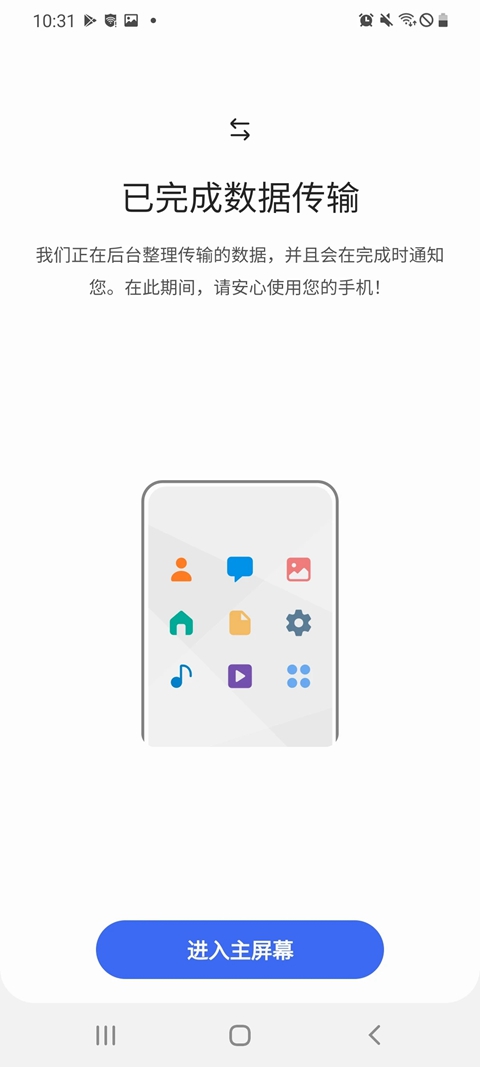
《三星s换机助手官方版》是一款快捷方便的手机文件传输工具,能够将用户新旧设备内的文件做一个快速简单的传输操作,支持将音乐、联系人、日历、照片、短信以及设备设置等移动至新的设备,方便大家随时管理重要数据,不让它们轻易的丢失。
v9.5.03.0官方版现已上线,本次更新聚焦跨设备迁移效率与数据安全。新版优化了Wi-Fi直连传输协议,大文件(如4K视频、高分辨率照片)迁移速度提升约35%,并新增“智能压缩”选项,可在不影响画质的前提下减少流量消耗。针对用户反馈的旧机型兼容问题,已修复Android 10及以下系统的偶发断连故障,同时改进备份完整性校验机制,确保微信聊天记录、应用数据无遗漏迁移。此外,界面交互更简洁,迁移进度条新增剩余时间预估,操作指引同步适配折叠屏与平板设备。我们持续聆听用户建议,后续版本将加入选择性恢复功能,进一步满足个性化换机需求。
通过S换机助手,您可以随心所欲地将联系人、音乐、照片、日历、短信、设备设置等移动至新的Galaxy设备。
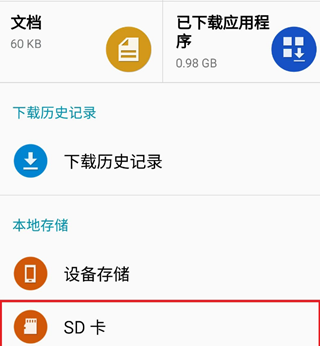
准备好一张空间足够的SD卡,装入手机上(当然有OTG的U盘也是可以的,笔者还没试过)
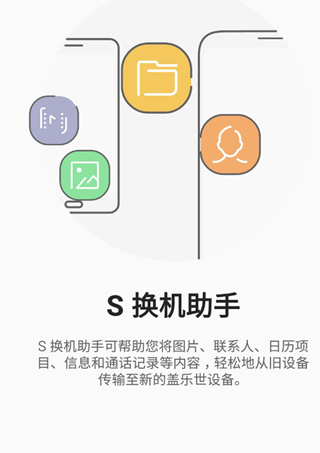
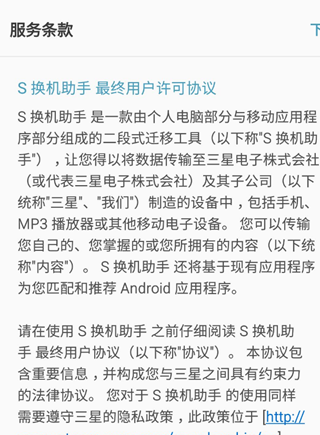
同意“条款”
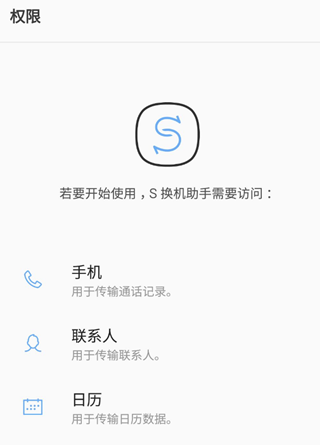
允许“权限”
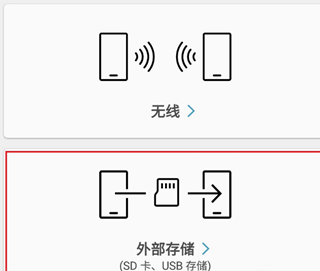
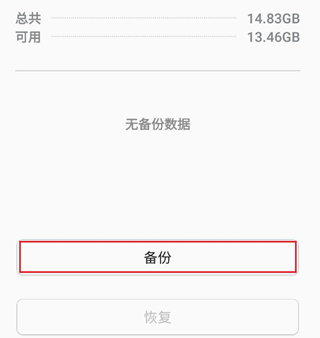
选择“备份”
筛选数据(以微信为例)
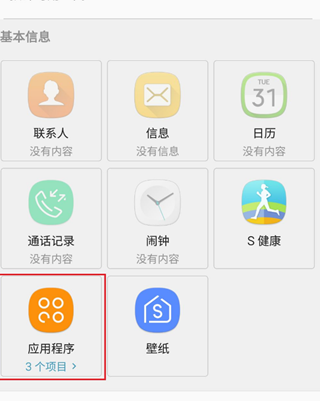
进入“应用程序”中选择“微信”后,点击“完成”
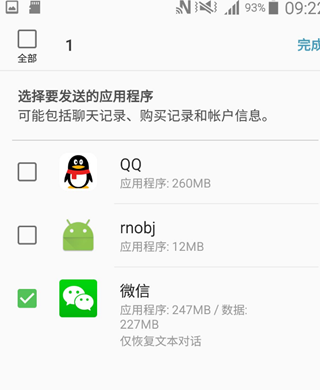
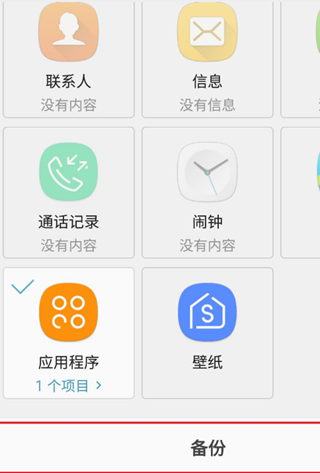
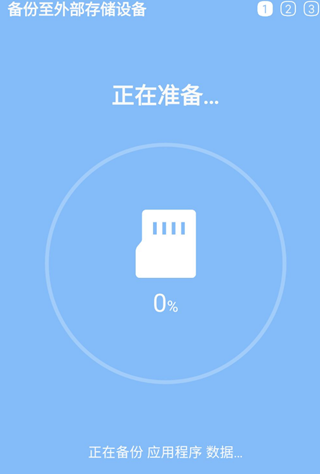
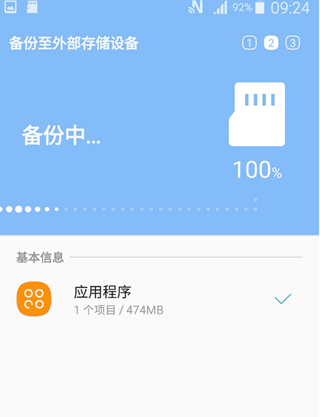
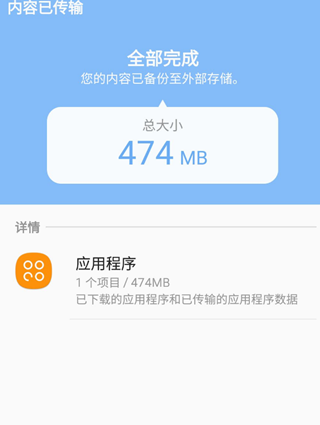
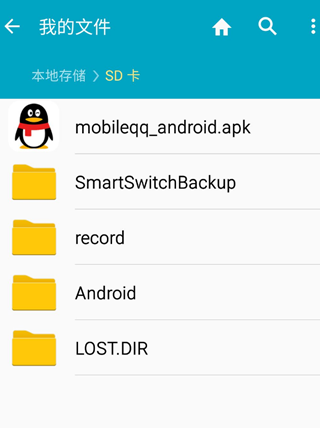
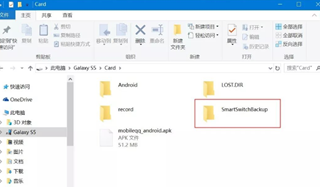
备份完成后可通过MTP设备或手机上打开在SD卡根目录找到
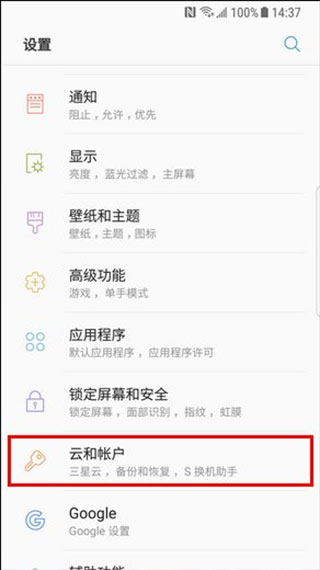
1、首先在新设备上,点击【设置】,然后点击【云和帐户】;
2、接下来点击【S换机助手】;
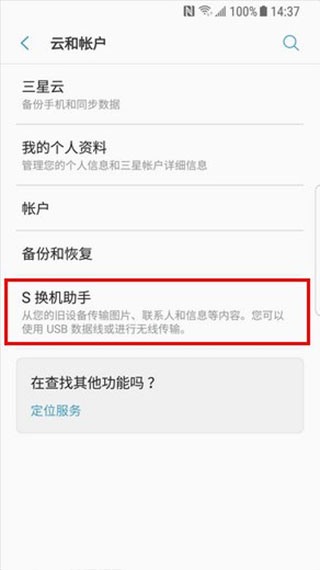
3、初次使用时将进入欢迎页面,然后点击【开始】;
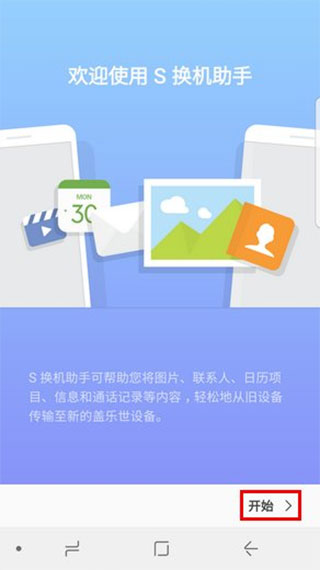
4、阅读“服务条款”后,点击【同意】;
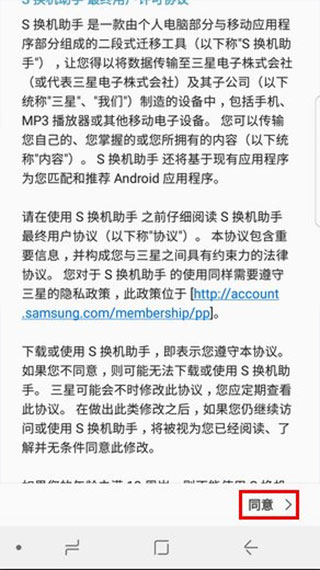
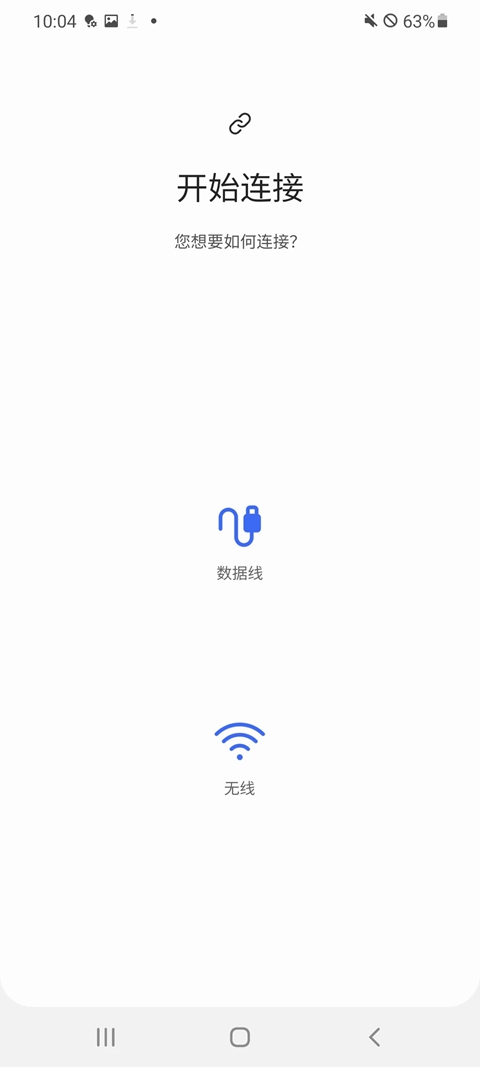
5、接着选择将内容传输至新手机的方式,这里以选择【无线】为例(说明:在旧设备上也需要选择【无线】方式);
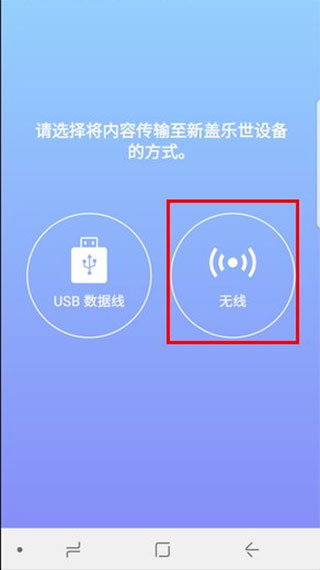
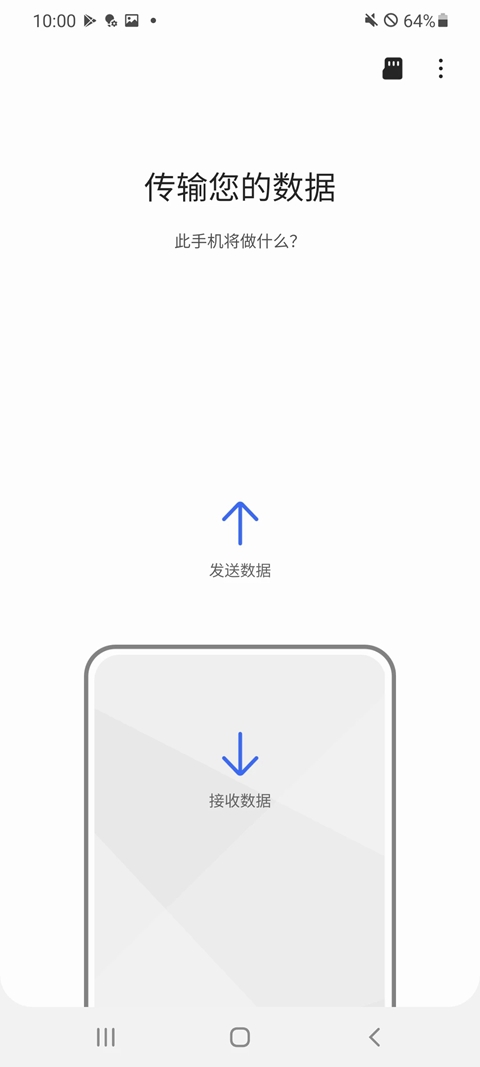
6、然后选择此设备的角色,点击【接收】;
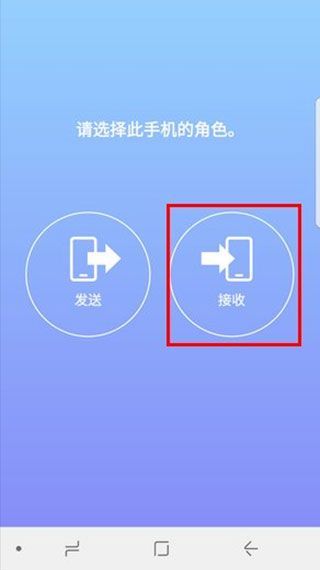
7、之后选择旧设备,勾选【Android】;
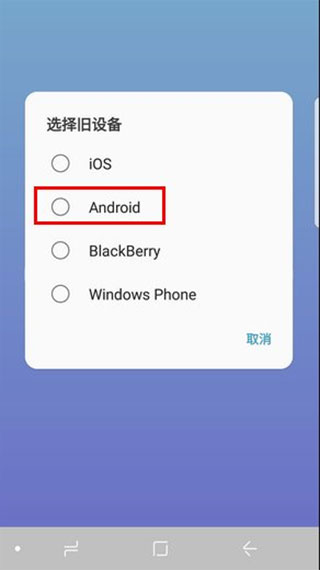
8、将两个手机相互靠近,在旧设备上点击【连接】;
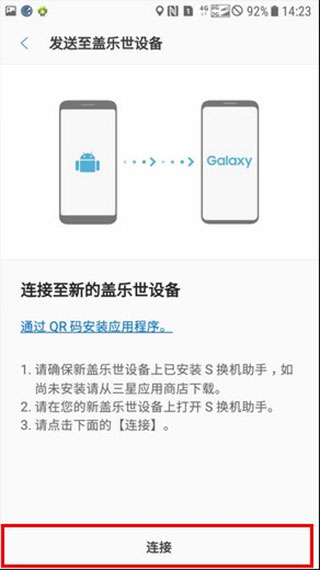
9、显示正在连接至接收设备;
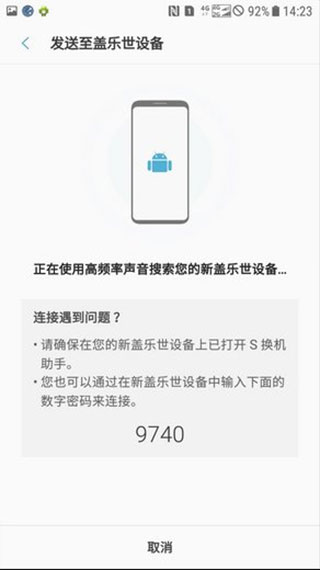
10、连接成功的提示界面如下;
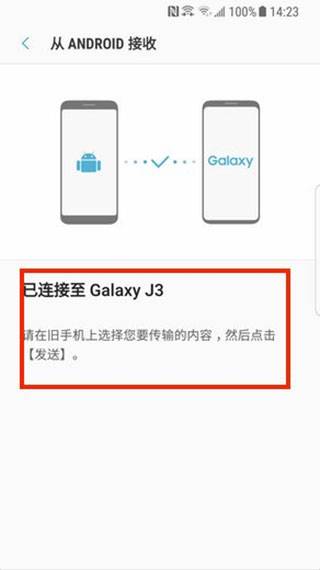
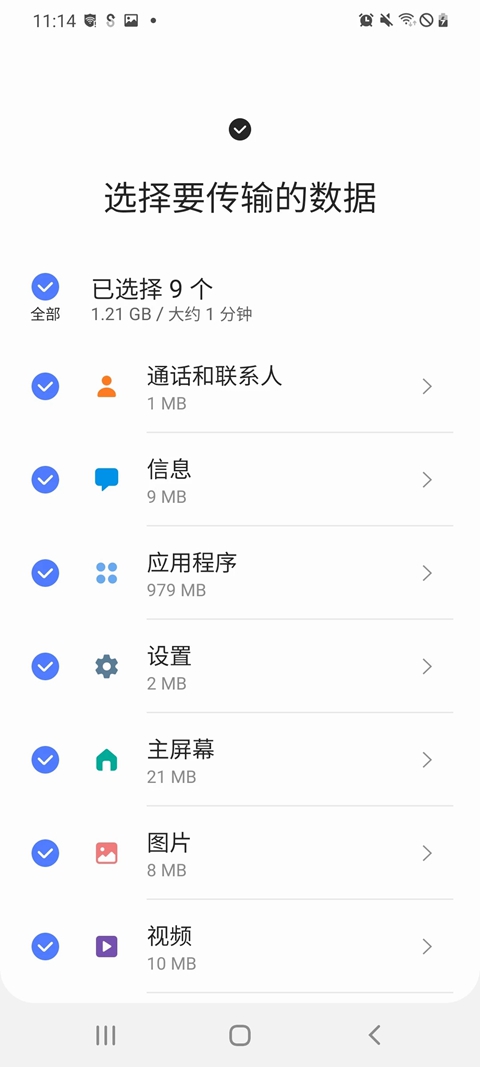
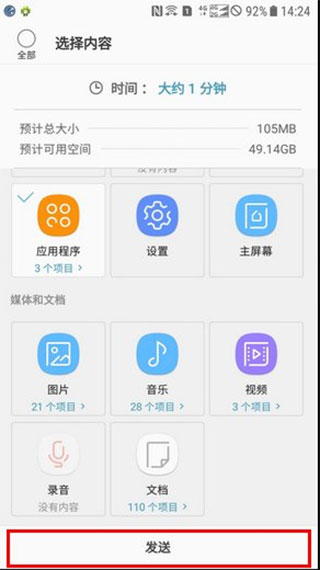
11、选择在旧设备上选择要传输的内容,勾选想要传输的文件后,点击【发送】;
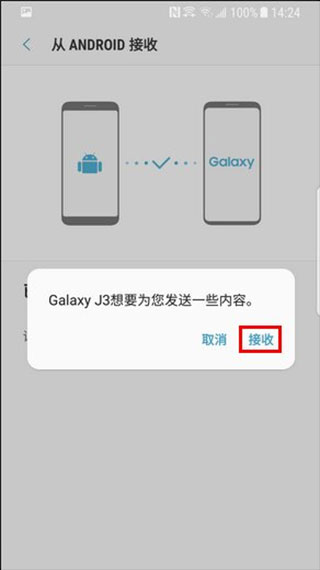
12、然后新设备上将弹出旧设备的发送邀请,点击【接收】;
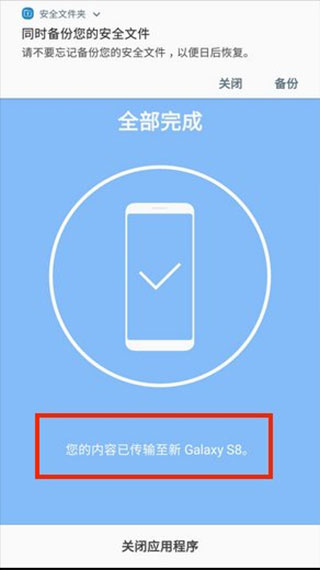
13、最后等待文件传输完成即可。
问题描述:在尝试使用S换机助手连接两台设备时,发现设备无法成功连接。
解决方法:
确保两台设备都已安装S换机助手,并且都是最新版本。
检查设备之间的蓝牙或Wi-Fi连接是否已开启,并确保设备处于可发现状态。
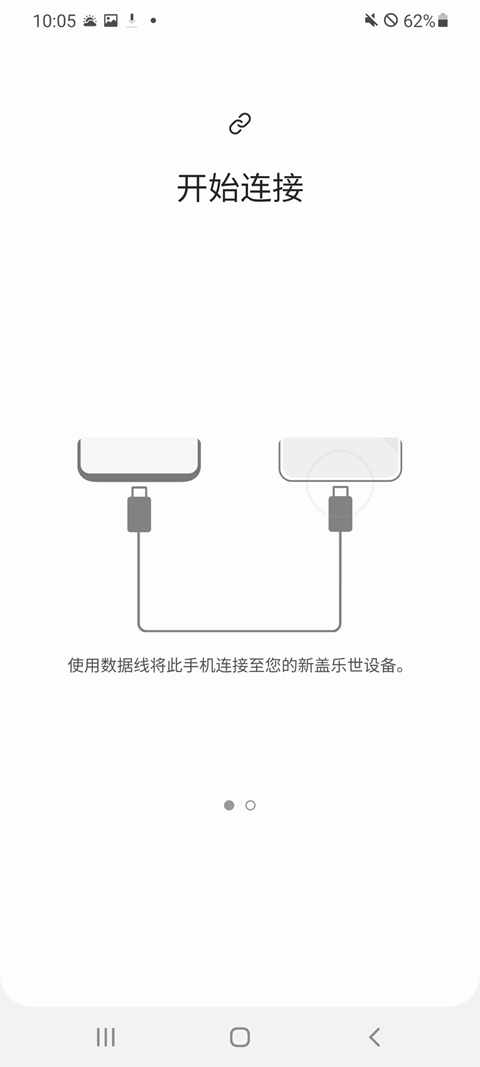
如果使用USB数据线连接,请确保数据线完好无损,且已正确连接到两台设备。
尝试重启两台设备,然后再次尝试连接。
问题描述:在数据传输过程中,连接突然中断。
解决方法:
检查设备之间的连接是否稳定,避免在传输过程中移动或干扰设备。
确保设备电量充足,避免因电量不足导致连接中断。
如果使用无线连接,尝试靠近设备以增强信号强度。
问题描述:数据传输速度明显低于预期。
解决方法:
确保两台设备都处于良好的网络环境中,避免在信号弱或网络拥堵的情况下进行传输。
关闭不必要的应用程序,以释放设备资源,提高传输速度。
尝试使用USB数据线进行有线传输,通常有线传输速度会更快。
问题描述:数据传输过程中提示失败。
解决方法:
检查传输的文件是否过大或格式不支持,尝试传输较小的文件或转换文件格式。
确保设备存储空间充足,避免因空间不足导致传输失败。
尝试重新连接设备,并再次尝试传输。
问题描述:在尝试备份数据时,提示备份失败。
解决方法:
检查设备存储空间是否充足,确保有足够的空间进行备份。
尝试关闭不必要的应用程序,以释放设备资源。
如果使用外部存储设备(如SD卡)进行备份,请确保SD卡已正确插入设备,并且没有损坏。
问题描述:在恢复备份数据时,发现恢复的数据不完整。
解决方法:
检查备份文件是否完整无损,尝试重新备份数据。
在恢复数据时,确保设备存储空间充足,避免因空间不足导致恢复失败。
如果使用外部存储设备恢复数据,请确保设备已正确连接到外部存储设备。
S换机助手让数据迁移变得轻松便捷。无论您是从iPhone还是其他Android设备更换到新的Samsung Galaxy设备,它都能帮您迁移多类数据信息。
传输不同的操作系统上的数据
左边是两部智能手机和一台平板电脑。右侧是Galaxy手机通过Smart Switch接收数据。中间是一个类似箭头的图标,表示数据正在从以前的设备传输到新的Galaxy设备。
无论您之前用的是iPhone还是其他Android设备,现在都能将您的重要的数据轻松迁移至新的Samsung Galaxy设备。
通过多种方式传输
页面显示了两部智能手机。设备之间有USB数据线,Wi-Fi,存储设备和笔记本电脑图标。中间的线是两个设备的连接,表明可以通过不同的方式传输数据。
三星S换机助手给您提供了多种选择来连接您的设备,通过USB数据线、无线连接、存储设备或电脑端等。
支持的连接方式可能因设备的操作系统、制造商,或设备是否具备存储空间扩展功能不同而异。
传输各种不同的数据
智能手机屏幕上显示的是选择要传输的数据。手机周围是各种应用程序的图标,表明可以通过换机助手传输的数据类型。
S换机助手能够迁移多种数据类型,包括照片、视频、备忘录、日历事件,乃至您的设备设置,从而帮助您将多种资料从iPhone或其他Android设备迁移至新的Samsung Galaxy设备。
可迁移的数据可能会因设备操作系统(Android或iOS)、系统版本及连接方式不同而异。
v9.5.03.0官方版已适配安卓12-15系统,安装前请务必关闭“未知来源”以外的所有安全拦截(如纯净模式),否则可能导致解析失败。
首次开启需授予“存储权限”与“电话权限”,用于识别旧机数据,拒绝授权将无法迁移联系人及微信记录。若传输中频繁断连,请将新旧手机均保持屏幕常亮并靠近同一Wi-Fi热点,且禁用电池优化中的“深度休眠”,避免后台进程被杀。
常见问题:若提示“设备不兼容”,请检查旧机是否为安卓6.0以下系统(需先用官方旧版升级);若传输速度极慢,请优先使用USB数据线直连(需OTG转接头)。
安装技巧:建议先从三星官网下载APK,安装完成后勿立即打开,先重启一次手机再运行,可显著提升数据扫描稳定性。备份文件默认存储在SD卡/Download/SmartSwitch目录,请勿手动删除临时文件夹。
·中文 ·中文
·中文 ·中文
·中文 ·中文
·中文
scene最新版下载v9.4.17 安卓版
系统工具 / 7.2M / 2026-08-22
小黑屋app手机版下载官方正版v1.9.18c 安卓版
系统工具 / 1.8M / 2026-08-20
googleservicesframework.apk官方下载v26.33.30 最新正版
系统工具 / 303.2M / 2026-08-28
闪玩app官方正版下载手机版v3.0.3 安卓免费版
系统工具 / 57.5M / 2026-08-03
ThemeTool安卓版下载v2.0.0 安卓版
系统工具 / 6.2M / 2026-08-05
小米手机管家官方下载2026最新版v13.2.0-260806.0.1 安卓版
系统工具 / 70.6M / 2026-08-24
澎湃工具箱下载app官方版v3.9.1 安卓版
系统工具 / 3.4M / 2026-08-23
破皮裤安卓下载(poipiku)v232 最新版
系统工具 / 6.2M / 2026-08-21
华为应用市场app下载官方版v16.6.1.300 最新版
系统工具 / 57.1M / 2026-08-21
AutoJs6 app官方版下载v6.7.0 安卓版
系统工具 / 132.7M / 2026-09-02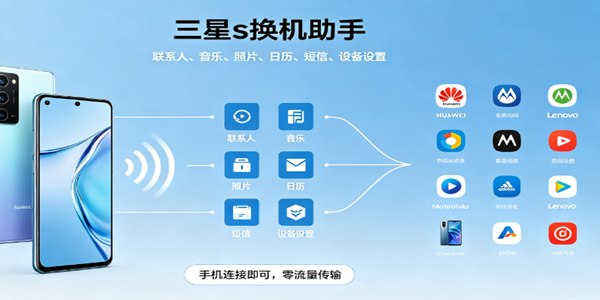































全部评论