

版本:v9.5.03.0 安卓版
类别:系统工具
大小:24.3M
时间:2026-10-06 05:36
星级:
平台:Android
授权:免费软件
官网:https://www.samsung.com/global/galaxy/sm
厂商:Samsung Electronics Co., Ltd.
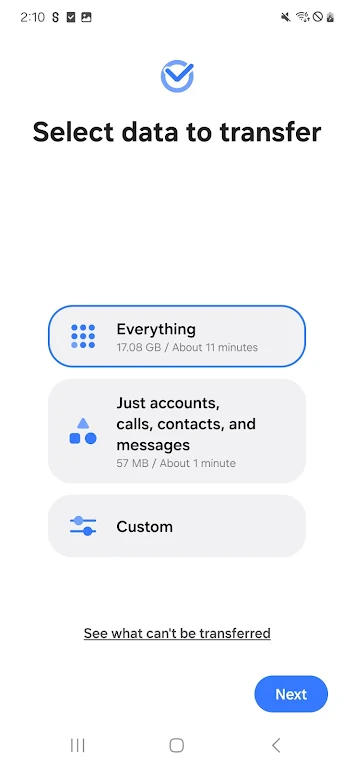
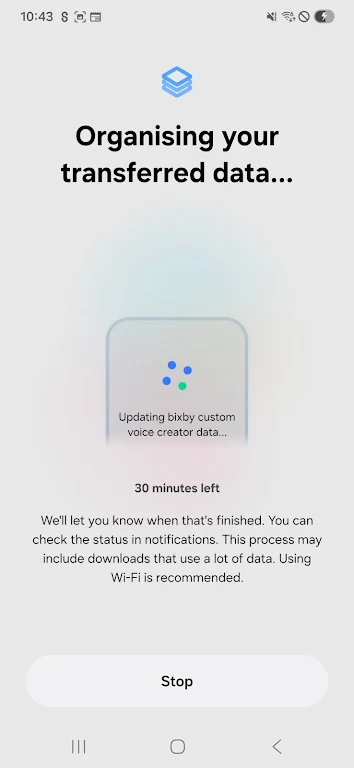
此内容由AI根据文章内容自动生成,并已由人工审核
美版三星S换机助手是面向海外地区三星用户的换机工具,通过它的辅助功能可以很快速地完成数据传输对接,支持多品牌设备间的高效数据传输与备份,是换机时保障数据完整迁移的必备工具,不管是新机备份还是旧手机的数据迁移都能够给到很好的帮助。
v9.5.03.0版本重磅升级,全面优化跨平台数据传输引擎。新增iOS至Android的无损媒体迁移功能,支持4K视频与RAW格式照片高速同步,传输稳定性提升30%。针对用户反馈,重构界面交互逻辑,简化配对流程,大幅缩短连接等待时间,并修复了部分机型在Wi-Fi直连模式下的断连问题。同时,增强数据加密协议,确保隐私安全无忧。此次更新显著改善了大文件传输体验,降低电量消耗,让换机过程更流畅、高效。建议所有海外版用户立即更新,享受极速、安全的智能设备迁移服务,轻松完成新旧手机无缝衔接。
三星S换机助手海外版(Smart Switch)v9.5.03.0安卓版现已正式发布,带来多项重磅更新与体验升级。本次版本优化了跨平台数据传输稳定性,新增一键“无线疾速迁移”模式,支持照片、联系人、应用数据等以Wi-Fi直连方式高速同步,传输速度较上一代提升约40%。同时,界面UI全面适配Android 14+系统,操作流程更简洁直观,并修复了部分机型在备份三星笔记时偶发的乱码问题。用户反馈方面,新版本获得了海外社区高达4.8分的应用内评分,多数用户称赞“迁移效率大幅提升”、“断点续传功能终于稳定”。此外,针对大文件(如视频、游戏缓存)的传输兼容性也进行了专项优化,确保零错误完成换机。立即下载Smart Switch海外版,享受无缝换机新体验。
三星S换机助手国际版是三星官方推出的专业跨设备数据迁移工具,专为三星Galaxy全系机型及多款安卓设备打造,主打零损耗、高效率整机数据迁移服务。无论是新旧三星手机更替,还是其他品牌安卓机转入三星设备,都能借助这款工具快速完成整机数据搬迁,完美解决换机数据丢失、资料迁移繁琐的问题,帮助用户快速适配新手机,延续原有使用习惯,是安卓用户换机必备的实用工具。
拿到新手机后,你们都是怎样把旧手机的数据移动到新手机上去的?
是把一个个电话号码挨个发送到新手机上?
还是把照片和视频先备份到电脑上?
即便这样,那么还有一些重要短信和备忘录可怎么办……这对于换机小白来说,真可谓买手机容易,换手机难哟
其实,导数据的方法确实繁多,巴特最省时间最不费力气的是哪种方法呢?有一个东东,不试不知道,用了简直怀疑人生。没错,它叫“S换机助手”。
可别小看这个APP,它能帮助你把旧手机上的通讯录、短信、照片、视频、便签等重要资料,一键传输到新手机上哟,好不费神呢!
操作简单,只需三步:
进入6ll乐乐游戏网站下载该应用程序,搜索“S 换机助手”即可。
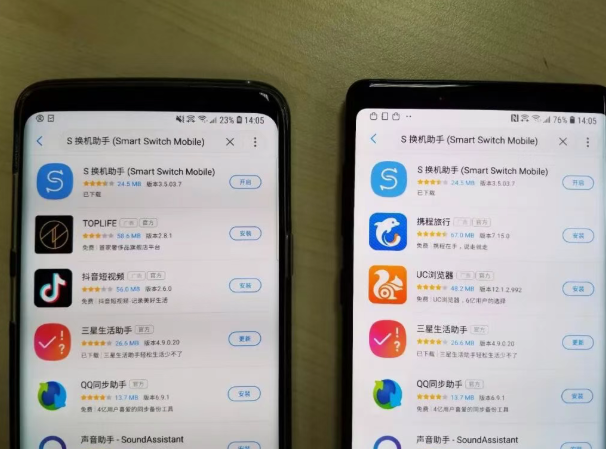
新手机上也运行S换机助手。将两个设备互相靠近( 8英寸内),同时运行该应用程序。然后根据设备的品牌或系统分别进行选择,再【连接】。这样就可以将保存在旧三星设备上的个人数据发送到与之连接的新三星设备上。(不同品牌和系统可能存在兼容性问题。)
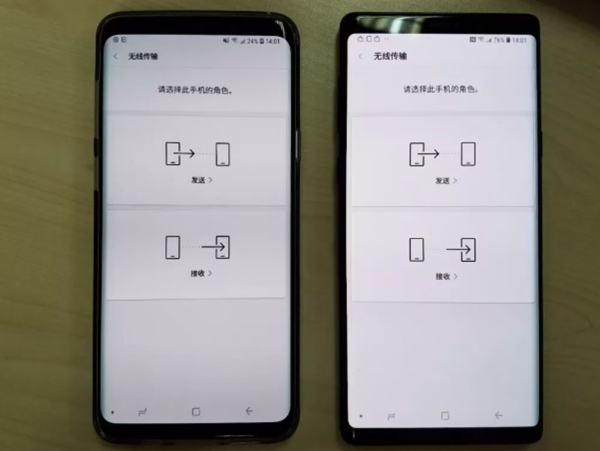
您可以发送个人数据(联系人、日程表、消息和备忘录)、多媒体数据和其它类型的数据(闹钟、Wi-Fi 设置、最近的历史记录等)以及应用程序安装包。(同样,不同品牌和系统之间,可能无法兼容所有数据。)
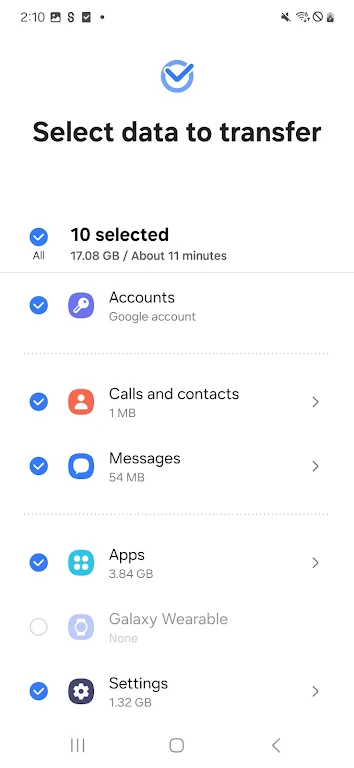
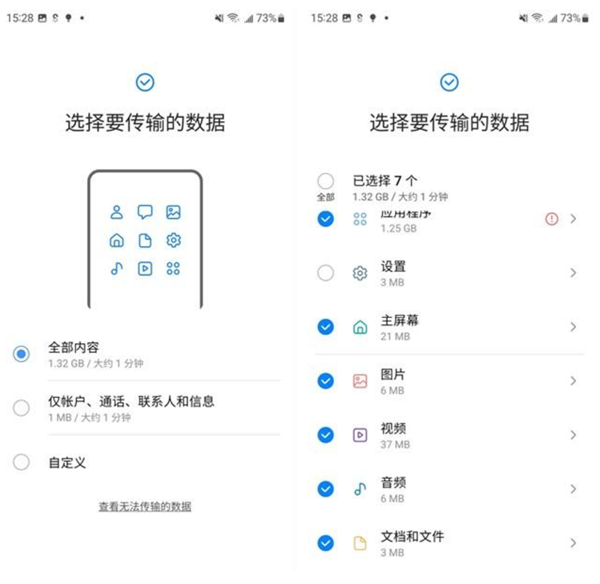
旧手机上会显示可以传输的全部内容,一般默认都勾选,我们可以把不想传输的内容取消掉,手机会显示要传输的内容大小和大约的时间,然后点击“发送”即可。
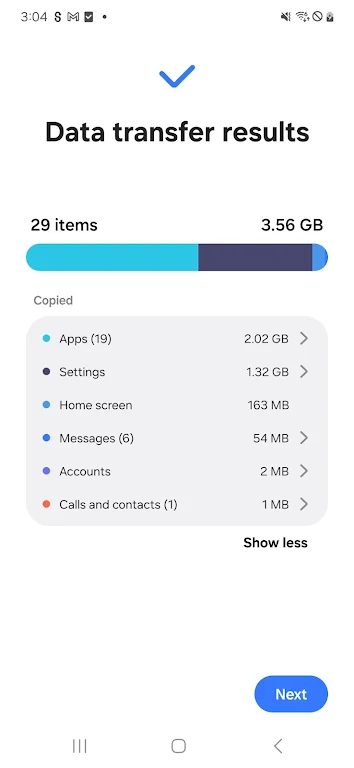
旧手机把备份内容全部传输至新手机上后,会显示“全部完成”,新手机开始保存接收的数据,会显示进行到哪步,或以百分比显示。
1.该说法错误,Smart Switch内置扫码功能专门用于两台手机间的无线配对。
2.扫码入口位于选择无线传输方式时自动激活,用于读取或生成二维码以建立点对点连接。
3.若旧手机无摄像头或无法扫码,还可手动输入六位连接码,扫码并非唯一方式但功能确实存在。
只需要通过数据线或者同一个Wi-Fi就能进行数据迁移啦~
至于具体怎么用?就跟着我来看一下吧~
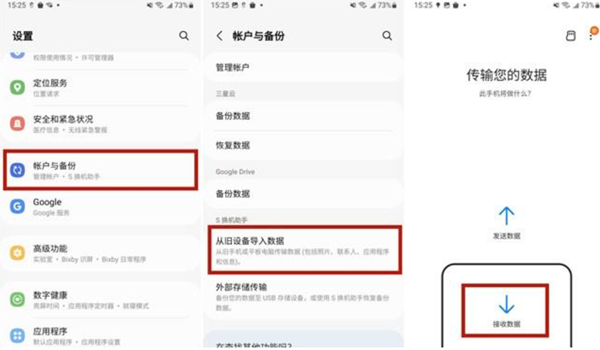
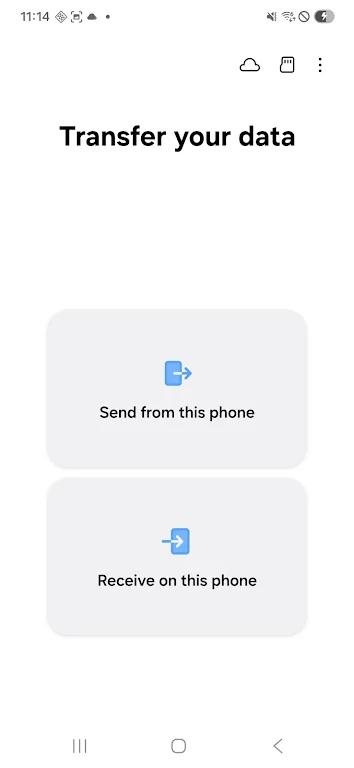
在新手机上打开设置>>账户与备份>>从旧设备倒入数据>>接收数据。
并在旧设备上打开设置>>账户与备份>>从旧设备倒入数据>>发送数据。
或者你也可以下载“S换机助手”APP,通过APP进行操作。
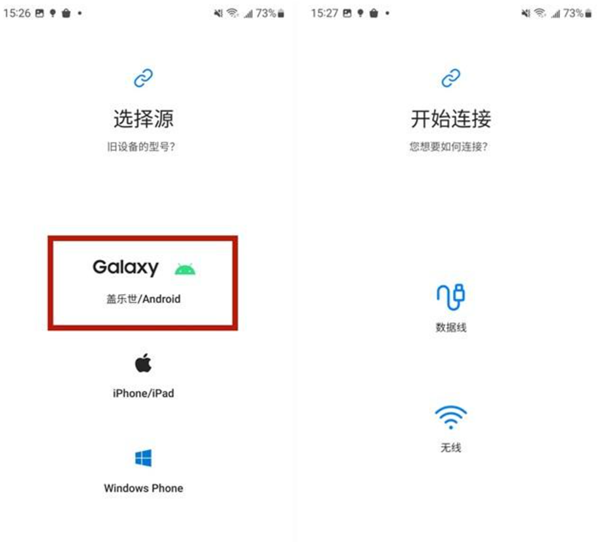
进入之后,我们会看到「选择源」,需要确定旧设备的类型,
其中选择Galaxy/Android,进入下一个页面,
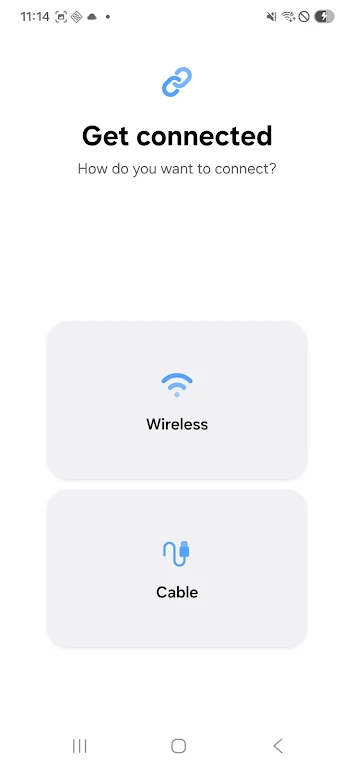
并在里面看到两个传输方式数据线和无线。
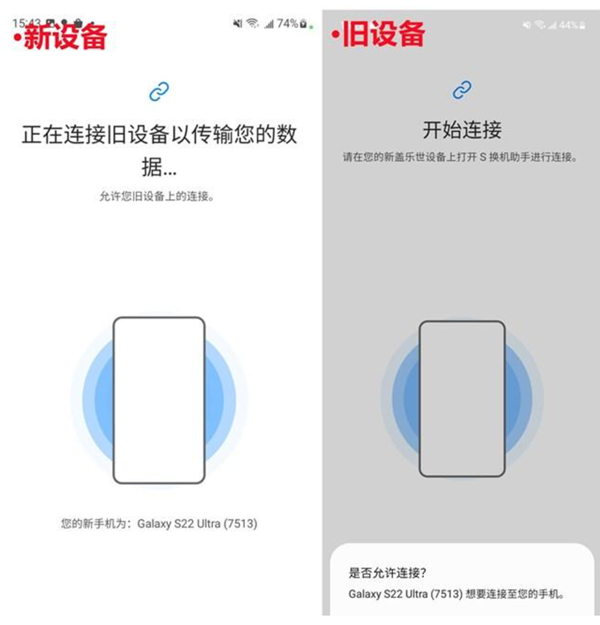
方法一:数据线迁移;
使用数据线将新盖乐世手机连接至你的旧盖乐世手机上,进行迁移数据。
方法二:无线传输;
选择无线传输,
就会自动弹出一个是否允许连接的提示,
点击允许,就可以自动进行迁移数据啦~
需要注意的是,通过无线传输数据,
一定要确保两款设备在同一个Wi-Fi模式下。
选择你想要迁移的数据,
图片、视频、应用程序等等......
你想要迁移哪部分数据就选上哪部分就OK啦~
最后,就可以开始迁移数据啦~
1.在新手机上进入Smart Switch,点击“接收数据”,选择“无线”方式,屏幕会生成一个配对二维码。
2.在旧手机上同样打开Smart Switch,点击“发送数据”,选择“无线”,允许相机权限并对准新手机上的二维码扫码。
3.扫码成功后两台设备会自动建立Wi-Fi直连,即可开始传输数据,无需手动输入密码。
1.有线传输速度明显更快,USB-C直连线缆可达USB 3.0速率,几十GB数据半小时左右即可完成迁移。
2.无线传输依赖Wi-Fi Direct信道,受环境干扰和距离影响,速度通常只有有线的1/3甚至更低,大批量数据更耗时。
3.急用或有大量视频文件时优先选用有线,若手边没有数据线,无线仅适合轻度换机或少量数据传输。
1.WhatsApp等国际应用聊天记录支持直接迁移,Smart Switch会完整转移历史消息、图片和视频。
2.微信聊天记录不支持由Smart Switch迁移,需使用微信自带的“聊天记录备份与迁移”功能,在旧手机上操作后从新手机恢复。
3.QQ、Line等其他聊天工具同理,应用本体可迁移但聊天记录通常需各自应用内的云同步或迁移工具辅助完成。
1.不限于苹果,Smart Switch同样支持从安卓手机(华为、小米、OPPO等)传输数据到三星设备。
2.也支持从三星旧手机到新手机,以及从iCloud或三星云备份恢复数据,苹果只是源设备之一。
3.甚至可从BlackBerry或Windows Phone设备导入联系人等基础信息,覆盖平台范围相当广泛。
-注意:部分Galaxy设备默认装有SmartSwitchMobile。(GalaxyS7/S8/Note8/S9/Note9)
*GalaxyS7/S8/Note8/S9/Note9:请点击【设置】>【云和帐户】>【S换机助手】以打开SmartSwitchMobile。
▣将内容轻松传输至您全新的SamsungGalaxy®。
通过S换机助手,您可以随心所欲地将联系人、音乐、照片、日历、短信、设备设置等移动至新的Galaxy设备。
•Android™设备所有者
-在Galaxy设备之间无线传输:Android5.0或更高版本
-从兼容的Android设备传输至Galaxy设备:Android5.0或更高版本(请注意,Android版本低于6.0的非三星设备只能与支持移动AP的Galaxy设备连接。)
-有线传输:Android5.0或更高版本、充电线、USBOTG数据线
•iOS™设备所有者-使用最适合您的选项
-从iOS设备有线传输至Galaxy设备:iOS5.0或更高版本、iOS设备数据线(Lightning或30针)、USBOTG数据线
-从iCloud™导入:iOS4.2.1或更高版本和AppleID
-使用iTunes™进行PC/Mac传输:SmartSwitchPC/Mac软件开始使用http://www.samsung.com/smartswitch
-联系人、日历(仅限设备内容)、信息、照片、音乐(仅限无DRM的内容、不支持iCloud)、视频(仅限无DRM的内容)、通话记录、备忘录、闹钟、WLAN设置、壁纸、文档,应用程序数据(仅限Galaxy设备)和主屏幕布局(仅限Galaxy设备)
-您可以将Galaxy设备升级至MOS(GalaxyS6或更高版本设备)以发送应用程序数据和主屏幕布局
•Galaxy:最近推出的所有Galaxy手机和平板电脑(从GalaxyS2开始)
*注意:对于GalaxyS2,旧版本的操作系统(GB/ICS)可能会导致不兼容问题。如果您的S2无法正常工作,请在更新固件后重试
•其他Android设备
-HTC,LG,Sony,Huawei,Lenovo,Motorola,PANTECH,Panasonic,Kyocera,NEC,SHARP,Fujitsu,Xiaomi,Vivo,OPPO,Coolpad,RIM,YotaPhone,ZTE,Gionee,LAVA,MyPhone,CherryMobile,Google
*注意:出于设备兼容性等原因,某些设备上可能无法安装和使用S换机助手
1.若要传输数据,两个设备的内部存储中必须具有至少500MB的可用空间
2.如果您的非三星设备总是从无线网络断开连接,请在设备上进入【高级Wi-Fi】,关闭“Wi-Fi初始化”和“断开信号不佳的Wi-Fi连接”选择,然后重试
(根据您的设备制造商和操作系统版本,上述选项可能不可用。)
本版本v9.5.03.0专为海外用户优化,支持安卓设备间快速迁移数据。使用前请确保两部手机电量均≥50%,并连接稳定WiFi(推荐5G频段)。若通过USB线传输,务必使用原装数据线并开启“开发者选项”中的USB调试。常见问题:①连接失败检查两部手机是否已安装最新版Smart Switch,并关闭VPN或省电模式;②传输中断尝试靠近路由或改用有线方式;③应用闪退请先卸载旧版,再清理缓存后安装。安装技巧:首次启动时授予“存储”“电话”“通知”全部权限,并在“设置-账户”中登录同一三星账号以同步备份。注意:海外版默认语言为英文,可在应用内切换至中文;部分中国区专有服务(如Samsung Pay内地版)可能无法迁移,建议提前单独备份。
本版本专为非国行三星设备或海外用户设计,支持跨品牌数据迁移。安装前请务必开启蓝牙与Wi-Fi,并授予存储权限,否则可能导致传输中断。
常见问题:若旧机为iPhone,需确保iOS版本兼容;安卓旧机建议升级至最新系统以保障稳定性。
安装技巧:下载后请核对MD5校验值,避免使用第三方修改版导致数据丢失。传输过程中请保持两台设备电量充足且屏幕常亮,切勿切换后台应用。
注意:部分云服务数据(如微信聊天记录)可能无法完全迁移,建议提前备份关键信息。如遇连接失败,请重启路由器或尝试热点直连模式。
·中文 ·中文
·中文 ·中文
·中文 ·中文
·中文
华为应用市场app下载官方版v16.7.1.300 最新版
系统工具 / 57.3M / 2026-09-17
蛋蛋分享库1.1.4最新版本官方下载v1.1.4 安卓版
系统工具 / 24.2M / 2026-09-23
破皮裤安卓下载(poipiku)v232 最新版
系统工具 / 6.2M / 2026-09-28
Tailscale官方版下载v1.94.2 最新版
系统工具 / 92.3M / 2026-09-20
小黑屋app手机版下载官方正版v1.9.18c 安卓版
系统工具 / 1.8M / 2026-09-22
哔哩终端手表版下载官方正版v2.9.8 安卓版
系统工具 / 9.2M / 2026-09-29
闪玩app官方正版下载手机版v3.0.3 安卓免费版
系统工具 / 57.5M / 2026-09-02
oppo天气app官方正版下载v17.8.2 安卓最新版
系统工具 / 53.0M / 2026-09-28
scene最新版下载vN1 2026.09 Alpha8 安卓版
系统工具 / 5.6M / 2026-09-28
雹应用冻结app最新版下载v1.11.0 安卓版
系统工具 / 5.5M / 2026-09-27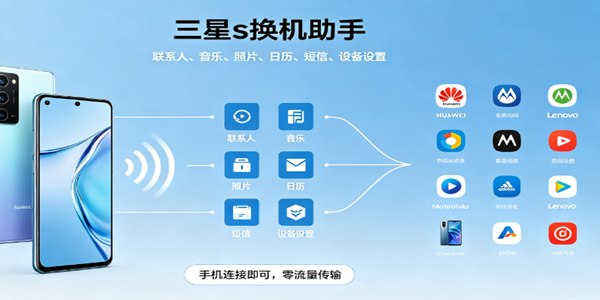





























全部评论