

版本:v1.4.9 最新版
类别:系统工具
大小:25.6M
时间:2026-10-25 12:36
星级:
平台:Android
授权:免费软件
厂商:CarrieZ Studio
此内容由AI根据文章内容自动生成,并已由人工审核
《RustDesk安卓下载》是一款专为安卓手机用户们设计开源远程控制软件,让大家能够以手机的形式来控制电脑,当你外出想要远程访问电脑或是获取某些重要数据,都可以通过它来完成远程连接控制,方便大家更好的在移动端交流,以提升整体办事水平效率。
RustDesk移动端正式升级至v1.4.9最新版,带来更流畅的远程协作体验。本次版本更新重点优化了底层连接协议,显著降低延迟并提升弱网环境下的稳定性,确保高清画面传输无卡顿。在功能改进方面,新增手势快捷操作与多设备剪贴板同步支持,大幅简化跨端文件传输流程,让移动办公更高效便捷。针对大量用户反馈,我们修复了部分安卓机型权限适配问题及iOS后台唤醒异常,进一步优化UI交互逻辑,减少误触率。全新RustDesk手机版不仅延续了开源安全、数据自托管的核心优势,更通过精细化打磨提升了整体易用性。立即下载v1.4.9版本,享受极速、稳定且安全的远程控制服务,重新定义您的移动运维效率。
为了让远程设备通过鼠标或触摸控制您的Android设备,您需要允许RustDesk使用“Accessibility”服务,RustDesk使用AccessibilityServiceAPI来实现Addroid远程控制。
除了远程控制,您还可以使用RustDesk在Android设备和PC之间轻松传输文件。您可以完全控制您的数据,无需担心安全问题。
您可以使用我们的集合点/中继服务器,或自托管,或编写您自己的集合点/中继服务器。自托管服务器是免费和开源的。
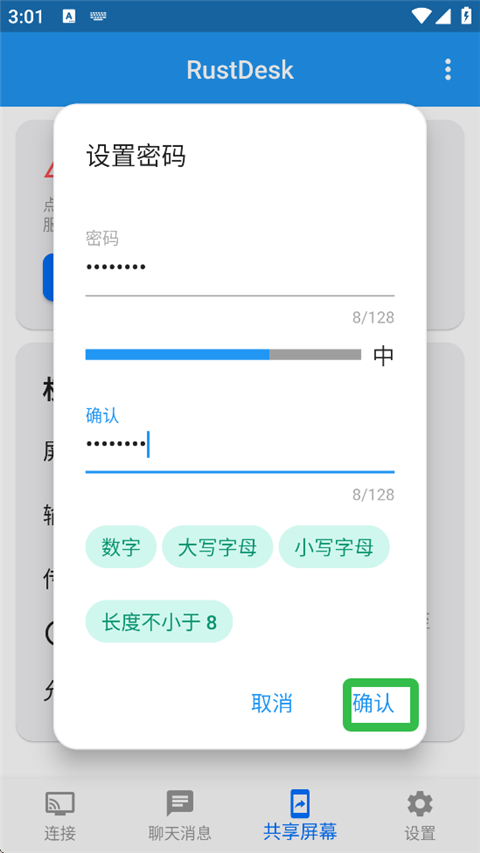
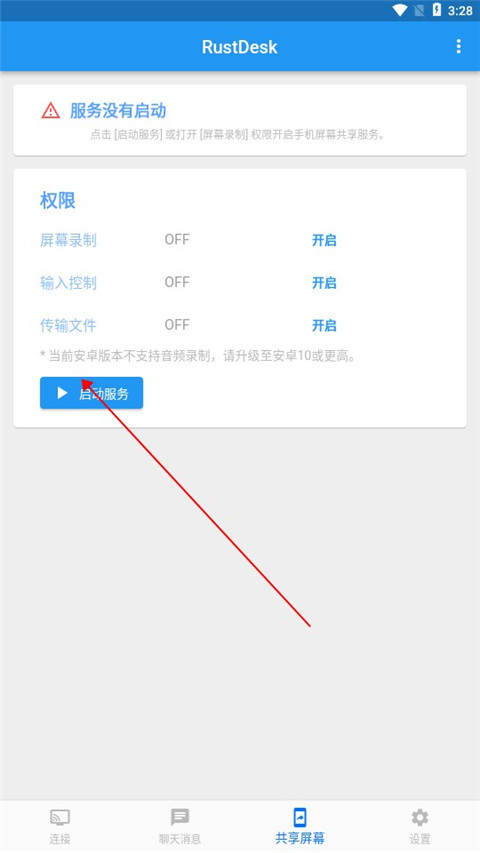
1、首先启动RustDesk软件,在【共享屏幕】界面中,点击右上角的三个点图标。
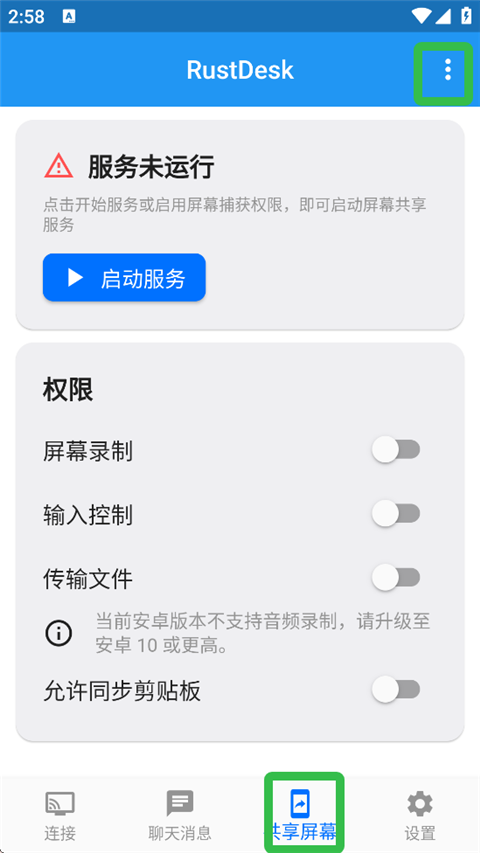
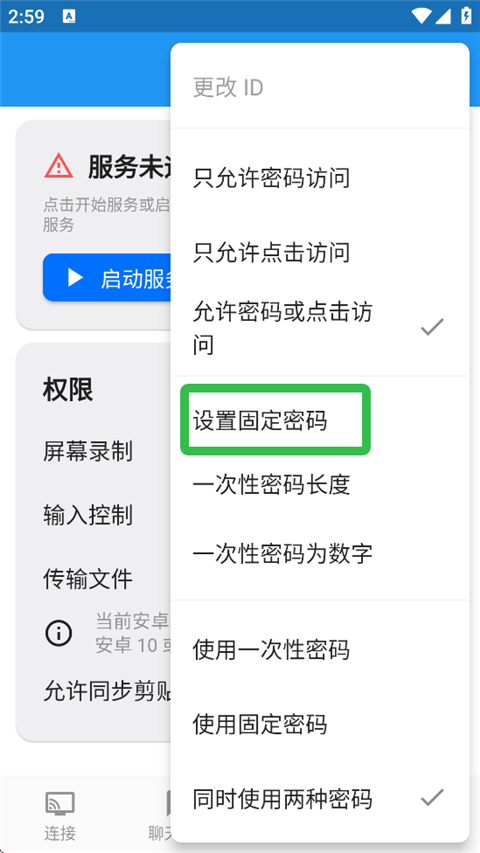
2、从弹出的选项里选择【设置固定密码】功能。
3、接着根据界面上的粉色提示信息,输入并设置你想要使用的密码。
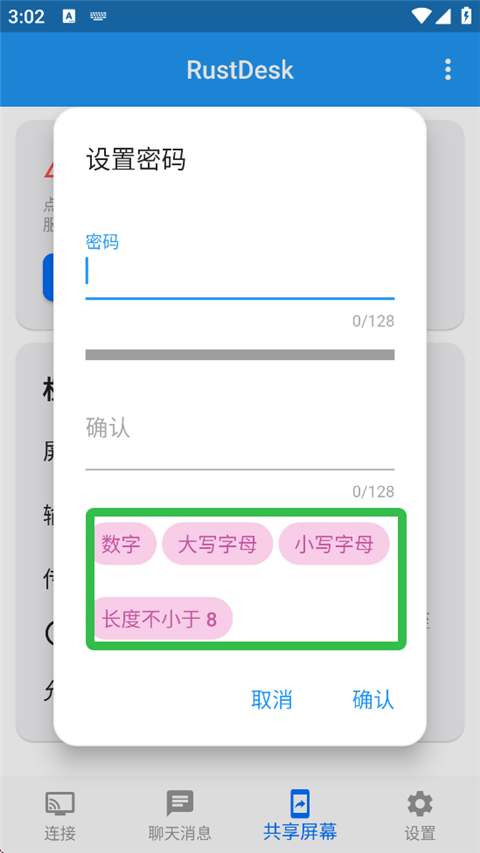
4、当密码设置符合要求后,原本的粉色提示会变为绿色,这时点击【确认】按钮就完成了。
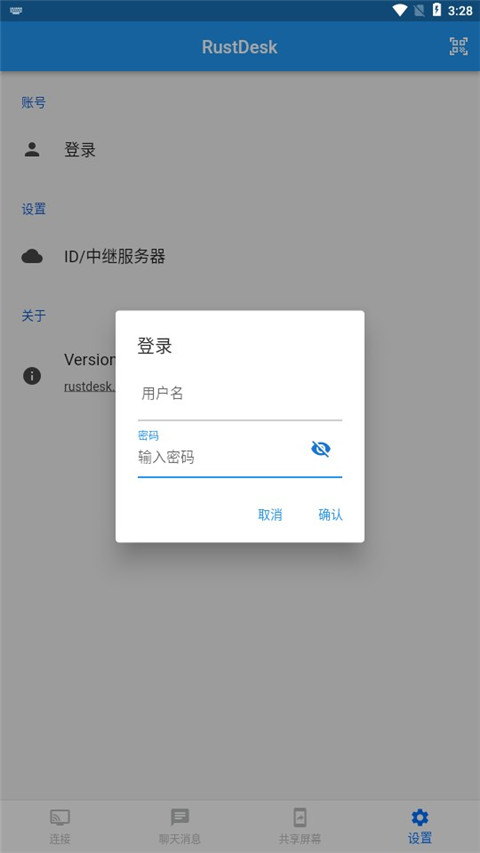
1、从本站下载并安装RustDesk后打开软件,首先登录你的账号。
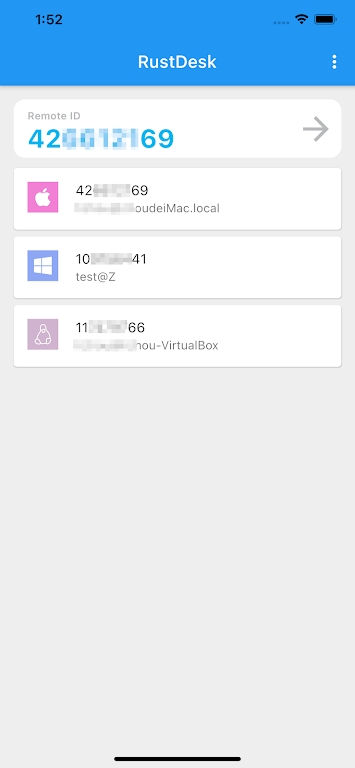
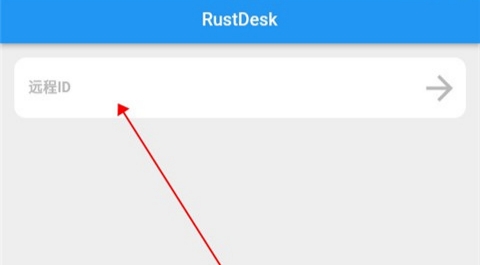
2、在主界面上方的远程ID输入框中,填写需要连接的电脑ID。
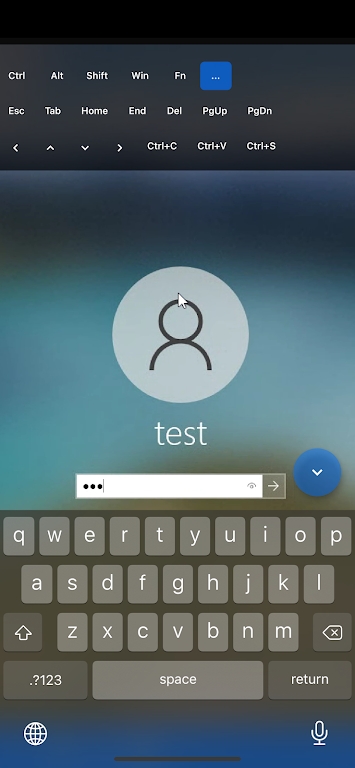
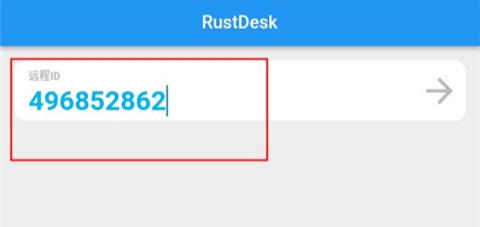
3、点击ID输入框旁边的箭头图标发起连接,接着输入访问密码(这个密码可以在被控制的电脑屏幕上查看)。
4、连接成功建立后,就可以开始远程操作了。
【RustDesk怎么注册账号】
RustDesk注册账号的方式取决于你使用的场景,主要有以下两种情况:
如果你只是临时使用RustDesk进行远程连接,无需注册账号。打开RustDesk客户端后,软件会自动生成一个唯一的设备ID和临时密码,你只需将这两个信息提供给需要连接的对方,对方在RustDesk中输入你的设备ID和临时密码即可建立连接。
如果你使用自建的RustDesk服务器或特定的服务端,通常需要注册账号。具体步骤如下:
服务端配置:在服务器端,管理员需要通过RustDesk服务器的管理界面(如Web界面或命令行工具)创建用户账号,设置用户名和密码。
客户端注册:在客户端软件中,点击“注册”或“创建账号”选项,输入服务端提供的用户名和密码完成注册。注册成功后,即可使用该账号登录并连接到对应的服务器。
1、远程控制无门槛:手机无需ROOT权限即可快速启用远程功能,操作流程简洁直观。
2、语音指导增强协作:远程协助过程中支持实时语音通话,提升沟通效率与操作指导精准度。
3、极速清晰体验:采用创新编解码技术,确保远程画面高帧率流畅呈现(60fps),操作延迟极低。
4、免注册即用:用户无需注册账号即可直接连接设备,降低使用门槛,快速启动远程服务。
安装技巧:官方下载地址为 rustdesk.com ,避免第三方捆绑包。Android端安装后请开启“无障碍服务”及“后台弹出界面”权限,否则可能无法弹出控制请求或自动响应。iOS版需在App Store搜索“RustDesk”下载,首次使用需在“设置”中注册远程ID密码。
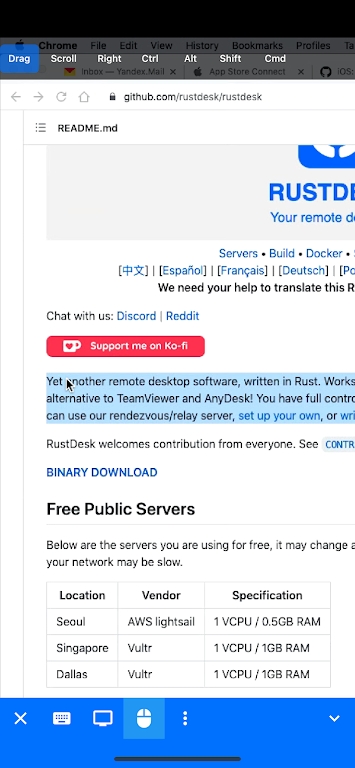
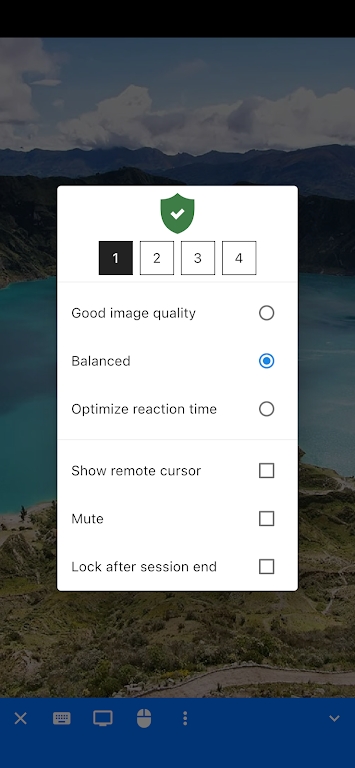
使用注意事项:请确保两端设备网络互通(建议同一局域网或开启P2P穿透)。远程控制时,手机端默认仅查看屏幕,如需操控请点击底部“控制”图标。若画面卡顿,可尝试切换“画质优先”/“流畅优先”模式,或关闭“硬件编码”选项。
常见问题:Q:连接提示“ID或密码错误”?A:请确认被控端未手动更改临时密码,且ID未包含空格。Q:手机后台运行被杀死?A:请在手机系统设置中将RustDesk加入“受保护/自启动”白名单。Q:最新版v1.4.5有无新特性?A:新增键盘映射优化和剪贴板同步增强,建议更新。
本版本v1.4.9为官方最新稳定版,请务必从正规渠道获取安装包,避免第三方修改版带来的安全隐患。安装时若遇“未知来源”提示,需在系统设置中临时开启权限,完成后建议关闭以保障隐私。
常见问题:连接失败多因网络波动或防火墙拦截,请确保双方设备处于同一局域网或配置好公网中继服务器。安卓端需授予悬浮窗及后台运行权限,否则易被系统杀进程导致断连。iOS用户请注意,受限于沙盒机制,部分高级控制功能可能受限,建议使用ID直连模式。安装技巧:首次启动请完成设备注册,生成唯一ID与密码,此信息为远程接入关键凭证,切勿泄露给陌生人。如遇卡顿,可尝试切换视频编码格式或降低分辨率以提升流畅度。
·中文 ·中文
·中文 ·中文
·中文 ·中文
·中文最新版本1.4.9更新日志
此版本包含小幅错误修复和常规改进。请更新至最新版本,以获得更佳体验。

小黑屋app手机版下载官方正版v1.9.18c 安卓版
系统工具 / 1.8M / 2026-10-23
HookVip最新版本下载安装v4.1.5 安卓版
系统工具 / 7.1M / 2026-10-24
Payload Dumper手机版下载v1.5 最新版
系统工具 / 3.1M / 2026-10-24
谷歌商店(Google Play商店)app2026最新版下载v53.6.15-34 官方正版
系统工具 / 76.6M / 2026-10-21
酷猫软件免费下载v3.1.0 安卓版
系统工具 / 35.1M / 2026-10-15
AutoJs6 app官方版下载v6.7.0 安卓版
系统工具 / 132.7M / 2026-10-03
爱玩机工具箱官方正版下载2026最新版免费A-22.5.9.5-26 安卓版
系统工具 / 9.3M / 2026-10-12
小草助手tv版免费下载安装v2026.8.6.3 最新版
系统工具 / 7.1M / 2026-10-22
ThemeTool安卓版下载v2.0.0 安卓版
系统工具 / 6.2M / 2026-10-22
玄戒工具箱官方正版下载v3.1.1 安卓版
系统工具 / 5.3M / 2026-10-19


































全部评论