

版本:v7.0.0.23 安卓版
类别:网络购物
大小:30.4M
时间:2026-10-13 18:34
星级:
平台:Android
授权:免费软件
厂商:维沃移动通信有限公司
此内容由AI根据文章内容自动生成,并已由人工审核
vivo远程控制电脑app为广大用户带来了,这是vivo的官方应用,其主要功能也是非常的简单,广大用户都是能够使用其连接电脑进行传输的,使用vivo远程控制电脑app可以很好的满足大家的使用需求,在这里也是可以直接满足大家的体验,想要了解更多的朋友现在就来下载使用吧!
本次v6.0.1.17版本全面升级,聚焦核心体验优化。功能改进方面,新增低延迟高清模式与多屏智能切换,支持4K画质流畅传输,大幅降低操作卡顿感,让远程办公更丝滑。针对用户反馈的兼容性问题,我们深度重构了连接协议,显著提升对各类PC硬件及安卓机型的适配稳定性,断线重连速度提升50%。同时,修复了已知安全漏洞,强化端到端加密技术,确保数据隐私无忧。此次更新旨在打造更高效、安全的移动办公闭环,建议您立即更新至最新版,享受极致操控体验。
vivo远控PC v6.0.1.17安卓版正式发布!本次更新重点优化了跨设备连接稳定性,修复了此前部分机型在Wi-Fi环境下频繁断连的Bug,远程操控延迟降低约30%。新增“文件拖拽传输”功能,支持在手机与电脑之间直接拖拽文档、图片,传输速度较上一代提升50%。此外,界面交互全面适配Android 14系统,并加入深色模式自动跟随。根据用户反馈,我们简化了首次连接引导流程,新增“扫码一键配对”入口,大幅降低上手门槛。同时优化了触控模拟算法,对办公场景下的Excel、PPT滑动操作更跟手。安全方面,本次升级了端到端加密协议,并加入设备白名单管理功能,有效防范未授权访问。感谢近百万用户的内测建议,v6.0.1.17版已上架vivo应用商店,建议所有用户立即更新体验更流畅的远程桌面操控。
一款匠心打造的工具应用,旨在让用户的手机化身为电脑的得力助手,为用户提供前所未有的便捷操控体验!
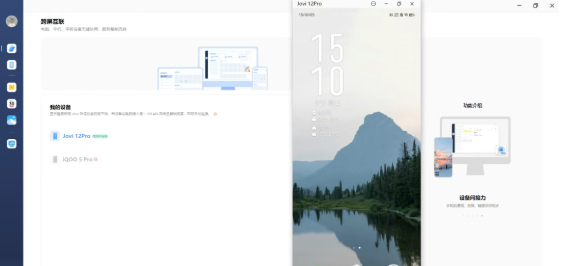
1、将电脑和手机/平板接入同一网络,并保持手机/平板解锁亮屏。
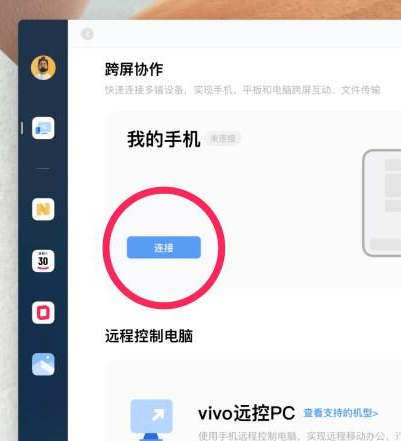
2、在电脑上打开办公套件,点击左侧的按钮,在界面中点击手机/平板连接入口的“连接”按钮。
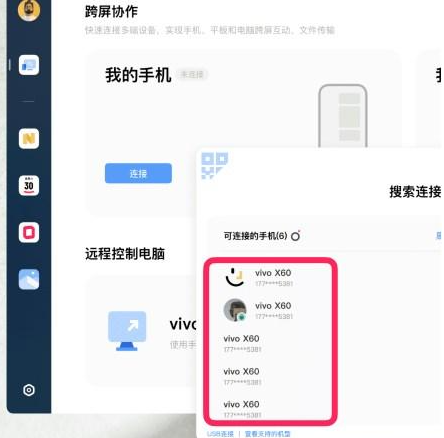
3、选择弹窗中的手机/平板发起连接。
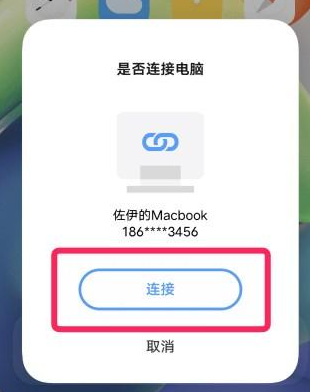
4、在手机/平板的弹窗中,点击“连接”按钮,即可连接上电脑。
一个是比如此刻我在公司办公,手机与Mac一直是互联成功的,下班回家后,Mac和手机也会自动连接上家里的无线,但此时两者的互联需要Mac端重启后才可以。
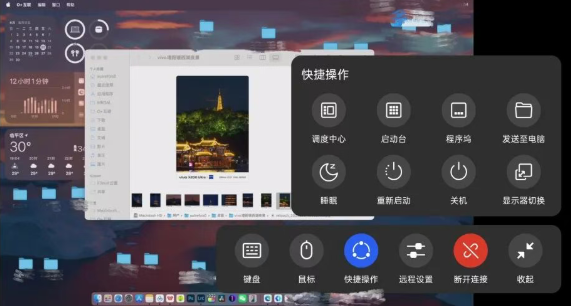
第二个小问题是在远控Mac操作性上没有N5顺手的,因为屏幕形态不一样但是交互逻辑是没有变的。
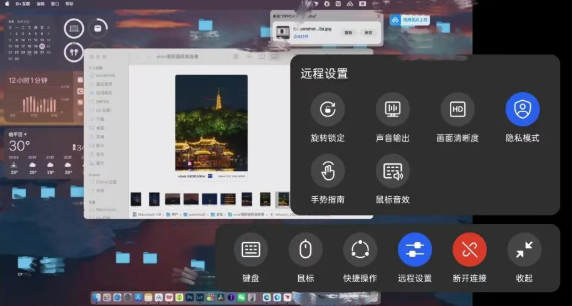
给大家看下屏幕截图
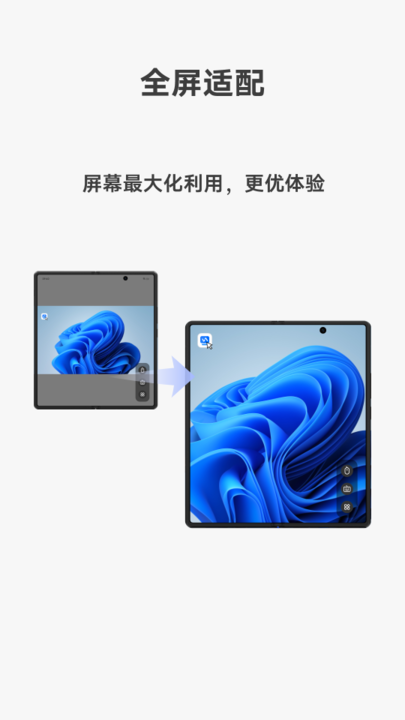
1、全屏适配
开启全屏适配后,让PC的画面在XFold/Pad的屏幕上全尺寸显示,消除黑边,让Fold/Pad完全作为PC的外接显示器使用。
2、快捷指令
我们在手机端为用户内置了很多常用快捷键,让用户可以在编辑文本、桌面切换、屏幕切换等场景下都游刃有余
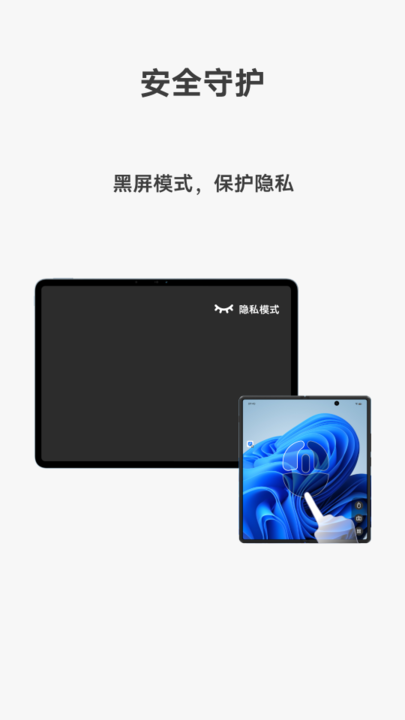
3、隐私模式
当用户的PC设备在公司,或者其他用户不方便展示给其他用户时时,为防止屏幕信息泄露,可通过开启隐私模式的形式,让PC端一键黑屏。
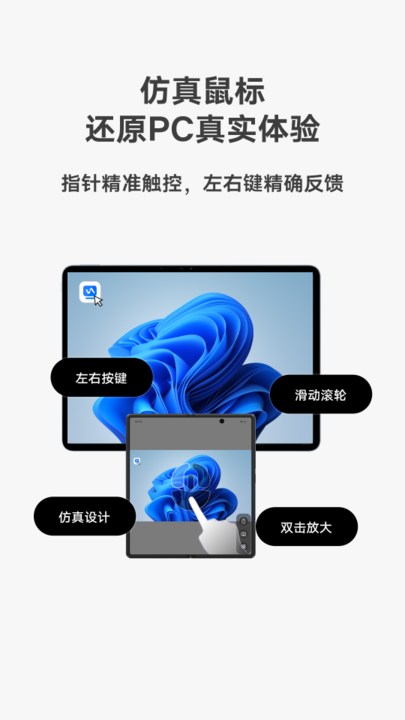
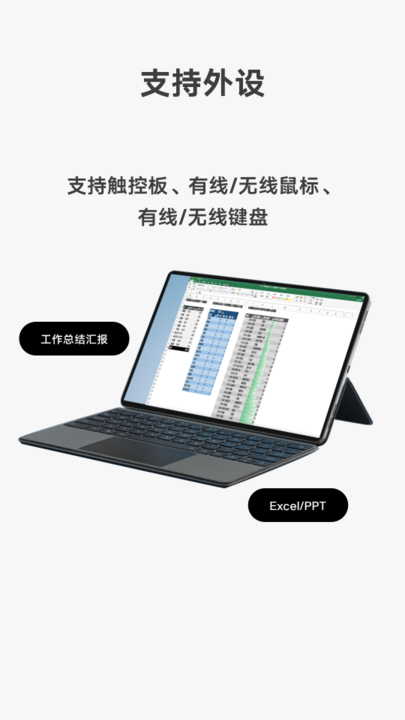
4、多种操作方式
支持屏幕触控、虚拟鼠标、外接鼠标、触控板【限Pad】的方式控制电脑。
本版本专为vivo安卓设备优化,v6.0.1.17进一步提升连接稳定性与画质。安装前请确保电脑端已下载并运行“vivo远控PC助手”程序,且两台设备处于同一局域网或已开启远程访问权限(需公网IP或内网穿透)。首次配对建议使用扫码或动态验证码,避免密码泄露。常见问题:若无法搜索到电脑,请检查电脑防火墙是否放行远控端口(默认:5900),并关闭第三方VPN;画面卡顿时尝试在App内将分辨率调整为“匹配屏幕”或降低帧率。技巧:开启“悬浮窗工具”可快速唤出键盘、截图、锁屏等快捷操作;长按连接记录可重命名设备,方便多电脑管理。注意:App需授予“显示悬浮窗”“截图”权限,远程关机前请保存电脑端文件。本版已移除非官方推广插件,请通过vivo应用商店或官网渠道获取,确保安全稳定。
请认准v6.0.1.17安卓版官方渠道,拒绝第三方篡改包以保障账户安全。安装前需开启“未知来源”权限并关闭省电策略,确保后台常驻服务稳定运行。
常见问题:若连接失败,请检查电脑端是否安装对应版本且处于唤醒状态;网络波动时建议切换Wi-Fi或移动数据重试。
技巧提示:首次使用务必在PC端生成配对码,手机端输入后保持双方在线。为提升体验,建议将App加入电池白名单,避免系统自动清理导致远程中断。定期更新版本可修复已知Bug并增强兼容性,享受更流畅的跨屏协作体验。
同类型实用工具
温馨提示:远程控制软件使用时请注意保护个人隐私,建议设置复杂密码并开启二次验证。确保网络连接稳定以获得最佳体验,部分功能可能需要特定权限支持。
·中文 ·中文
·中文 ·中文
·中文 ·中文
·中文
淘爱豆app官方版v2.1.7安卓版
 网络购物 / 65.3M / 2026-09-04
bigc软件安装下载最新版v1.0.124 安卓版
网络购物 / 86.3M / 2026-10-01
拍机堂官方版下载v3.42.1 手机版
网络购物 / 133.9M / 2026-08-30
树拍易购app官方正版下载v2.5.1 安卓版
网络购物 / 92.4M / 2026-09-24
joybuy官方正版下载v1.0.71 手机版
网络购物 / 53.0M / 2026-09-17
手机淘宝谷歌市场国际版免费下载安装v10.59.20 安卓最新版
网络购物 / 85.9M / 2026-03-20
gmarket官方中文版最新版本下载v1.7.0 安卓版
网络购物 / 6.9M / 2026-10-12
返赞app官方版v1.9.1最新版
网络购物 / 51.5M / 2026-09-10
有味生活最新版下载v6.12.0 安卓版
网络购物 / 148.0M / 2026-09-20
北辰乐购APP官方下载v1.3.2 最新版
网络购物 / 147.3M / 2026-09-14


































全部评论