

版本:v4.1.0 安卓版
类别:系统工具
大小:40.3M
时间:2026-10-25 14:21
星级:
平台:Android
授权:免费软件
备案号:蜀ICP备16032123号-7A
厂商:成都傲梅科技有限公司
此内容由AI根据文章内容自动生成,并已由人工审核
远程看看是一款专业高效的多平台远程控制软件,它通过智能优化算法实现低延迟的流畅远程操作体验,无论是远程办公还是跨平台文件传输都能轻松胜任,同时提供无人值守访问和移动端远程解锁等实用功能,满足个人用户到企业团队的多样化远程协作需求!
v4.1.0版本重磅上线,深度优化安卓端连接稳定性,实现毫秒级低延迟操控。新增智能带宽自适应技术,弱网环境下画面流畅度提升40%,并重构文件传输协议,大文件互传速度翻倍。基于海量用户反馈,我们精简了操作界面,移除冗余广告干扰,同时增强隐私保护机制,支持端到端加密与设备白名单管理,让远程控制更安全、更纯净。此次更新旨在提供更极致的跨设备协作体验,欢迎立即下载体验高效办公新境界。
远程看看安卓版 v4.1.0 正式上线!本次更新聚焦远程控制体验的全面升级:新增“一键极速连接”模式,网络握手延迟降低40%;优化画质引擎,支持自适应码率调节,弱网环境下依然流畅清晰。功能方面,引入“悬浮窗快捷操作”与“双向语音对讲”,让远程协助更高效;同时修复了部分机型黑屏及输入法同步异常问题,稳定性大幅提升。根据用户反馈,我们强化了隐私保护机制,增加连接白名单与实时日志查看,获得内测用户一致好评:“比旧版更省流量,界面也更清爽”。立即更新至最新版,体验更专业、更安全的远程桌面控制。
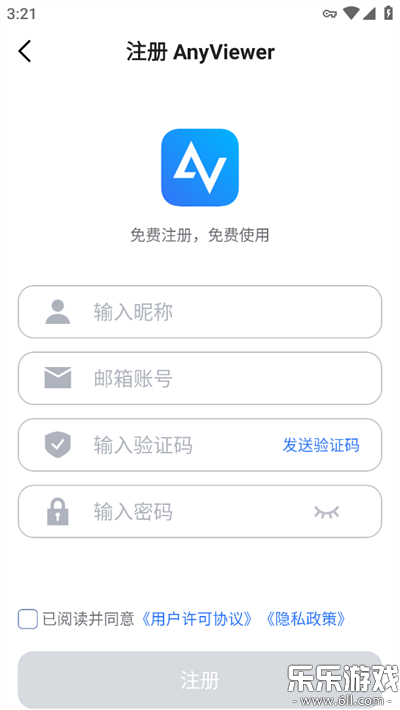
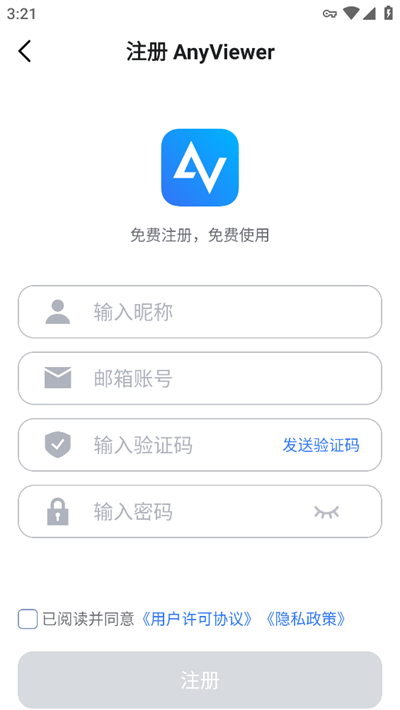
1.进入软件后需要注册一个账号,注册账号可以使用一个邮箱注册,安全免费。
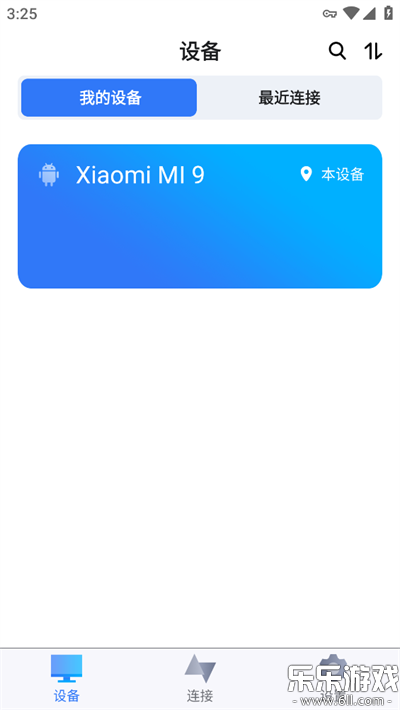
2.注册成功后即可进入首页,端对端远程连接。
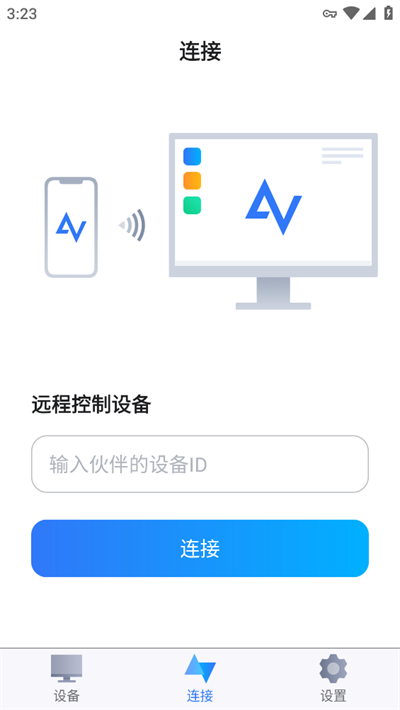
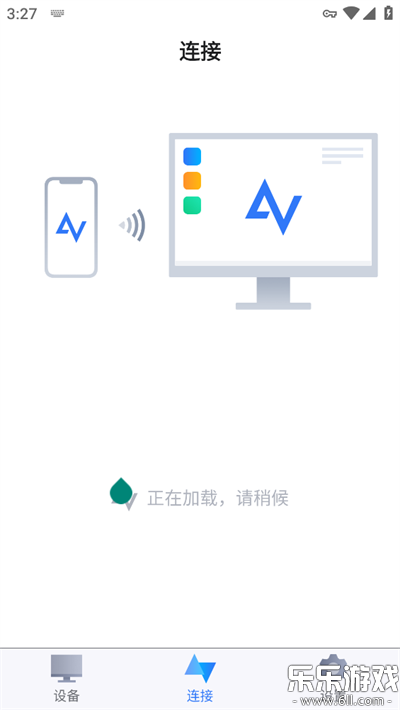
3.输入需要连接的设备ID,即可连接成功。
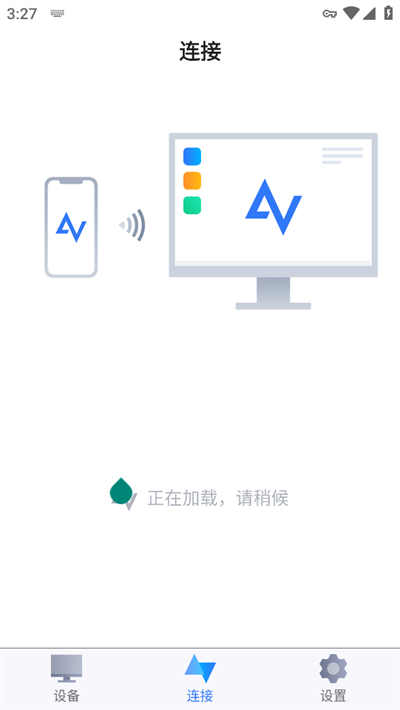
4.还能在页面一键查看最近连接过的设备,帮助你快速找到之前的记录。
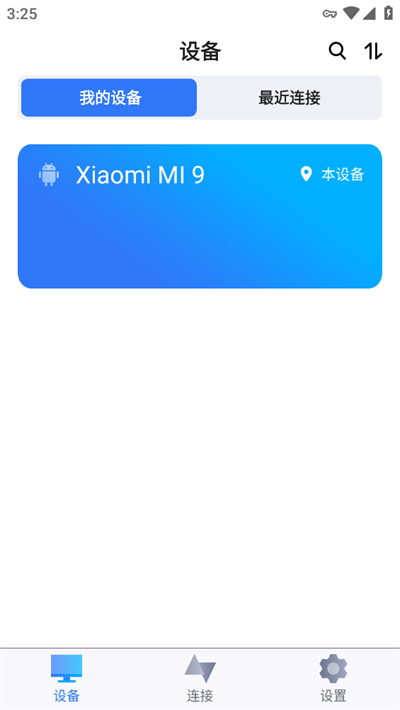
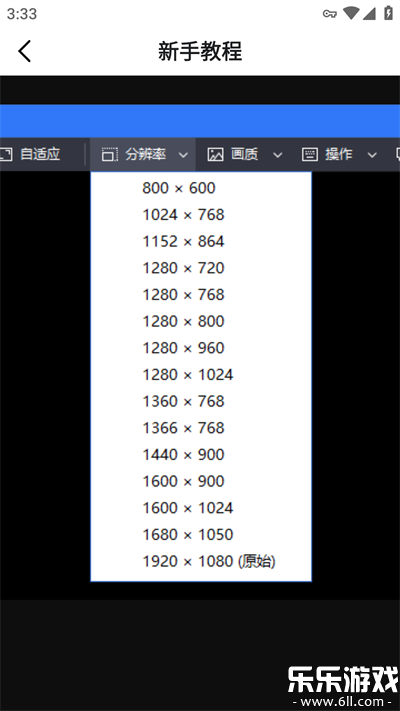
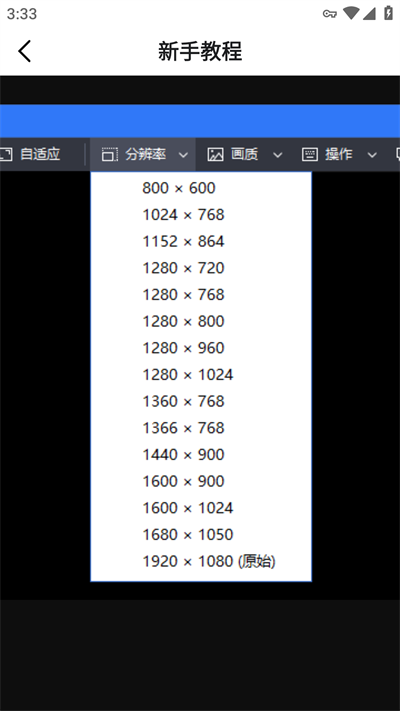
5.当连接的设备屏幕太大了,可以一键调节分辨率,管理起来更加舒适。
远程看看是一款出色远程控制软件,它凭借安全、快速、稳定的特性,为用户提供了灵活多样的远程访问解决方案。无论是远程办公、技术支持、游戏娱乐,还是文件传输和屏幕共享,远程看看都能轻松应对,满足不同用户的需求,采用椭圆曲线加密(ECC)技术,对所有远程连接活动进行加密保护,确保用户数据的安全性和隐私性,支持双因素身份验证、自动锁屏和界面锁定等功能,进一步防止未经授权的访问,支持传输各种文件类型和大小,最高可达2TB,满足用户的不同需求,提供自定义键盘快捷键功能,方便用户快速执行任务。
远程看看:支持Windows、macOS、iOS和Android系统,满足多平台远程访问需求。
向日葵:支持Windows、macOS、iOS、Android、Linux以及鸿蒙等国产操作系统,并兼容飞腾、鲲鹏、兆芯、海光、龙芯等国产芯片。此外,向日葵还独家推出了硬件远程开机和控制方案,可控特殊系统设备,并实现BIOS级远控。
远程看看:提供高质量的画面和低延迟的远程连接体验,支持60FPS和低延迟,满足日常远程办公和娱乐需求。
向日葵:采用自研SADDC专利算法和Oray-Raptor混合低延时算法,在弱网环境下的远控性能表现出色,最高画质可实现8K超清分辨率、真彩4:4:4无损、144高帧率。
远程看看:
提供无人值守远程访问、文件传输、多会话和聊天功能。
支持移动设备访问电脑,实现远程控制、屏幕镜像等。
提供快速打开任务管理器、运行CMD修复损坏的文件系统等实用功能。
向日葵:
除了基础的远程控制功能外,还针对不同用户群体的需求进行了深度优化,如远程摄像头、远程命令行、Linux设备运维操作等。
提供语音通话、远程摄像头、内置白板功能、双向文字聊天、USB设备映射等丰富交互功能。
支持多屏控多屏、游戏模式、远程数位板映射等高级功能。
远程看看:采用椭圆曲线加密(ECC)技术,确保数据传输过程中的安全,保护用户数据免受泄漏。
向日葵:提供黑屏模式、多因子认证、细粒度权限管理等安全功能,已通过国家信息系统安全等级保护第三级、ISO27001信息安全管理体系、ISO9001质量管理体系及微软徽标与WHQL认证。
远程看看:安装时间不到五秒钟,用户界面简单直观,任何人都能轻松理解并上手使用。
向日葵:虽然功能丰富,但界面设计也相对直观,用户可以通过简单的操作实现远程控制。同时,向日葵还提供了详细的帮助文档和在线支持,方便用户解决使用过程中遇到的问题。
1.自动绑定设备:在需绑定的设备上登录账号。若该账号的绑定设备数未满,则会自动绑定此设备。
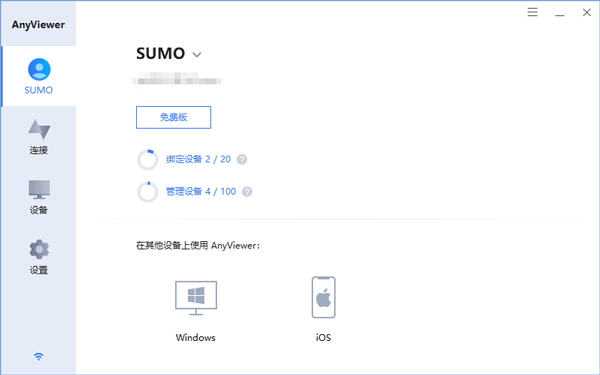
2.绑定设备已满:若该账号的绑定设备数已满,则该设备仅加入“我的设备”列表,状态为未绑定。需要解绑其他设备后,再手动绑定此设备。
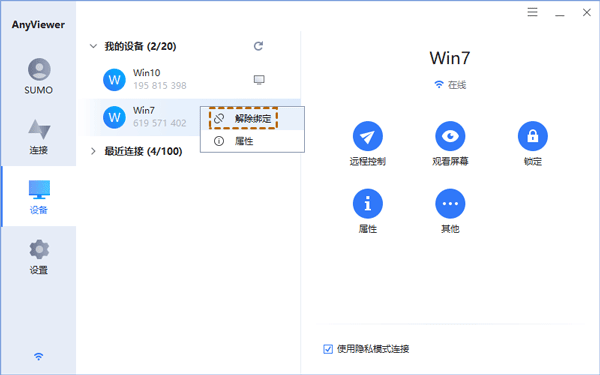
3.解除绑定设备:在设备列表上单击右键,选择【解除绑定】。
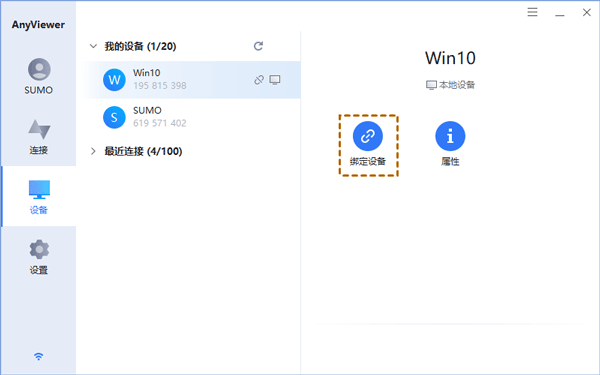
4.手动绑定设备:在需要绑定的设备上登录后,选中本设备,点击【绑定设备】按钮即可。
1、注册登录:在平板和控制端设备上打开远程看看软件,注册一个账号并登录。
2、自动绑定:登录后,设备将自动绑定到该账号。此时,在控制端设备的远程看看软件中,应能看到已绑定的读书郎平板设备。
3、远程控制:在控制端设备上选择要控制的读书郎平板,点击“远程控制”按钮即可建立远程连接。
安装前请确认设备为Android 7.0及以上系统,建议关闭省电模式以确保后台连接稳定。
首次使用需授予“无障碍服务”与“悬浮窗权限”,否则无法实现远程控制功能。若遇连接失败,请检查网络环境并重启路由器。
常见问题:卡顿或延迟高?建议在设置中切换至低画质模式或优先连接5GHz Wi-Fi。
安全提示:务必通过官方渠道获取v4.1.0安装包,避免第三方修改版导致隐私泄露。
技巧:绑定账号后可实现多端同步,开启“自动重连”能大幅提升跨网段操控成功率。
如遇兼容性问题,可清除缓存后重试,或联系官方客服获取专属技术支持。
·中文 ·中文
·中文 ·中文
·中文 ·中文
·中文
小黑屋app手机版下载官方正版v1.9.18c 安卓版
系统工具 / 1.8M / 2026-10-23
HookVip最新版本下载安装v4.1.5 安卓版
系统工具 / 7.1M / 2026-10-24
Payload Dumper手机版下载v1.5 最新版
系统工具 / 3.1M / 2026-10-24
谷歌商店(Google Play商店)app2026最新版下载v53.6.15-34 官方正版
系统工具 / 76.6M / 2026-10-21
酷猫软件免费下载v3.1.0 安卓版
系统工具 / 35.1M / 2026-10-15
小草助手tv版免费下载安装v2026.8.6.3 最新版
系统工具 / 7.1M / 2026-10-22
AutoJs6 app官方版下载v6.7.0 安卓版
系统工具 / 132.7M / 2026-10-03
爱玩机工具箱官方正版下载2026最新版免费A-22.5.9.5-26 安卓版
系统工具 / 9.3M / 2026-10-12
ThemeTool安卓版下载v2.0.0 安卓版
系统工具 / 6.2M / 2026-10-22
Tailscale官方版下载v1.94.2 最新版
系统工具 / 92.3M / 2026-10-20





























全部评论