

版本:v2.15.0 最新版本
类别:系统工具
大小:87.0M
时间:2026-09-01 19:22
星级:
平台:Android
授权:免费软件
备案号:粤ICP备2021116132号-6A
厂商:广州市奇乐库科技有限公司
此内容由AI根据文章内容自动生成,并已由人工审核
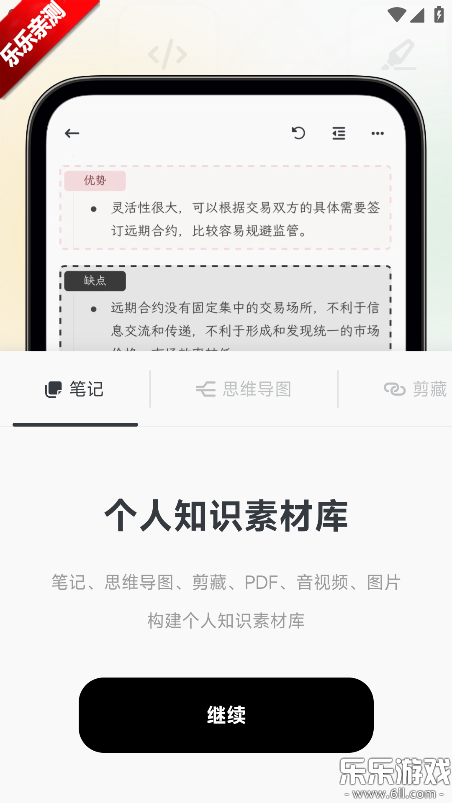
MindBox是一款专注于结构化知识管理的跨平台效率工具,它支持富文本和网页剪藏等多格式内容整合,帮助用户系统化存储与快速检索知识素材,软件采用本地存储优先策略,确保数据安全可控,同时提供会员云同步功能实现多设备无缝协作,助力用户高效构建个人知识库!
MindBox安卓版现已更新至v2.15.0,本次版本聚焦核心体验升级。新增智能标签分类功能,可自动归纳笔记与灵感,检索效率提升40%;同时优化了离线同步机制,弱网环境下打开文档速度加快60%。针对用户高频反馈的编辑流畅度问题,我们重构了底层渲染引擎,彻底修复了长文滑动卡顿及图片加载延迟现象。此外,深色模式对比度已按社区建议重新调校,夜间护眼更舒适。欢迎下载最新版,即刻感受更轻盈、更敏捷的思维记录工具。
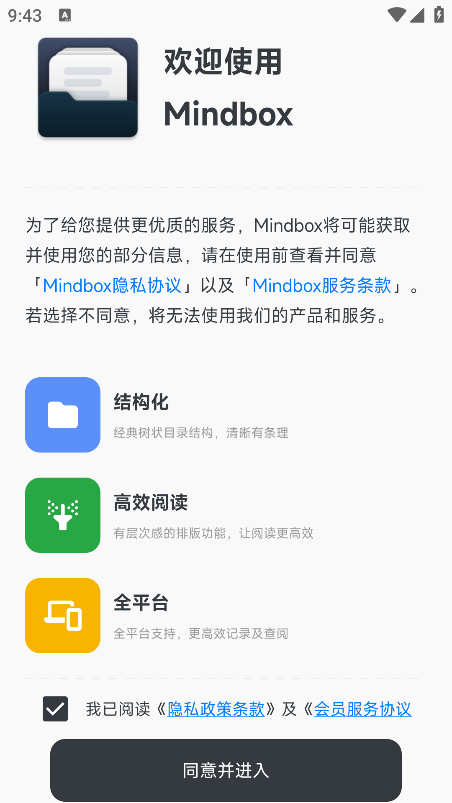
1、安装好软件就能点击开启,同意协议才能使用。
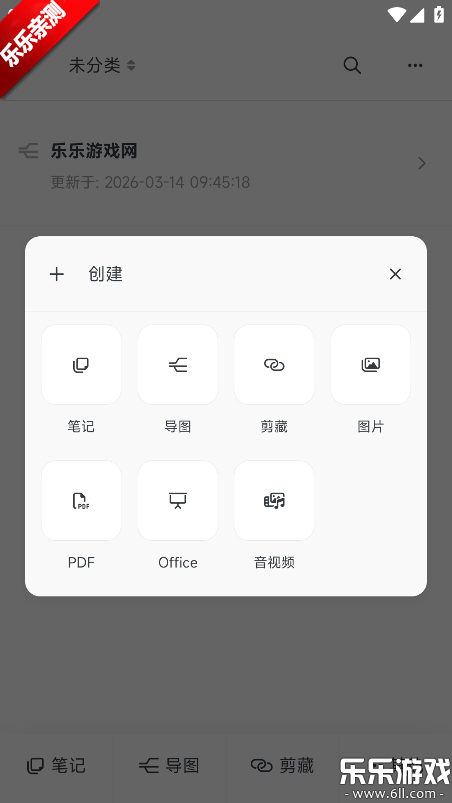
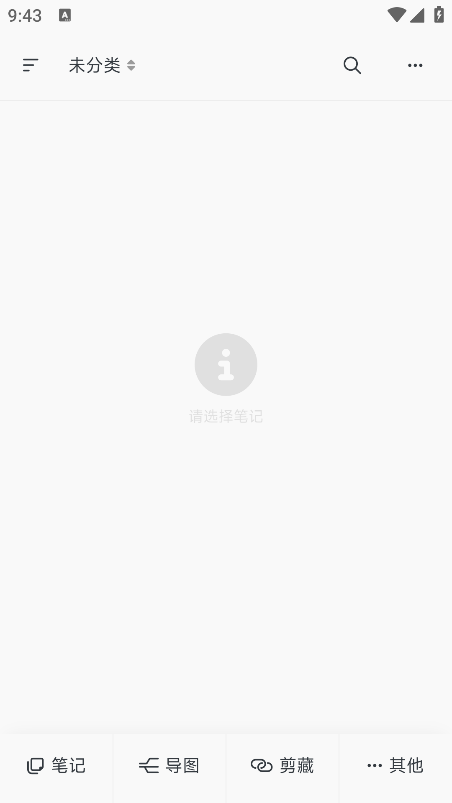
2、能够自由创建各种各样的笔记,输入自己需要记录的内容。
3、可以根据自己的需求进行导图,获得更好的使用权限。
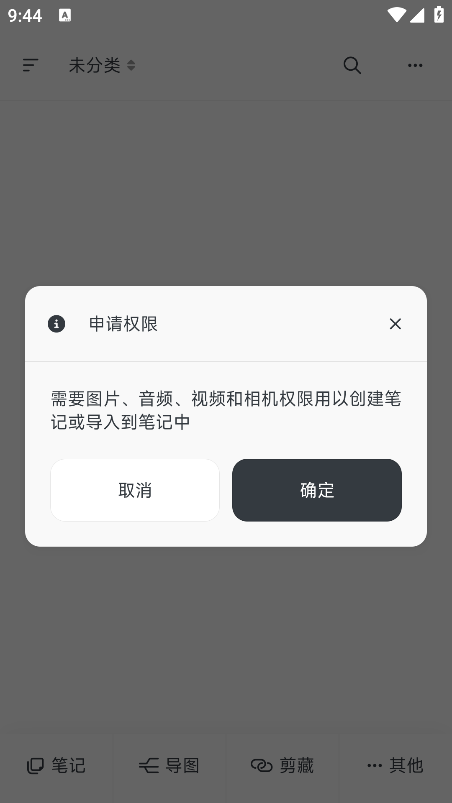
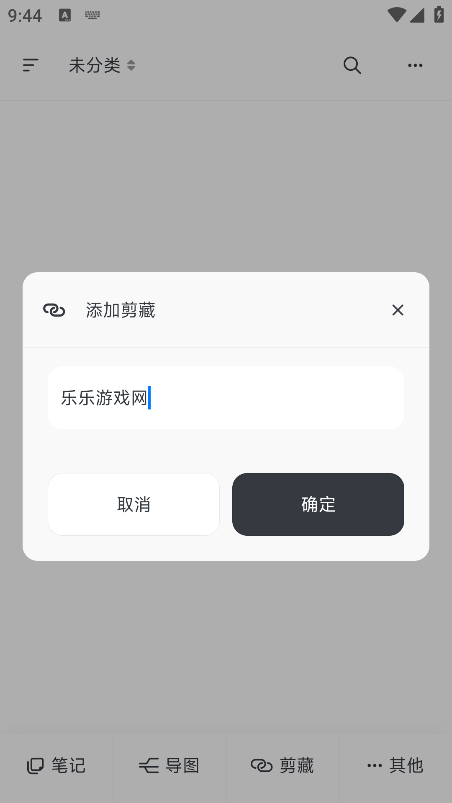
4、拥有各种不同的剪藏功能,随时进行内容输入。
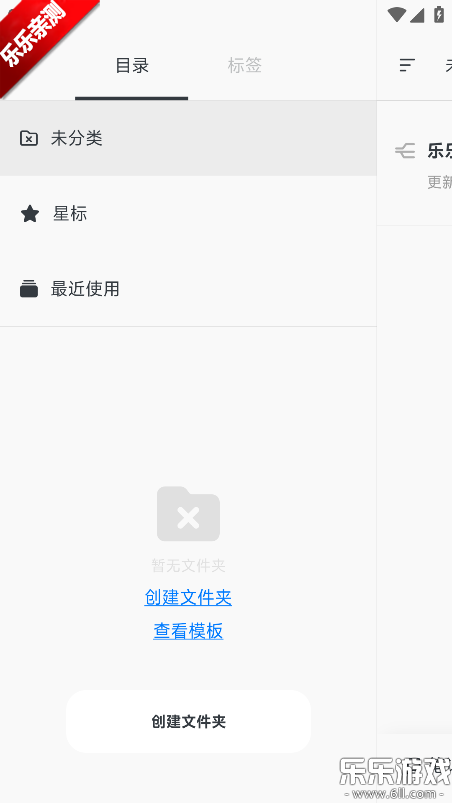
MindBox是一款结构化的知识管理软件,它通过无限层级的树状文件夹目录构建知识脉络,支持在内容中添加标签,实现多维度分类管理。例如,用户可按“项目-任务-细节”分层存储,同时通过标签(如“待办”“重要”)快速筛选内容,提供富文本编辑器,支持表格、图片、视频、思维导图等格式,增强文档视觉丰富度。例如,用户可在笔记中插入设计草图、会议视频或代码块,满足多样化记录需求,并且通过浏览器扩展一键保存网页内容,自动提取正文并分类归档,减少手动整理时间,结构化设计清晰,降低知识管理门槛,适合追求效率的用户。
打开 MindBox,创建或打开已有的思维导图文件。
方法一:在画布空白处 右键单击,选择 “背景” 或 “画布属性”(具体选项名称可能因版本略有差异)。
方法二:通过顶部菜单栏找到 “格式” 或 “设置” 选项,进入画布格式设置面板。
纯色背景:
在背景设置面板中,选择 “颜色” 选项,从系统预设颜色或自定义颜色中选择。
MindBox 会根据背景色深浅自动调整文字颜色(如深色背景配浅色文字),确保可读性。
图片背景:
选择 “墙纸” 或 “选择本地图片”,从设备相册或文件管理器中上传图片。
支持调整图片透明度(通过滑块或百分比输入),避免背景干扰思维导图内容。
系统预设背景:
部分版本可能提供几何、植物、纸张等主题背景库,直接点选即可应用。
平铺选项:设置图片重复方式(如居中、拉伸、水平/垂直翻转、水印效果等),适应不同画布尺寸。
透明度控制:通过滑块降低背景图浓度,使思维导图内容更突出。
预览效果后,点击 “确认” 或 “应用” 保存背景修改。
修改会实时生效,无需重新启动软件。
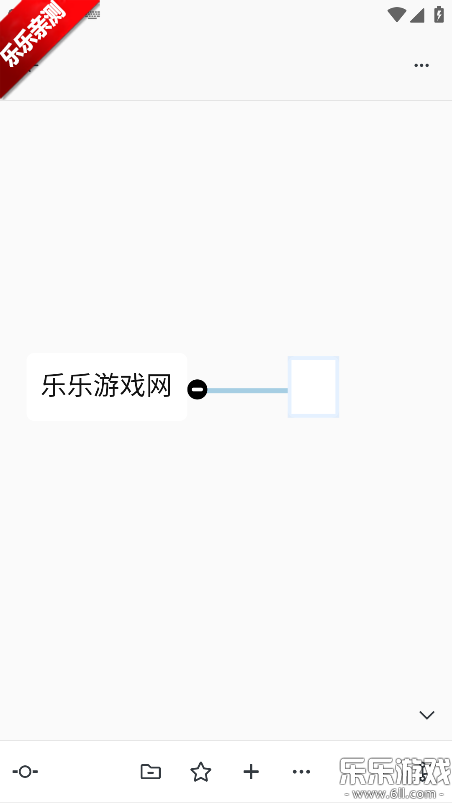
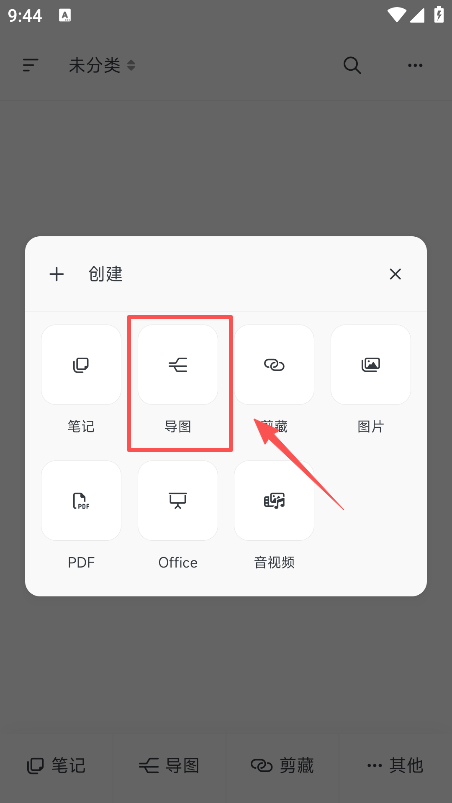
1、在页面点击导图的功能
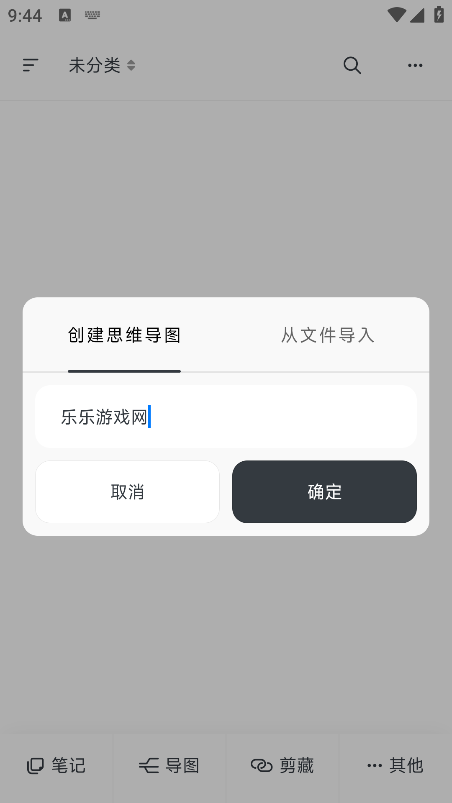
2、在框框输入主题
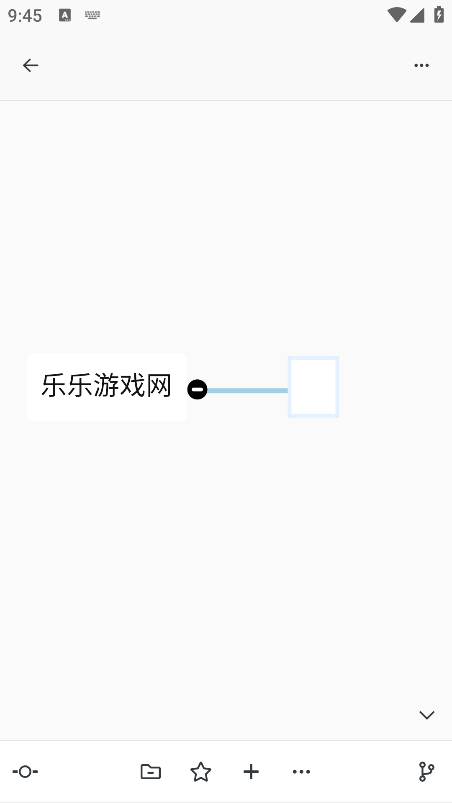
3、最后就可以进行思维导图的创建了
MindBox 默认启用 实时自动保存 功能,无需手动点击保存按钮,编辑过程中所有修改会即时存储到本地数据库,避免因意外退出或断电导致数据丢失。
触发条件:
编辑思维导图节点、调整布局或修改样式。
在富文本笔记中输入文字、插入图片或调整格式。
对 PDF 进行批注、高亮或添加注释。
验证方式:
关闭软件后重新打开,检查内容是否完整保留。
查看文件修改时间(本地数据库文件通常位于软件安装目录的 Data 文件夹中)。
为防止本地数据库损坏或需跨设备使用,建议手动导出文件为通用格式:
1. 导出思维导图
步骤:
完成编辑后,点击顶部菜单栏的 “文件” → “导出”。
选择格式:
图片:PNG/JPEG(适合分享或打印,但不可编辑)。
PDF:矢量格式,保留高清质量。
Markdown/文本:纯文字结构,适合进一步编辑。
MindBox 原生格式(.mindbox):保留全部交互功能,仅限软件内打开。
设置导出选项(如图片分辨率、PDF 页边距等),点击 “导出” 并选择保存路径。
示例场景:
将项目规划思维导图导出为 PDF,发送给团队成员审阅。
导出 PNG 图片插入到 PPT 或报告中。
2. 导出富文本笔记
步骤:
在笔记编辑界面,点击 “文件” → “导出”。
选择格式:
PDF:保留排版和图片。
Word/TXT:提取纯文字内容。
HTML:保留超链接和简单格式。
确认导出路径并保存。
示例场景:
将课程笔记导出为 Word,方便后续修改补充。
导出 HTML 格式发布到个人博客。
3. 导出 PDF 批注
步骤:
打开已批注的 PDF 文件,点击 “文件” → “导出批注”。
选择格式:
PDF(带批注):生成新 PDF 包含所有标记。
文本摘要:提取高亮文字和注释为 TXT 文件。
保存至本地或直接分享。
示例场景:
将标注重点的学术文献导出为新 PDF,供复习使用。
提取批注内容整理成读书笔记。
若开通 MindBox 会员,可启用 跨设备云同步,自动备份所有文件至云端:
开启同步:
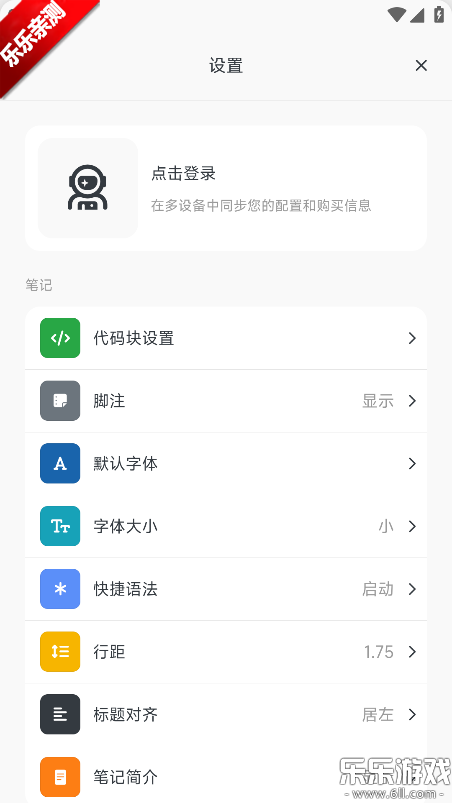
进入 “设置” → “账户” → “云同步”,登录账号并勾选 “自动同步”。
同步范围:
包括思维导图、富文本笔记、PDF 批注等全部文件类型。
验证同步:
在另一台设备登录同一账号,检查文件是否自动下载。
优势:
避免本地数据丢失,支持多设备无缝切换。
团队共享时可通过链接邀请成员协作编辑(需开启共享权限)。
欢迎使用MindBox v2.15.0!安装前请关闭未知来源限制(设置-安全-允许安装未知应用),并确保系统为Android 8.0及以上。
常见问题:若提示“解析包错误”,请删除旧版本后重新下载,避免签名冲突;首次启动需联网激活,建议在Wi-Fi环境下完成。
安装技巧:下载完成后,先清理存储空间至500MB以上,可避免安装卡顿;若闪退,请尝试清除应用缓存或重启设备。
使用注意:本版本已优化内存占用,但请勿同时运行多个大型应用,以免影响思维导图保存速度。所有数据默认存储于本地,卸载前请手动备份。如遇付费功能异常,请检查Google Play服务版本。
为获得最佳体验,建议定期在官网检查更新。祝您高效整理思绪!
·中文 ·中文
·中文 ·中文
·中文 ·中文
·中文
scene最新版下载v9.4.17 安卓版
系统工具 / 7.2M / 2026-08-22
小黑屋app手机版下载官方正版v1.9.18c 安卓版
系统工具 / 1.8M / 2026-08-20
googleservicesframework.apk官方下载v26.33.30 最新正版
系统工具 / 303.2M / 2026-08-28
闪玩app官方正版下载手机版v3.0.3 安卓免费版
系统工具 / 57.5M / 2026-08-03
小米手机管家官方下载2026最新版v13.2.0-260806.0.1 安卓版
系统工具 / 70.6M / 2026-08-24
ThemeTool安卓版下载v2.0.0 安卓版
系统工具 / 6.2M / 2026-08-05
澎湃工具箱下载app官方版v3.9.1 安卓版
系统工具 / 3.4M / 2026-08-23
破皮裤安卓下载(poipiku)v232 最新版
系统工具 / 6.2M / 2026-08-21
AutoJs6 app官方版下载v6.7.0 安卓版
系统工具 / 132.7M / 2026-08-03
谷歌商店下载Google play商店官方正版2026最新版v52.9.21-34 安卓版
 系统工具 / 72.3M / 2026-08-27



























全部评论