

版本:v153.0.8010.36 手机版
类别:系统工具
大小:255.6M
时间:2026-09-16 17:51
星级:
平台:Android
授权:免费软件
厂商:Google

此内容由AI根据文章内容自动生成,并已由人工审核
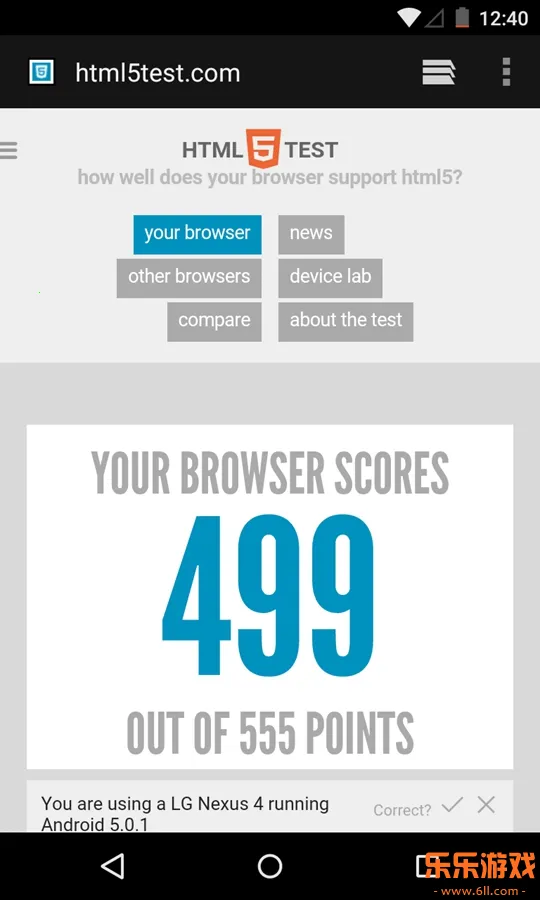
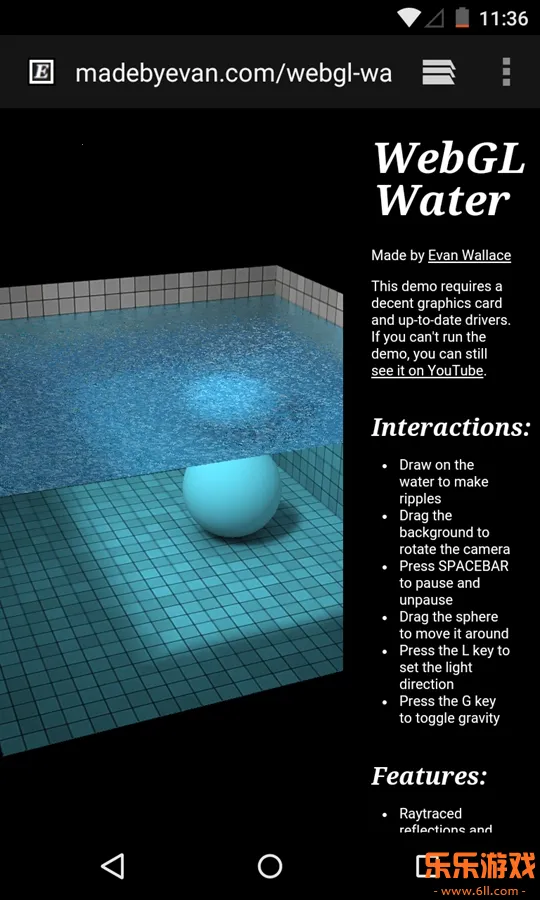
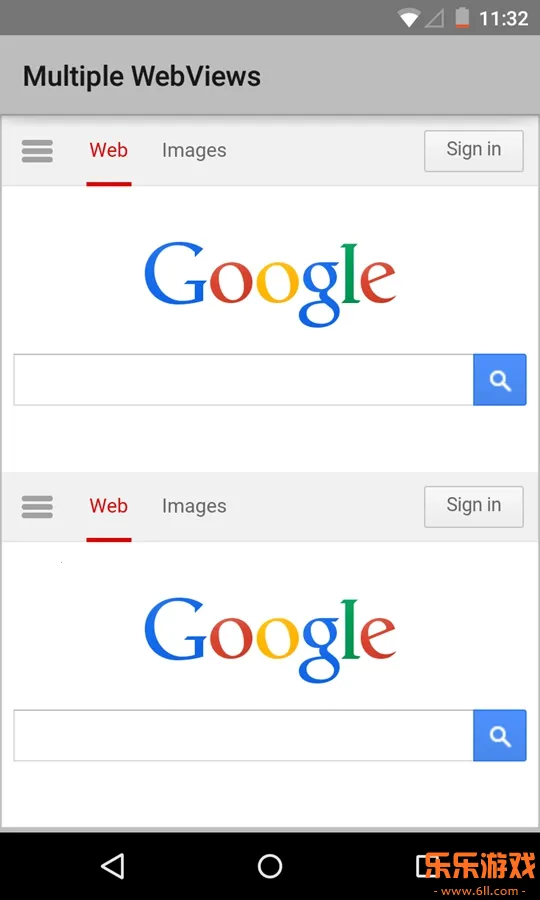
WebView安卓版是Android系统组件,能在应用内显示网页内容,充当浏览器引擎。此前单独更新,7.0后随系统更新。很多应用依赖它,可嵌入网页内容。它基于默认渲染引擎,确保兼容性。运行的JS代码可调用原生API,方便混合式开发及功能扩展。
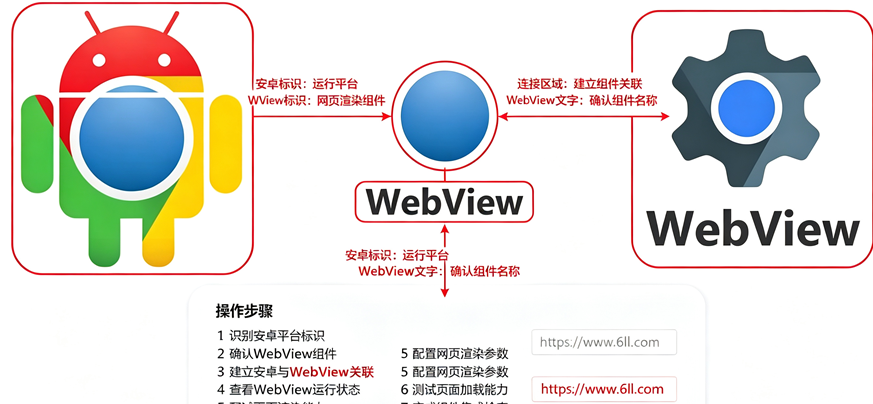
谷歌AndroidSystemWebView是谷歌官方提供的安卓系统核心组件,作为系统内置网页渲染工具,支持应用内部直接加载网页内容,无需跳转独立浏览器,是安卓应用运行的重要支撑组件。
android的WebView组件可以说是相当的强大,现将项目中经常用到的几个功能总结如下:
一、背景设置

WebView.setBackgroundColor(0);//先设置背景色为transparent
WebView.setBackgroundResource(R.drawable.yourImage);//然后设置背景图片
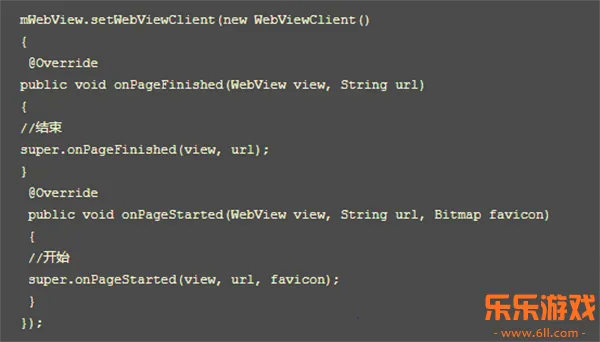
二、获得WebView网页加载初始化和完成事件
步骤:
1、创建一个自己的WebViewClient(继承 WebViewClient 类)如WebViewClient
2、重载里面的 onPageFinished(WebView view, String url)方法,(webview加载完成会调用这个方法),这个方法放自己想要做的事情,在webview加载完成以后
3、关联你自己的webviewclient 与 webview 通过 这个方法:webView.setWebViewClient( new WebViewClient();
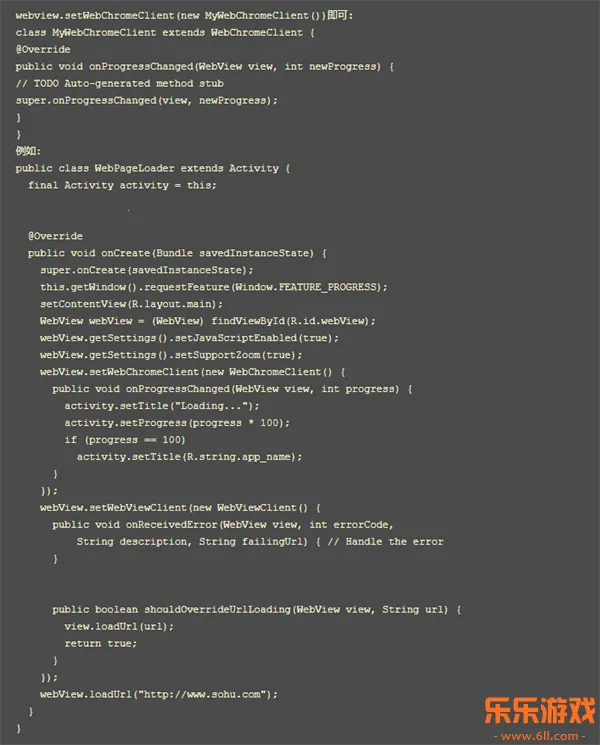
如果需要监视加载进度的,需要创建一个自己的WebChromeClient类,并重载方法onProgressChanged,再
布局文件:

要注意的是,其中的webView的一系列用法,比如 webView.getSettings()。setJavaScriptEnabled(true);设置可以使用javscript;
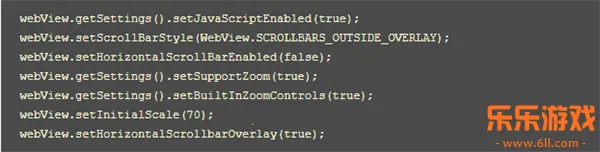
等等,具体参考API
而进度条的使用是在new出一个setWebChromeClient后,可以在内部类中写onProgressChanged事件
总结:在WebView的设计中,不是什么事都要WebView类干的,有些杂事是分给其他人的,这样WebView专心干好自己的解析、渲染工作就行了。
WebViewClient就是帮助WebView处理各种通知、请求事件的,具体来说包括:
onLoadResource
onPageStart
onPageFinish
onReceiveError
onReceivedHttpAuthRequest
WebChromeClient是辅助WebView处理Javascript的对话框,网站图标,网站title,加载进度等
onCloseWindow(关闭WebView)
onCreateWindow()
onJsAlert (WebView上alert是弹不出来东西的,需要定制你的WebChromeClient处理弹出)
onJsPrompt
onJsConfirm
onProgressChanged
onReceivedIcon
onReceivedTitle
WebView的最简单的使用方式即是直接显示网页内容,有以下两个步骤:
1.在布局文件中添加WebView控件;
2.在代码中让WebView控件加载显示网页。
下面我们直接讲解使用WebView控件显示百度首页的网页内容的案例:
首先,我们在布局文件中来添加WebView控件,如下:
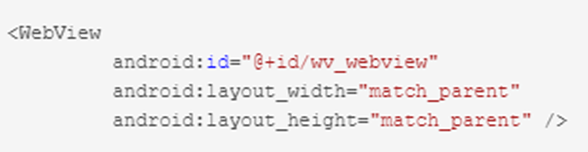
接着,我们需要在代码中让WebView控件加载显示网页,如下:
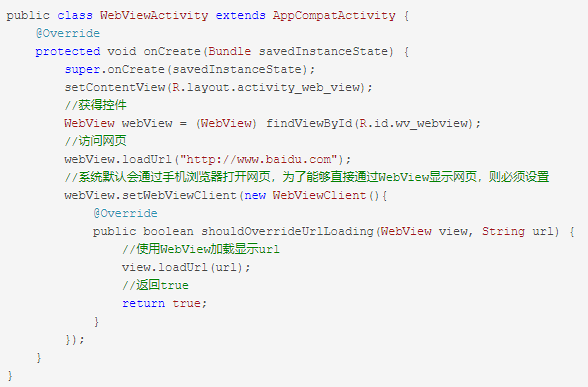
当然,在这里,我们需要加载网络上的数据内容,因此还需要添加网络权限:
运行显示如下:
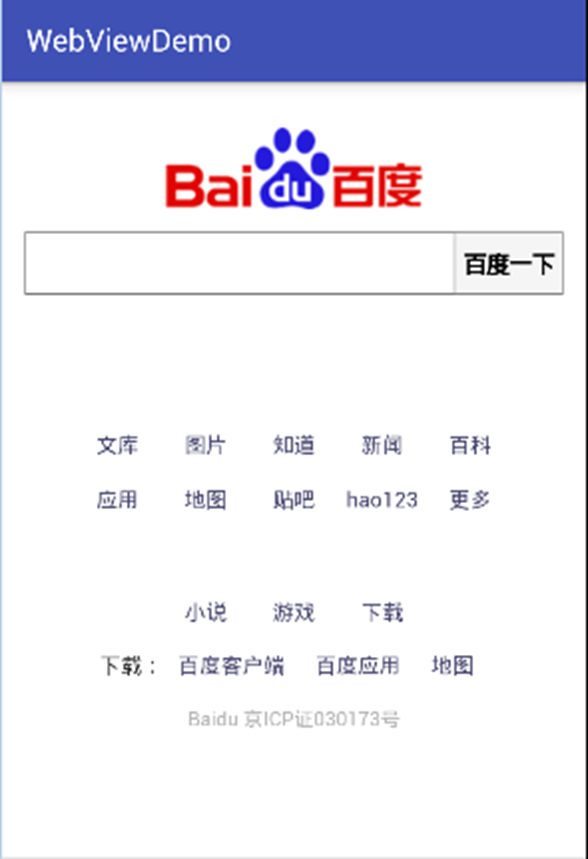
歌WebView启动时需注意以下事项及应对措施,以确保安全、性能和稳定性:
安全策略配置
注意事项:WebView默认启用安全浏览功能,会检查网址是否被标记为不安全。若应用需访问特定被误判的网站,需配置白名单。
应对措施:通过WebSettings.setSafeBrowsingWhitelist()方法设置白名单,指定允许访问的域名或IP地址,避免因安全策略误判导致页面无法加载。
初始化与性能优化
注意事项:WebView初始化耗时较长,首次启动可能卡顿,影响用户体验。
应对措施:
在应用启动时异步预加载WebView实例,避免用户点击时延迟。
复用WebView实例,通过全局WebView池管理,减少频繁创建和销毁的开销。
硬件加速与兼容性
注意事项:硬件加速可提升渲染性能,但部分机型可能存在兼容性问题,如屏幕花屏、图片显示异常等。
应对措施:
根据设备情况动态启用或禁用硬件加速,通过WebView.setLayerType()方法设置渲染层类型。
若遇到硬件加速导致的显示问题,可临时关闭硬件加速,待过渡期结束后再恢复。
内存管理
注意事项:WebView加载大量资源(如图片、视频)时可能占用较多内存,导致应用内存溢出或崩溃。
应对措施:
禁用不必要的功能,如缩放、滑动回弹效果等,通过WebSettings.setSupportZoom(false)和WebView.setOverScrollMode()方法设置。
及时清理WebView缓存和历史记录,避免内存积累。
SSL证书处理
注意事项:若加载的网页使用自签名证书或证书不被系统信任,WebView会阻止加载。
应对措施:重写WebViewClient.onReceivedSslError()方法,在确认安全的情况下,调用handler.proceed()接受证书,但需谨慎使用,避免安全风险。
多进程模式(Android 7.0及以上)
注意事项:WebView支持多进程模式,可将渲染工作交由单独进程处理,避免影响主应用性能。
应对措施:通过WebSettings.setOffscreenPreRaster(true)启用多进程模式,提升渲染效率,但需注意进程间通信和同步问题。
网络加载优化
注意事项:网络延迟和带宽限制可能影响WebView加载速度。
应对措施:
启用缓存策略,设置WebSettings.setCacheMode(WebSettings.LOAD_CACHE_ELSE_NETWORK),优先从缓存加载资源。
使用CDN加速静态资源加载,通过<link rel="dns-prefetch" href="//example.com">提前解析域名,减少DNS查询时间。
通过以上注意事项和应对措施,可有效提升WebView启动的安全性、性能和稳定性,确保应用在不同设备和网络环境下都能良好运行。
谷歌WebView和华为WebView的内存占用情况不能简单地一概而论,需结合具体场景和版本分析,以下是综合信息后的分析:
基础内存占用
谷歌WebView(com.google.android.webview)基于Chromium内核,其基础内存占用通常较高,尤其在加载复杂网页时,会因渲染引擎、JavaScript堆、缓存等占用较多内存。
华为WebView(com.huawei.webview)在HarmonyOS或EMUI系统中,虽也基于Chromium内核,但华为可能通过系统优化(如内存回收策略、资源预加载等)在一定程度上降低基础内存占用。
实际使用场景差异
若加载简单静态网页,两者内存占用差异可能不明显,华为WebView可能因系统级优化略占优势。
若加载复杂动态网页(含大量JavaScript、图片、视频等),谷歌WebView可能因更完整的Chromium功能支持,内存占用增长更快,而华为WebView可能通过限制部分非核心功能或优化资源加载路径,内存占用相对更可控。
版本影响
不同版本的WebView内存占用不同,例如谷歌WebView新版本可能因功能增强导致内存占用增加,华为WebView若采用较新内核版本,也可能在性能与内存占用间有不同平衡。
结论:在多数实际场景中,华为WebView可能因系统级优化在内存占用上略低于谷歌WebView,但具体差异取决于网页复杂度、WebView版本及设备硬件配置。若需精确对比,建议在相同设备和网页场景下通过性能监测工具(如Android Profiler)实测。
谷歌webview安卓版软件下载(Android System WebView)特色
1、WebView能让你在应用中轻松嵌入网页内容,打造更集成的用户体验,就像在原生应用里自然地浏览网页。
2、它基于设备默认浏览器的渲染引擎,保证了不同应用中Web体验的一致性,符合Web标准和技术。
3、运行在WebView中的JS代码可调用原生系统API,开发人员能控制加载内容,恶意代码捣乱的可能性低。
4、JS代码能和原生应用代码通信,调用原生API集成系统功能,比如传感器、存储等,超酷炫。
WebView2是一种强大的工具,它能让安卓应用程序在自身界面内轻松显示网页内容。就像是给应用装上了一个浏览器引擎,负责渲染网页、执行JavaScript代码等。对于开发者来说,WebView2简直太实用啦!它能让应用无缝嵌入网页内容,打造更集成的用户体验。而且很多含网页内容或基于Web功能的应用,都靠它与Web服务交互呢。对用户而言,好处也多多。比如一些应用用它展示广告,或者完全承载应用内的交互,带来不一样的体验。运行在WebView2中的JS代码还能调用原生系统API,没有传统浏览器沙箱的限制,能集成酷炫的系统级功能,像传感器、存储、日历、联系人等。总之,WebView2在应用和网页结合方面发挥着重要作用,为大家带来更丰富便捷的体验。
WebView版本过低可能会影响一些应用的正常使用。别担心,下面为你介绍解决办法。WebView是安卓系统中用于显示网页内容的组件,很多应用依赖它。当版本过低时,部分应用可能出现加载异常、功能受限等问题。要解决版本过低的问题,对于Android7.0之前的系统,WebView是单独应用,可通过GooglePlay商店更新;7.0及之后,它成为系统组件,需通过常规系统更新来升级。保持WebView版本最新,能确保包含网页内容或基于Web功能的应用程序稳定运行,顺畅显示网页、与Web服务交互,为你带来更流畅的应用使用体验,让你在使用相关应用时不再因WebView版本问题而烦恼。
Android System WebView是系统核心组件,严禁手动卸载或强制停止服务,否则可能导致应用崩溃或无法打开网页。建议通过Google Play商店自动更新以获取最新安全补丁。
若遇到版本冲突提示“安装包不兼容”,请检查手机架构(ARM64/ARMv7)是否匹配下载包。部分旧机型需关闭“Play Store”的自动更新,防止回退至不稳定的测试版。
常见问题:WebView损坏导致APP闪退?请尝试在设置中清除该组件缓存并重启手机,而非直接重装。安装技巧:优先选择官方APK镜像源,确保文件完整性,避免第三方修改版带来的隐私泄露风险。
温馨提示:安卓系统组件更新频繁,建议通过正规应用商店或官网获取最新版WebView,避免安装非官方修改版导致的安全风险及兼容性问题。
 ·中文·中文
 ·中文
·中文 ·中文
·中文更新日志
v153.0.8010.36版本
• 修复漏洞和提升性能速度

澎湃工具箱下载app官方版v3.9.1 安卓版
系统工具 / 3.4M / 2026-09-02
小草助手tv版免费下载安装v2026.8.6.3 最新版
系统工具 / 7.1M / 2026-09-14
scene最新版下载vN1 2026.09 Alpha5 安卓版
系统工具 / 8.4M / 2026-09-11
vivo液态玻璃键盘输入法安装包下载v3.3.0 安卓免费版
系统工具 / 167.8M / 2026-08-31
酷酷软件下载手机版v4.8.0 安卓版
系统工具 / 39.0M / 2026-09-02
Payload Dumper手机版下载v1.5 最新版
系统工具 / 3.1M / 2026-08-16
panda mouse pro最新版本下载(Panda Touch Pro)v9.2 手机版
系统工具 / 14.0M / 2026-09-14
小米手机管家官方下载2026最新版v13.6.0-260914.0.1 安卓版
系统工具 / 77.3M / 2026-09-20
Tailscale官方版下载v1.94.2 最新版
系统工具 / 92.3M / 2026-09-20
爱玩机工具箱官方正版下载2026最新版免费A-22.5.9.5-26 安卓版
系统工具 / 9.3M / 2026-09-11






























全部评论