

版本:v2.19.0 最新版
类别:系统工具
大小:349.8M
时间:2026-09-20 05:53
星级:
平台:Android
授权:免费软件
备案号:粤ICP备10204568号-7A
厂商:纳思达股份有限公司
此内容由AI根据文章内容自动生成,并已由人工审核
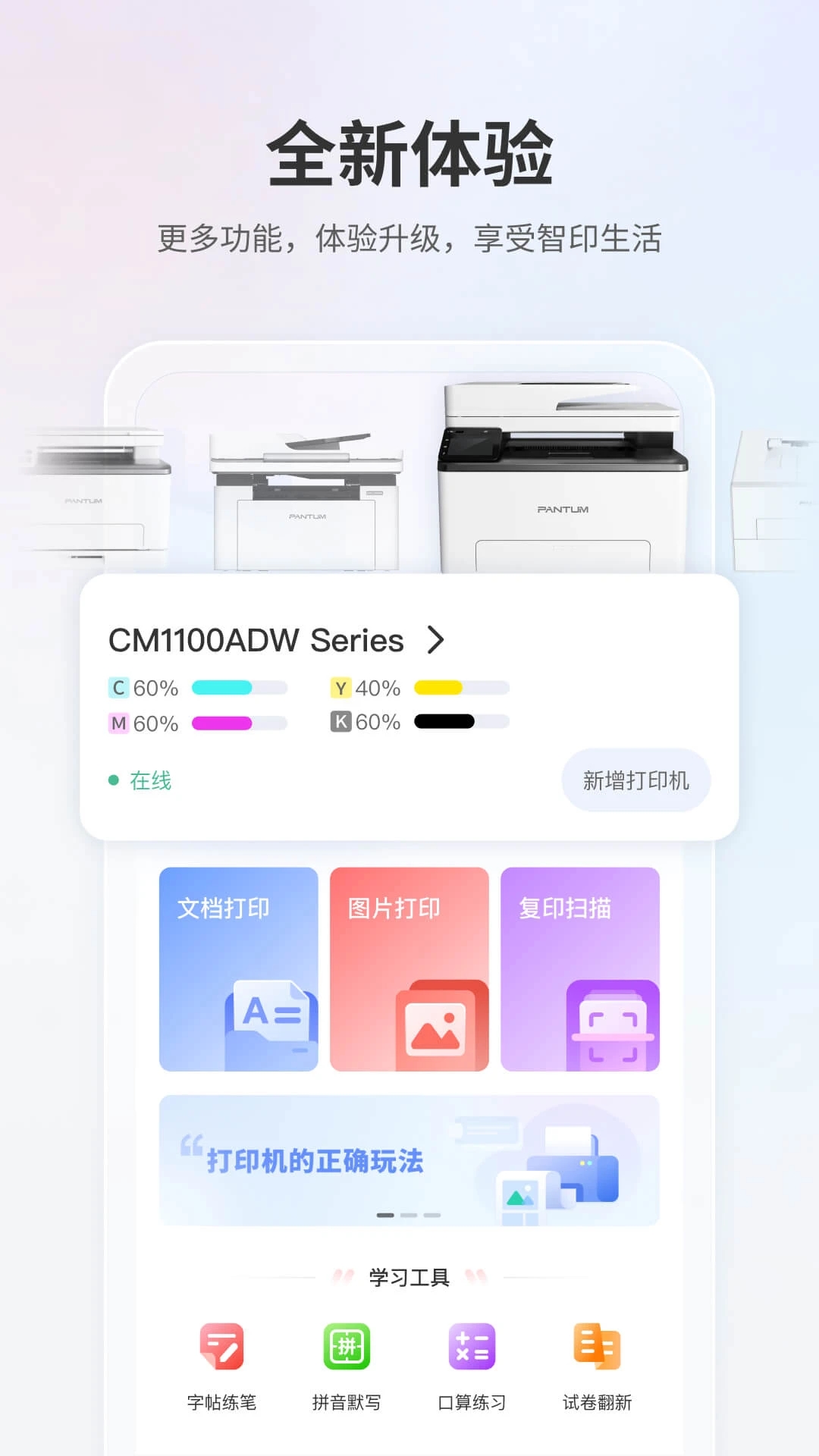
奔图打印APP官方下载是专业打印办公软件,界面简洁,操作易懂,有使用向导,兼容多种扫描模式,摆脱线缆束缚,Wi-Fi无线打印,让大家可以不用局限于办公地点,随时打开手机打印出自己想要的内容,更利于提升整体的办公办事生活效率水平。
奔图打印APP安卓手机版已升级至v2.19.0最新版,全面优化移动端打印体验。本次版本更新重构了底层连接协议,显著降低设备配对延迟,确保在复杂网络环境下依然稳定传输。功能改进方面,新增智能文档扫描与多页合并功能,支持OCR文字识别一键导出,大幅提升办公效率;同时引入云端模板库,让照片排版更专业便捷。针对用户反馈,重点修复了部分机型后台服务中断问题,并优化了大文件打印时的内存占用逻辑,彻底解决卡顿痛点。界面交互更加简洁直观,操作路径缩短30%。立即下载v2.19.0,享受极速、稳定、高效的无线打印服务,让移动办公更轻松。
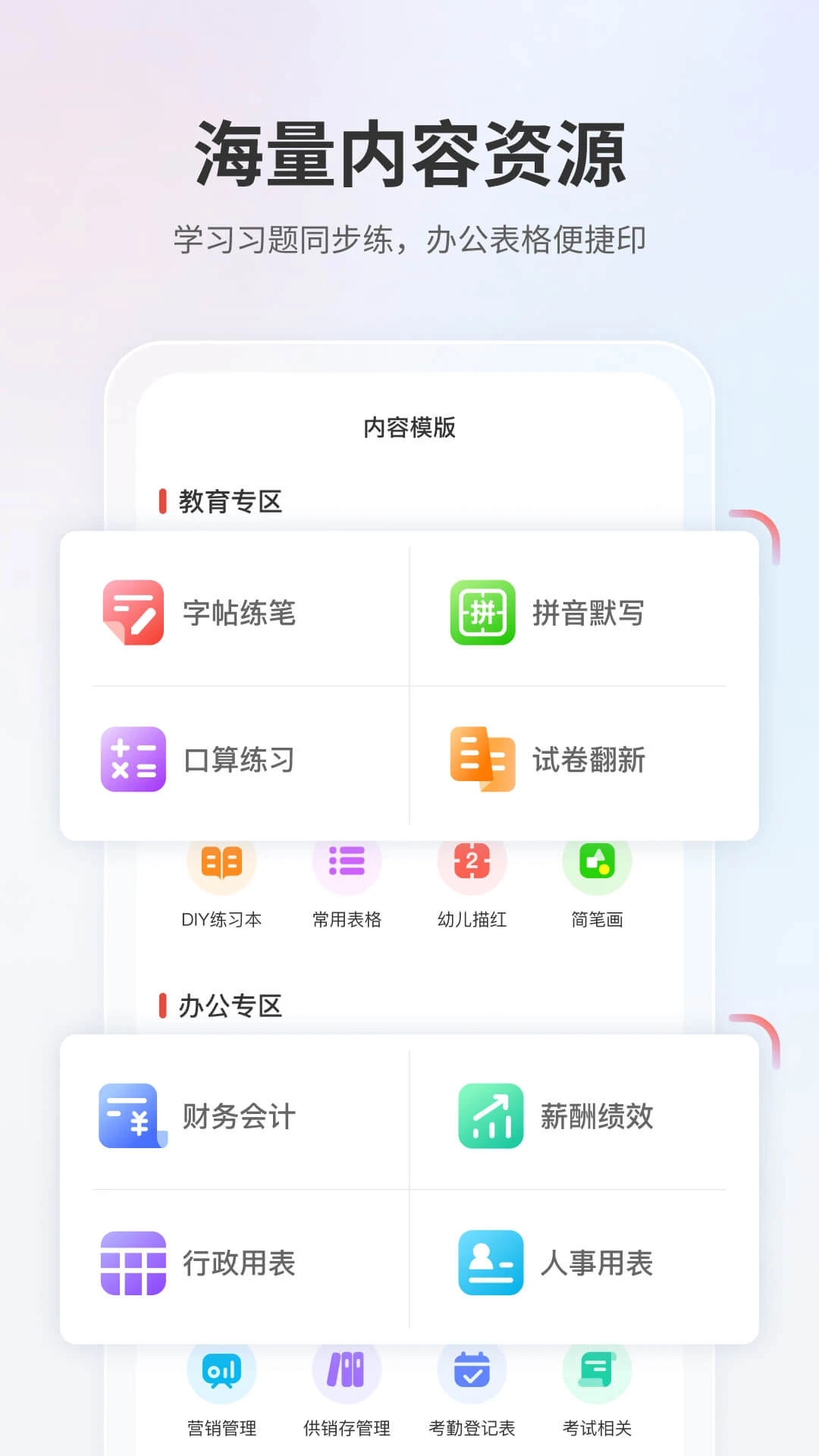
奔图打印App安卓手机版v2.19.0正式发布!本次更新聚焦三大核心升级:打印引擎全面优化,文档与照片输出速度提升约40%,多页连续打印更稳定;新增智能扫描增强模式,自动裁剪与去底色效果显著,办公效率再进阶;交互界面重构,首页功能入口精简30%,蓝牙设备连接成功率大幅提升。针对用户反馈的高频问题,我们修复了部分机型闪退与Wi-Fi直连延迟卡顿,同时优化耗材余量提醒精度,让管理更省心。上线以来,应用商店好评率持续走高,不少用户点赞“打印体验更流畅”“操作更直观”。立即下载奔图打印App,畅享极速无线打印的便捷办公生活!

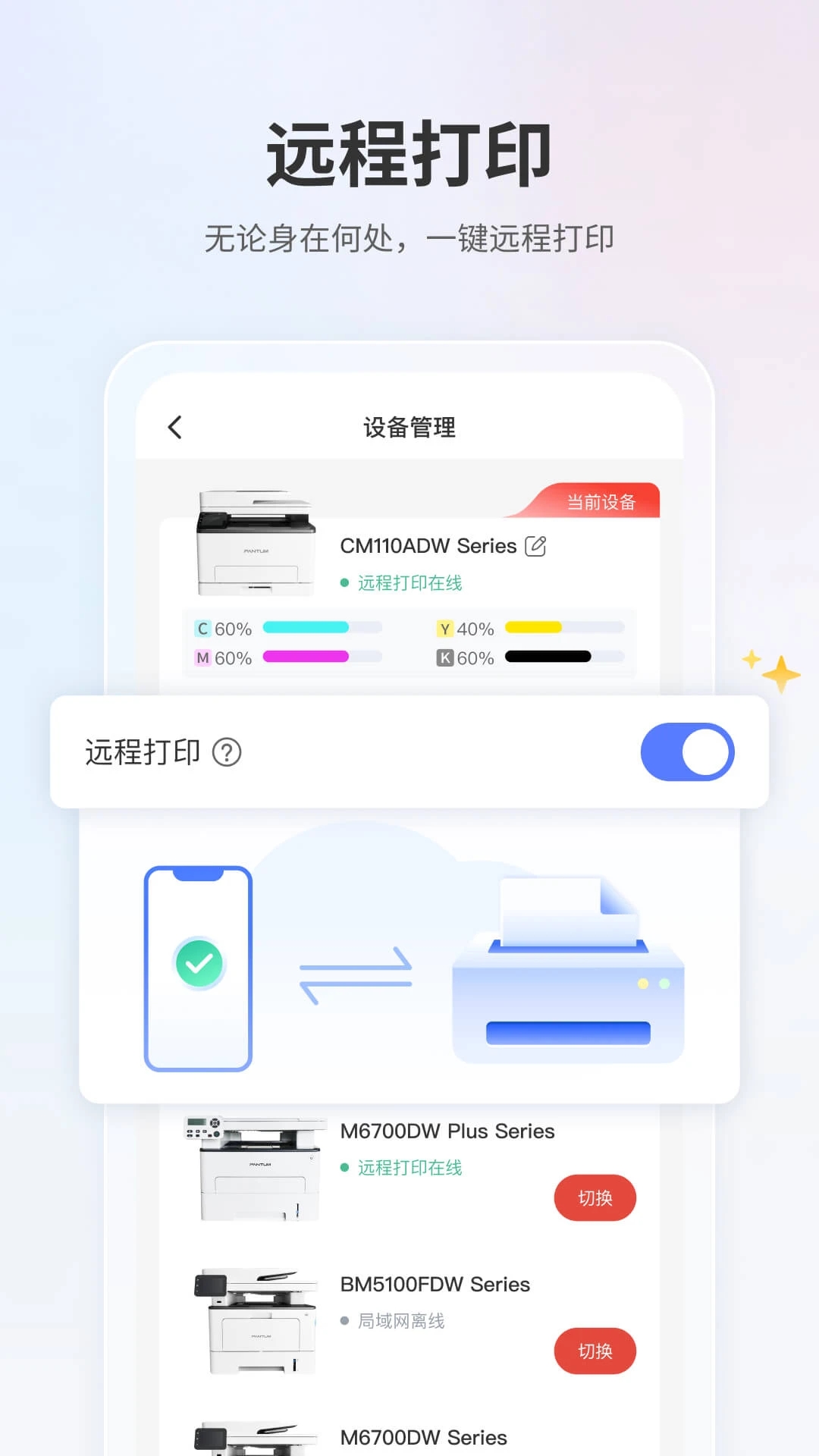
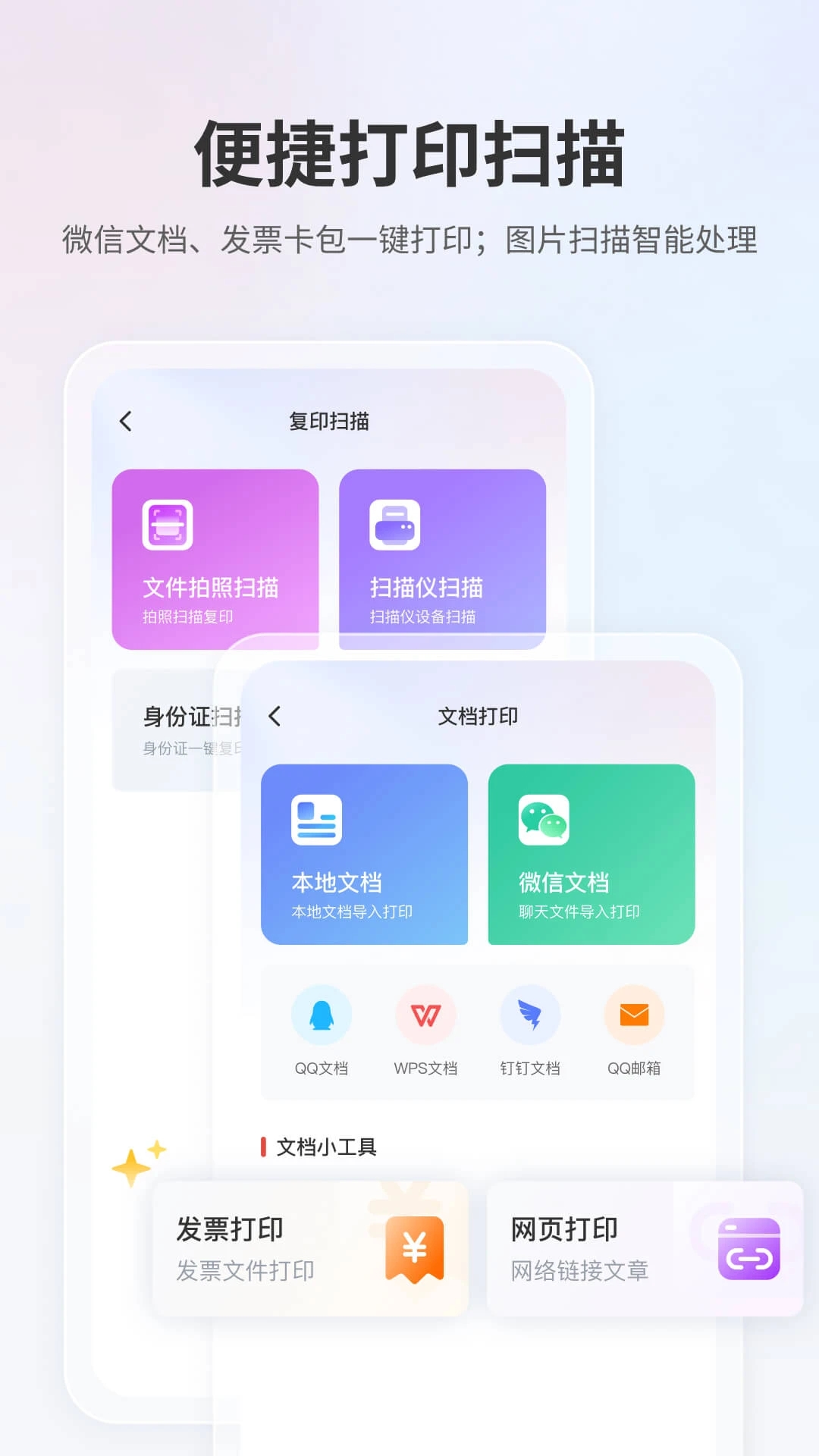
奔图打印是珠海奔图打印科技有限公司推出的无线打印办公应用,它可以帮你通过手机远程控制打印机,支持无线打印、远程打印,还有语音转文字打印这些功能,一站式解决你日常的打印、扫描、传真这些办公需求,是你移动办公的“专属打印助手”。
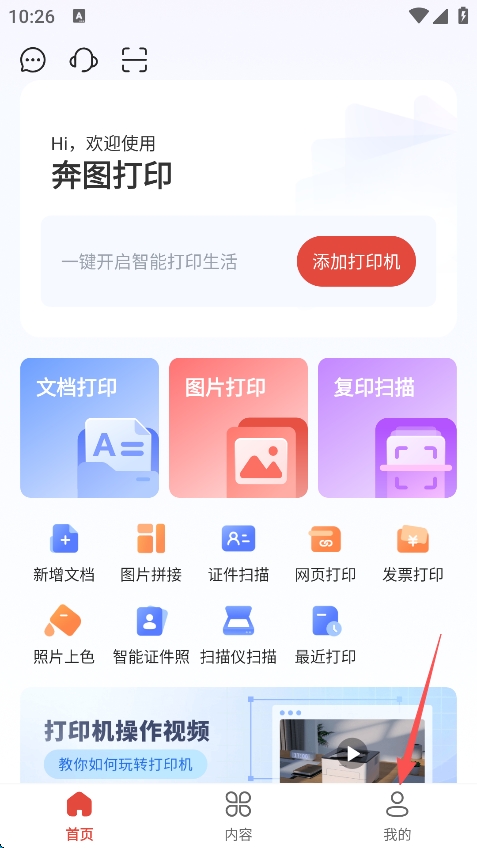
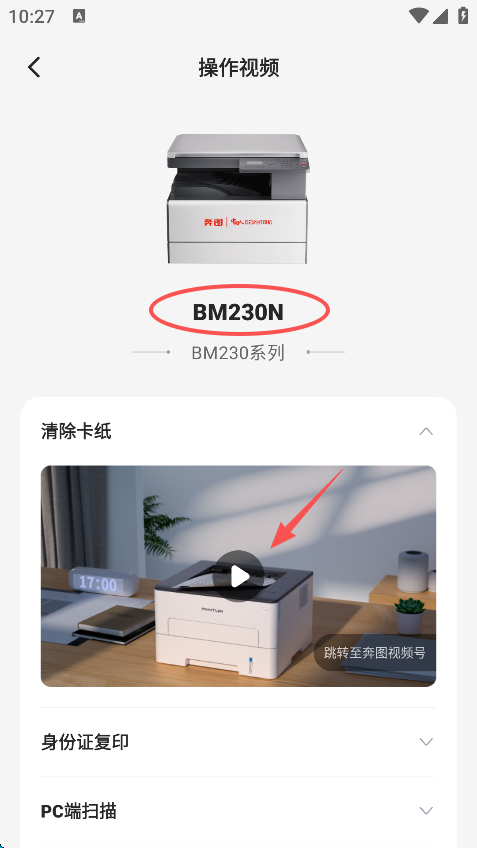
1、点击屏幕右下角的“我的”
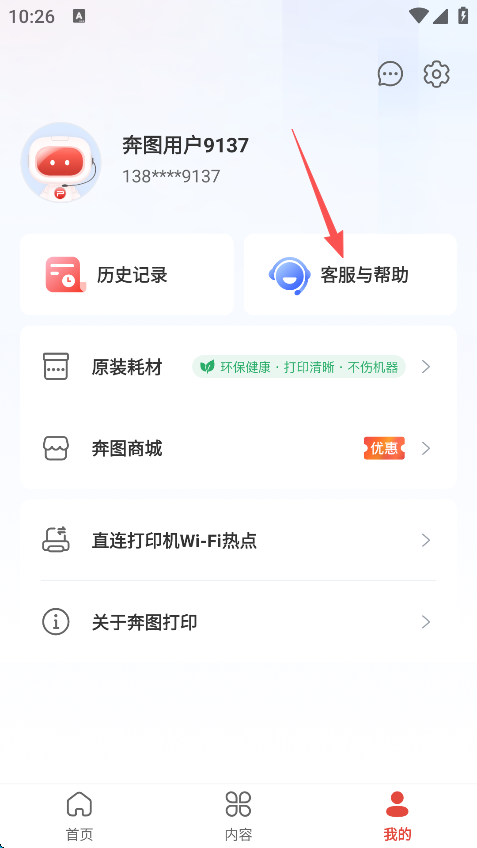
2、点击“客服与帮助”。
3、可以根据打印机型号以及特点进行筛选寻找,也可以通过搜索栏直接搜索型号。
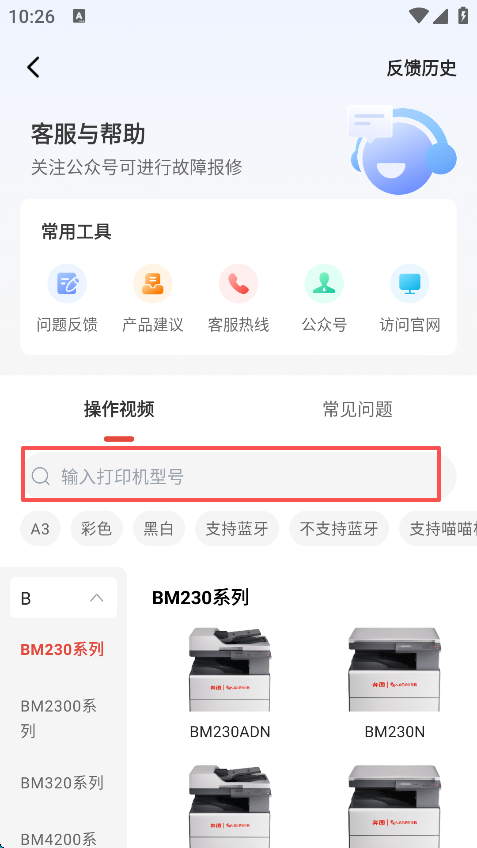
4、确认型号没有问题,随后便可以查看各种详细视频了,有“清除卡纸”,“票据复印”,“切换纸盒设置”等多种视频教程,清晰明了。
奔图打印APP的版本选择需根据设备系统和实际需求决定,以下是不同平台的推荐版本及原因:
推荐版本:2.19.0或更高
该版本优化了界面操作,新增作业批改功能、远程打印权限管控,支持Android 15 API升级,兼容性和稳定性更好,能更流畅地处理打印任务,包括文档、图片打印及远程打印功能。
若设备较旧或对功能需求简单,可考虑2.0.73版本,该版本已支持基本的无线打印、扫描和试卷翻新功能,稳定性较高。
推荐版本:1.3.294或更高
此版本新增AI工具箱功能,优化耗材型号获取路径,适配更多机型,修复了已知问题,提升了打印质量和稳定性,支持从iCloud云盘选择文件打印,操作更便捷。
1、首先下载最新版本的奔图打印机app,然后进入到主界面中;
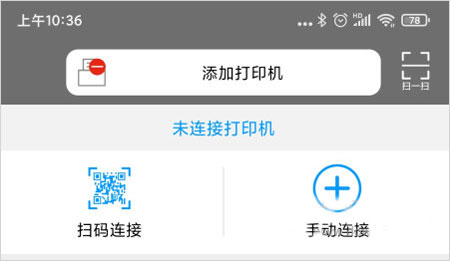
2、接下来点击里面的扫码连接,然后通过扫描打印机上的二维码;
3、当然也可以手动进行连接,不过相对会比较麻烦。
奔图打印APP本身主要设计用于连接奔图品牌的打印机,目前官方并未明确支持直接连接惠普打印机。
不过,若希望尝试通过奔图打印APP间接连接惠普打印机,可参考以下通用方法(需满足一定条件):
将惠普打印机和手机连接到同一无线网络,或通过Wi-Fi Direct等方式建立直接连接(需惠普打印机支持相应功能)。
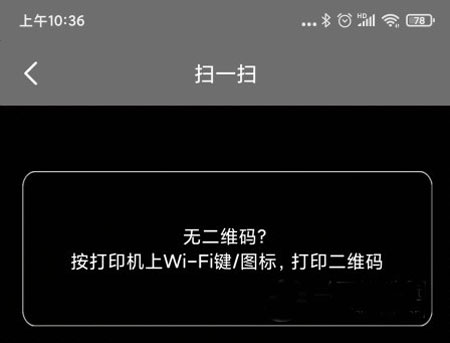
打开奔图打印APP,点击“添加打印机”,选择“搜索附近打印机”或“手动添加打印机”选项。若APP能搜索到惠普打印机(需打印机开启共享功能且网络配置正确),可尝试点击打印机型号进行连接。
若需手动添加,需输入惠普打印机的IP地址或网络名称(SSID)及密码(如有),然后点击“连接”。
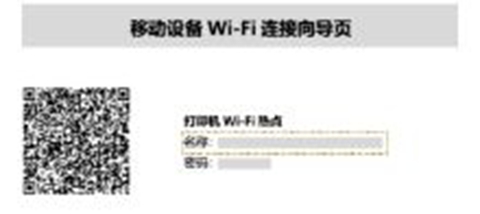
当搜索到多台打印机时,您需要根据打印机是否支持蓝牙功能,选择不同的方法来确定您的打印机。
请在机身背面查看序列号标签,根据序列号后7位字符选择您要连接的打印机。
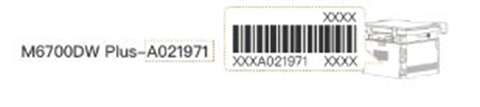
请短按机身面板Wi-Fi键打印向导页,查看Wi-Fi热点名称,并根据热点名称选择您要连接的打印机。
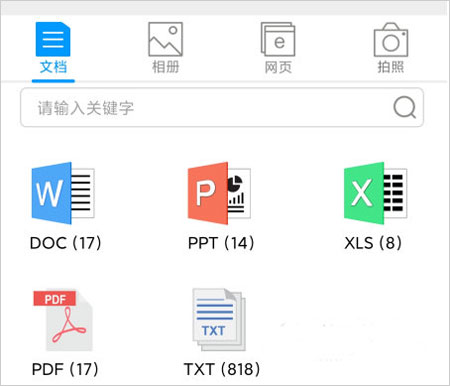
1、打开奔图打印APP,进入到软件中;
2、一般情况微信的图片可以直接在相册中找到,点击里面的相册;
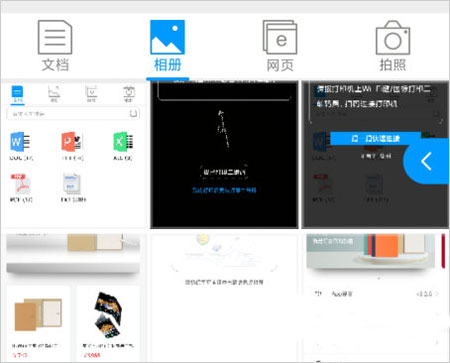
3、然后找到对应的图片,选择尺寸进行打印即可。
奔图打印APP的同步功能主要涉及打印机与APP之间的连接及数据同步,以下是常见同步方式及操作步骤:
前提条件:手机和奔图打印机需连接到同一局域网(如家庭或办公Wi-Fi网络)。
操作步骤:
打开奔图打印APP,点击“添加打印机”或“搜索打印机”。
APP会自动搜索局域网内可用的奔图打印机,选择目标打印机并输入连接密码(默认密码通常为12345678,具体可查看打印机说明书)。
连接成功后,APP与打印机建立同步连接,可正常进行打印、扫描等操作。
前提条件:打印机支持Wi-Fi Direct或蓝牙功能,手机需开启相应功能。
操作步骤:
在打印机上开启Wi-Fi Direct或蓝牙功能(通常通过打印机面板的对应按钮或菜单操作)。
打开奔图打印APP,点击“添加打印机”,选择“手机直连”或“蓝牙配网”选项。
APP会搜索附近的打印机设备,选择目标打印机并完成连接(可能需要输入连接密码)。
连接成功后,手机与打印机直接通信,实现同步打印等功能。
前提条件:打印机和手机均需连接到互联网,且奔图打印APP支持云同步功能。
操作步骤:
在奔图打印APP中登录账号(需使用手机号或注册账号登录)。
确保打印机已绑定到同一账号,并在APP中开启云同步功能。
当手机或打印机有新的打印任务或设置变更时,APP会自动通过云服务同步数据,实现远程打印或设置同步。
为确保流畅体验,请通过官方渠道或应用商店获取v2.19.0最新版,避免第三方安装包导致的安全风险。
安装前建议检查手机存储空间及网络稳定性,若遇连接打印机失败,请确认设备处于同一Wi-Fi频段并重启路由器。
常见问题:部分机型需手动开启“位置信息”权限以发现局域网设备;若无法扫描文档,请授予相机存储权限。安装技巧:首次启动时务必完成账号绑定与打印机配网向导,系统将自动优化驱动兼容性。如遇闪退,尝试清除缓存后重新登录。保持App更新可获取最新云打印功能与安全补丁,提升办公效率。
·中文 ·中文
·中文
 ·中文
·中文
哔哩终端手表版下载官方正版v2.9.8 安卓版
系统工具 / 9.2M / 2026-08-26
破皮裤安卓下载(poipiku)v232 最新版
系统工具 / 6.2M / 2026-09-10
澎湃工具箱下载app官方版v3.9.1 安卓版
系统工具 / 3.4M / 2026-09-02
vivo液态玻璃键盘输入法安装包下载v3.3.0 安卓免费版
系统工具 / 167.8M / 2026-08-31
小米手机管家官方下载2026最新版v13.5.8-260908.0.1 安卓版
系统工具 / 63.8M / 2026-09-18
panda mouse pro最新版本下载(Panda Touch Pro)v9.2 手机版
系统工具 / 14.0M / 2026-09-14
小黑屋app手机版下载官方正版v1.9.18c 安卓版
系统工具 / 1.8M / 2026-08-20
灵动岛pro5.3版本免费下载v5.3 安卓版
系统工具 / 54.3M / 2026-09-14
小草助手tv版免费下载安装v2026.8.6.3 最新版
系统工具 / 7.1M / 2026-09-14
酷酷软件下载手机版v4.8.0 安卓版
系统工具 / 39.0M / 2026-09-02
































全部评论