
版本:v2.0 安卓版
类别:系统工具
大小:10.2M
时间:2026-10-11 01:08
星级:
平台:Android
授权:免费软件
官网:暂无
厂商:WigglePaint
此内容由AI根据文章内容自动生成,并已由人工审核
WigglePaint中文版下载一个超有意思的绘画软件,的画笔笔触非常特别,每一笔都好像有自己的小个性,抖动出独特的线条,在创作过程中不用担心像以往那样的局限性,而是完全能够你的创作和使用需求,让你讲脑海中的定义实现并转化为现实。
WigglePaint v2.0安卓版正式发布,带来颠覆性创作体验。本次版本更新深度重构底层渲染引擎,显著降低内存占用并提升启动速度,确保在主流安卓设备上流畅运行。功能改进方面,新增智能笔迹抖动算法与高清画布导出支持,完美复刻手绘质感,让数字绘画更具生命力。我们高度重视用户反馈优化,针对前代版本中色彩混合不均及图层管理繁琐的痛点进行专项修复,界面布局更加直观友好,操作逻辑全面简化。作为顶级移动端绘画工具,WigglePaint致力于通过技术迭代与人性化设计,为创作者提供稳定、高效且富有艺术感的绘图环境。立即下载体验全新中文版,释放你的无限创意潜能。
WigglePaint绘画软件手机版v2.0安卓中文版现已重磅发布!本次更新聚焦核心绘画体验,新增动态笔刷引擎,实现压感抖动与色彩叠加实时反馈,让指尖创作更贴近真实纸笔触感。优化后的图层管理支持无限嵌套与混合模式,大幅提升复杂作品编辑效率。针对用户反馈,我们重构了界面布局,将高频工具一键调出,并修复了部分机型闪退与导出模糊问题。社区用户“画师小林”称赞:“v2.0的抖动笔刷让水墨效果栩栩如生,图层逻辑比专业PC软件还顺手!”立即下载WigglePaint绘画软件手机版中文版,体验新一代移动绘画神器,释放你的艺术潜能!
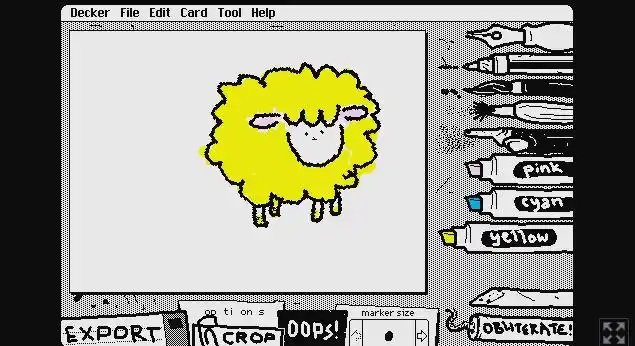
WigglePaint是一款动态绘画类APP,能为绘画爱好者提供动态绘画相关的服务,帮助用户更轻松地创作动态的绘画作品,满足用户的创意绘画需求。
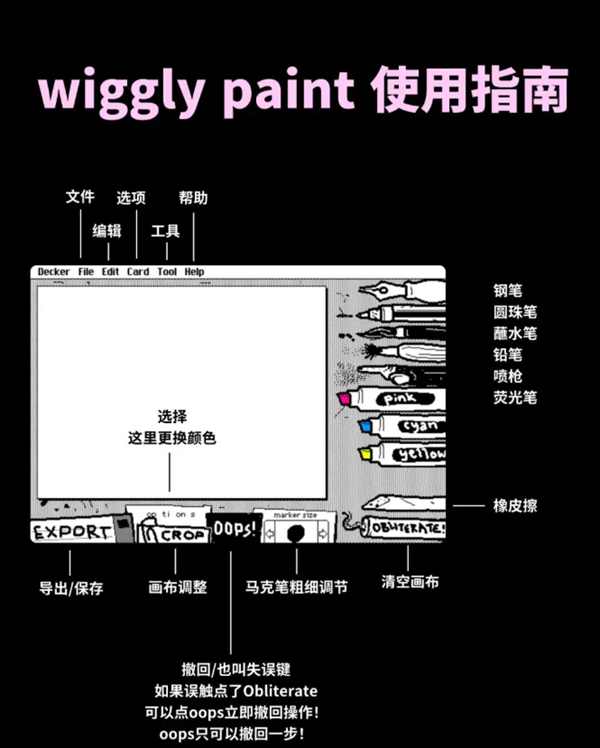
软件里有多种形态的笔可供选择:
- 钢笔线条细腻流畅,适合勾勒精致的轮廓。
- 圆珠笔笔触柔和带颗粒感,给人一种自然的书写绘画质感。
- 油墨笔颜色浓重有质感,能为作品增添浓郁的色彩氛围。
- 铅笔色调淡雅适合打底,为后续的创作打好基础。
- 还有喷笔以及三款可叠加的荧光笔,能做出各种独特的涂色效果。
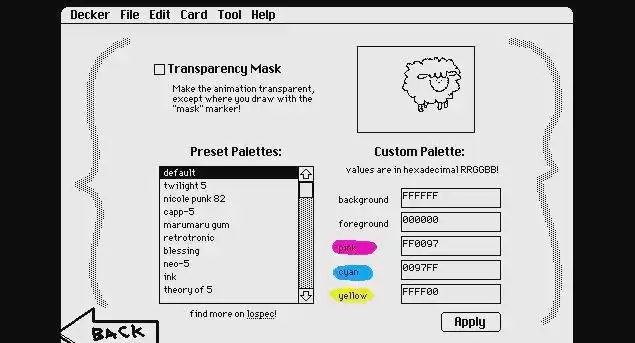
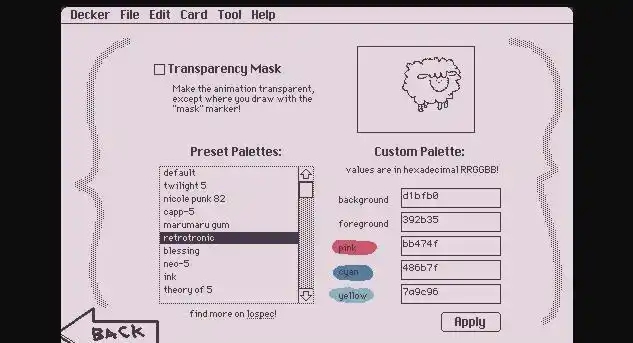
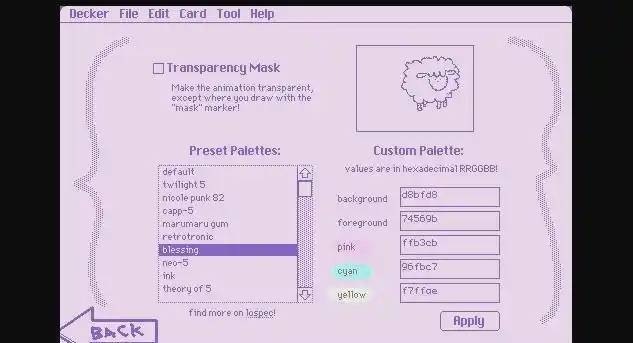
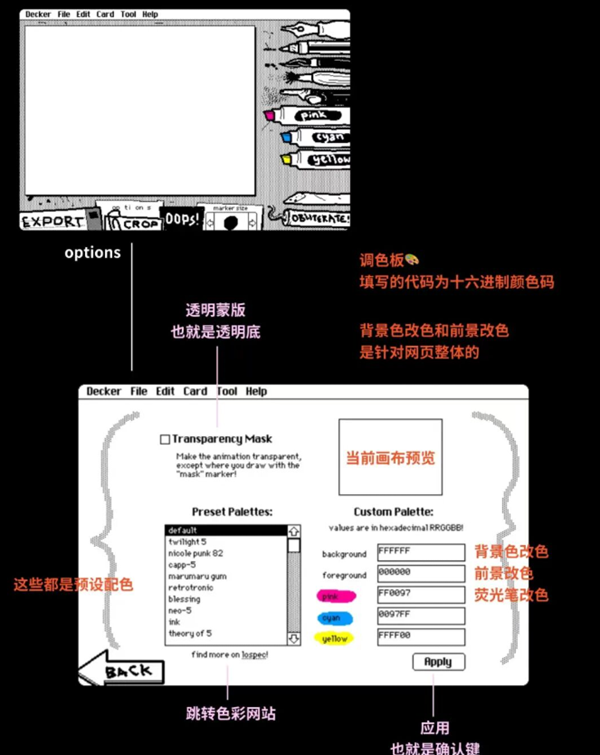
在颜色方面,Wigglepaint也做得十分出色。不仅可以通过预设调色板选择不同的配色直接使用,还能输入RGB数值来自定义彩色笔的颜色,轻松调出你想要的任何色彩。而且它还支持调整背景颜色和透明度,勾选左上角的方框就能让背景变为透明,让你的作品在不同场景下都能完美适配。
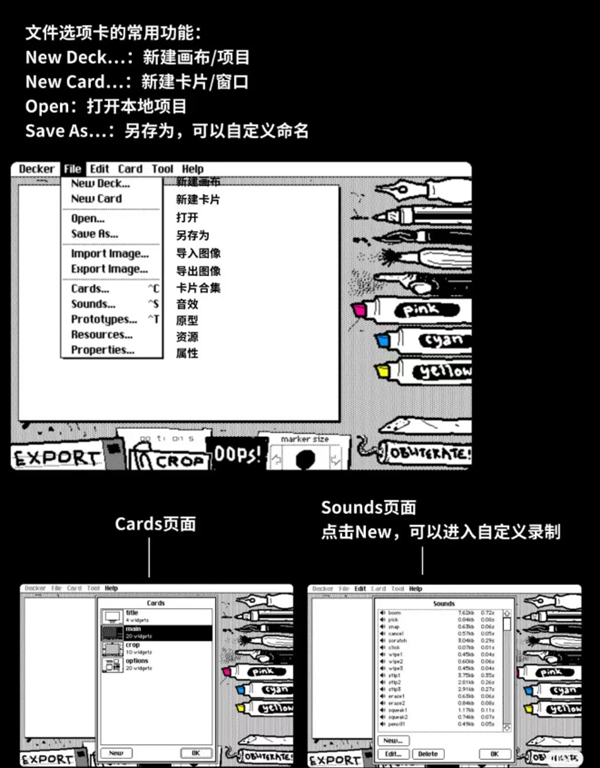
完成创作后,保存和分享作品也非常方便。软件提供了导出功能,能轻松将你的画作保存为图片格式,方便你在各个平台上分享自己的创意作品,让更多人看到你的才华。
无论你是绘画大神还是完全没有绘画基础的小白,都能在Wigglepaint中找到乐趣。它的界面简洁明了,各种工具和功能都很容易找到和操作。没有复杂的菜单和设置,打开软件就能立刻开始创作,真的是零基础友好哦。
在WigglePaint手机版中,实现全屏显示有以下两种方法:
打开WigglePaint应用,进入绘画界面。
查找界面中的“设置”或“更多选项”按钮(通常是一个齿轮图标或三个竖点图标)。
在设置菜单中,寻找“全屏模式”“显示设置”或类似选项,勾选或开启全屏功能。
在WigglePaint绘画界面,尝试从屏幕顶部向下滑动(部分手机需从状态栏区域滑动),查看是否出现系统提供的全屏切换选项。
若手机支持手势操作,也可尝试从屏幕边缘向内滑动,触发全屏模式(不同手机品牌手势可能不同,如苹果手机可从屏幕右上角向下滑动,安卓手机可能需从屏幕顶部或底部边缘滑动)。
1、打开WigglePaint手机版中文版,点击右边画笔进行画画,每种画笔都有不同的效果。
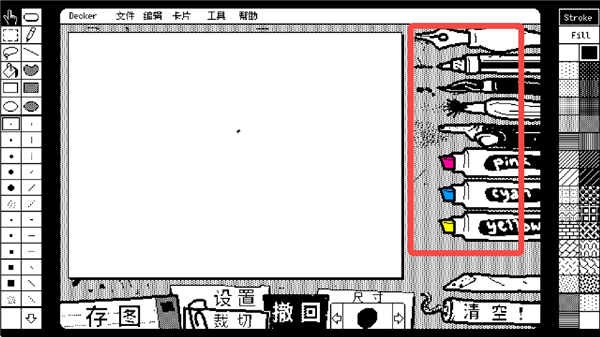
2、点击尺寸两个箭头可以调节画笔大小。
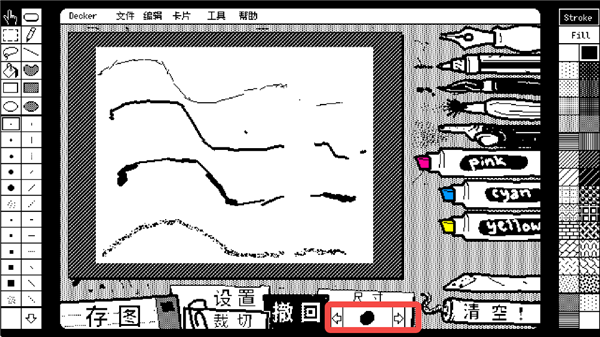
3、点击画笔下方的橡皮可进行擦除。
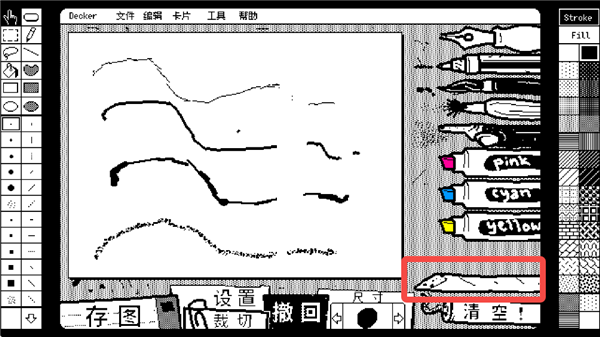
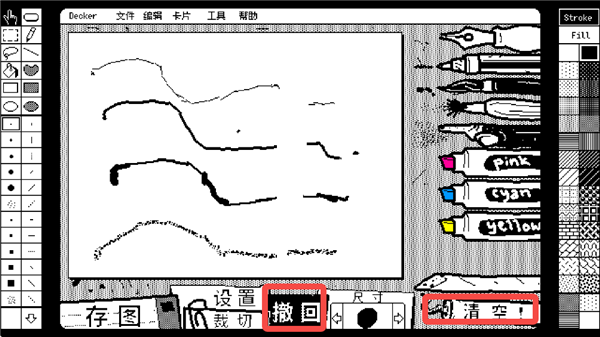
4、用户也可以点击【撤回】撤回上一笔,或是点击【清空】全部擦除。
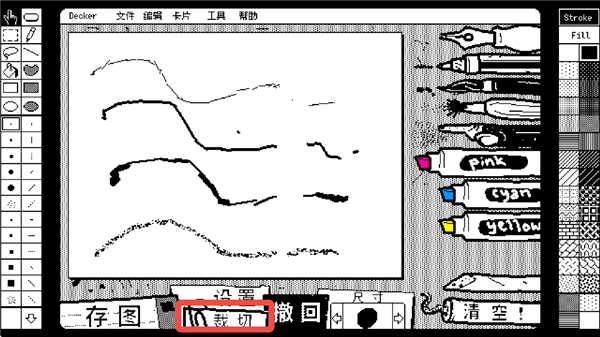
5、如果觉得画布太大,点击【裁切】。
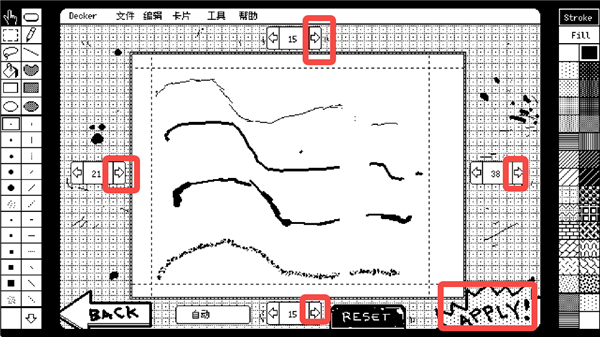
6、点击上下左右的箭头选定裁剪范围,点击【APPLY】。
6、制作完成后,点击【存图】,选择保存目录、输入名称后,点击【保存】即可。
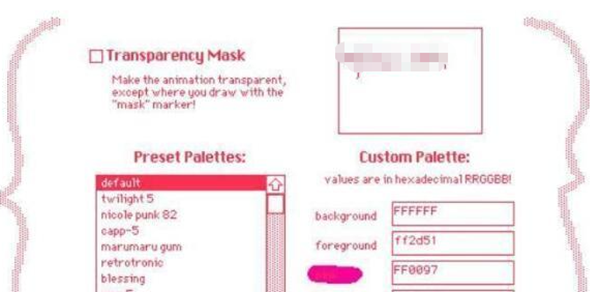
在 Wigglepaint(或 Wiggly Paint)中,颜色代码采用十六进制 RGB 格式(RRGGBB)。
背景:FFFFFF(白色)
前景/画笔:000000(黑色)
预设色:pink FF0097,cyan 0097FF,yellow FFFF00
进入应用/网页的Options/设置→Custom Palette(自定义调色板)。
在对应颜色字段(如background、foreground、pink等)输入你想要的六位十六进制代码(不带#号)。
点击Apply应用即可。
1、用户可以在Wigglepaint的画板上进行涂鸦创作。
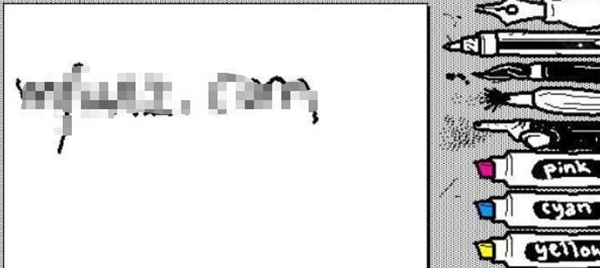
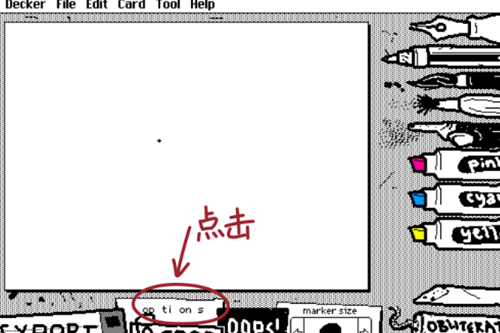
2、作品完成后,点击下方的options选项。
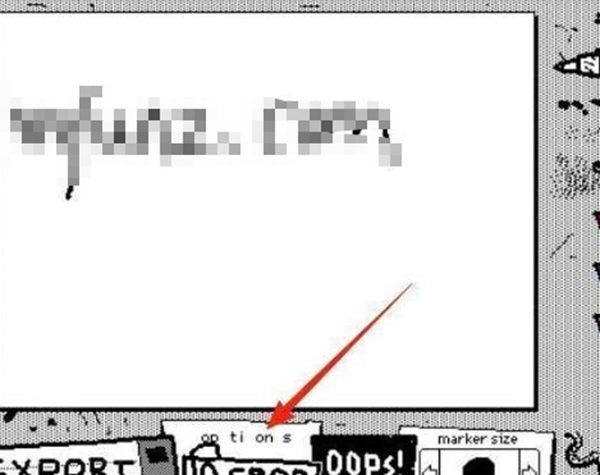
3、然后用户就能在弹出的设置窗口中更改画板的各项设置,包括颜色、背景等,完成后点击apply。
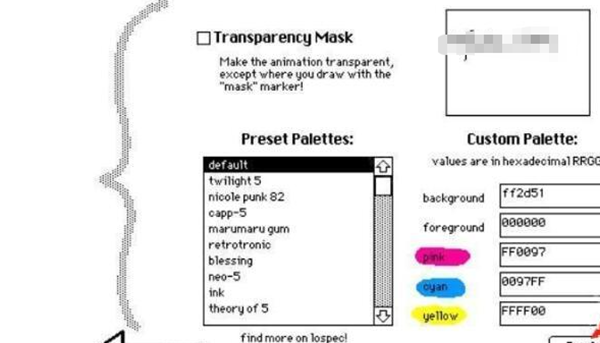
4、返回画板界面,颜色便修改完成了。
在 Wigglepaint 中保存图片,根据使用场景不同,操作方式略有差异,以下是常见情况:
完成绘画后,点击页面顶部菜单中的「Export」(导出)选项。
在导出设置中,可选择保存为「GIF」格式(适用于动图)或「PNG」等静态图像格式(部分版本支持)。
输入文件名(需包含对应格式扩展名,如 mydrawing.gif或mydrawing.png),选择保存位置,点击「Save」即可下载图片。
点击左下角的「EXPORT」按钮。
选择「Save」选项,进入文件保存界面。
选择保存路径(如手机相册或自定义文件夹),输入文件名(需以.gif结尾),点击「Save」完成保存,保存后的图片可在相册中查看。
若使用离线版本,可通过顶部菜单选择「File→Save As...」。
输入文件名,确保以.html 为扩展名,点击「Save」将下载一个包含绘画内容的独立HTML文件,可在浏览器中直接打开查看。
安装前请确保设备系统为Android 8.0及以上,并预留至少200MB存储空间。建议从官方渠道或知名应用商店获取安装包,严禁修改APK文件以防病毒入侵。
首次启动时,请授予存储与麦克风权限以保障绘图及语音指令功能正常。若遇闪退,请清除缓存后重启;无法保存作品多为权限未开启所致。
安装技巧:关闭省电模式可提升渲染速度。如遇“解析包错误”,请检查下载完整性或尝试重新下载。本软件支持离线使用,但同步云端需联网。定期更新至v2.0最新版以修复已知Bug并解锁新笔刷。如有疑难,请查阅内置帮助文档或联系技术支持。
| 软件名称 | 评分 | 核心优势 |
|---|---|---|
| 高质量技术绘画 | ★★★★★ | 专业级画笔,支持高清导出 |
| 简易手机涂色 | ★★★★☆ | 操作极简,适合新手入门 |
| 现实笔记绘画 | ★★★★★ | 真实笔触模拟,记录灵感 |
| 儿童绘画学习 | ★★★★☆ | 趣味教学,激发创作兴趣 |
| 专业级插画工具 | ★★★★★ | 图层丰富,功能强大全面 |
| 漫画绘制短视频 | ★★★☆☆ | 一键生成绘画过程视频 |
| 手绘炭黑色绘画 | ★★★★☆ | 独特炭黑质感,复古风格 |
| 灵感记录绘画 | ★★★★★ | 随时随刻捕捉创意瞬间 |
·中文 ·中文
·中文
 ·简体中文
·简体中文 ·中文
·中文
闪玩app官方正版下载手机版v3.0.3 安卓免费版
系统工具 / 57.5M / 2026-09-02
HXAudio调音app最新版下载v8.0.0 安卓版
系统工具 / 6.6M / 2026-10-09
华为应用市场app下载官方版v16.7.1.300 最新版
系统工具 / 57.3M / 2026-09-17
HubeRSoundX7.0版本官方下载(HXAudio)v8.0.0 安卓版
系统工具 / 6.6M / 2026-10-10
酷猫软件免费下载v3.1.0 安卓版
系统工具 / 35.1M / 2026-09-14
破皮裤安卓下载(poipiku)v232 最新版
系统工具 / 6.2M / 2026-09-28
Hunter环境检测app最新版下载v6.72 安卓版
系统工具 / 22.4M / 2026-09-02
哔哩终端手表版下载官方正版v2.9.8 安卓版
系统工具 / 9.2M / 2026-09-29
酷酷软件下载手机版v4.8.0 安卓版
系统工具 / 39.0M / 2026-09-02
Tailscale官方版下载v1.94.2 最新版
系统工具 / 92.3M / 2026-09-20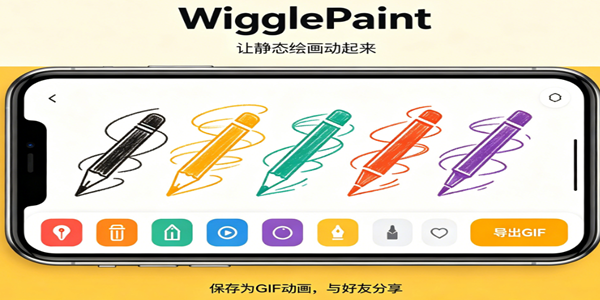






















全部评论