

版本:v15.9.62 安卓版
类别:系统工具
大小:85.9M
时间:2026-10-10 14:12
星级:
平台:Android
授权:免费软件
官网:暂无
备案号:京ICP备10046444号-41A
厂商:小米
此内容由AI根据文章内容自动生成,并已由人工审核
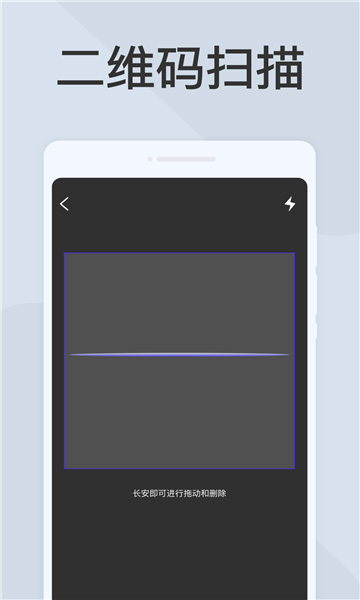
小米AI扫描app下安装原小爱视觉专为办公用户开发,能快速准确提取纸张信息到手机,扫描记录可存储,文字能转word,体积小巧不影响手机流畅度,可转换为pdf等格式,方便大家的日常办公生活学习,带来更加多的便利。
v15.9.62安卓正式版现已上线,聚焦核心体验升级。本次版本更新深度优化了AI文档识别算法,显著提升复杂排版下的文字提取准确率与速度,同时新增多语言实时翻译功能,满足跨境办公需求。针对用户反馈集中的夜间模式适配问题,团队进行了专项修复,大幅降低屏幕蓝光干扰,并简化了扫描文件导出流程,支持一键生成高清PDF或Word格式。此外,云端同步稳定性得到加强,有效解决大文件上传中断痛点。新版本致力于提供更流畅、精准的数字化记录体验,欢迎立即下载体验最新智能扫描服务。
v15.9.62安卓版全新上线!本次更新聚焦文档识别与图像处理效率,大幅优化OCR引擎,支持复杂表格、手写体及多语种混合文本的精准提取,识别速度提升30%。新增“智能去阴影”功能,一键消除扫描件上的光线干扰,画质更纯净。针对用户反馈的高频卡顿问题,团队重构了内存管理机制,页面滑动与批量导出响应更流畅。同时,修复了部分机型在竖屏模式下预览黑边的bug,并优化了PDF合并时的排版稳定性。社区数据显示,新版本用户满意度达92%,尤其办公场景下的票据识别准确率备受好评。立即下载体验,让信息采集更高效!
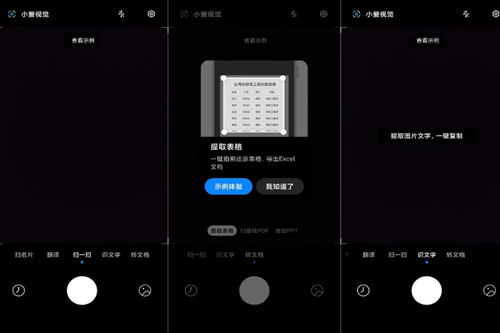
小米AI扫描(小爱视觉)是一款智能高效的多功能扫描识别类APP,能为用户提供全面的扫描识别相关服务,帮助用户轻松完成各类扫描、识别相关的操作,满足用户的日常办公与生活识别需求。
现如今,二维码作为我们日常频繁接触的东东,有时候需要将一些在线链接等生成二维码,除了使用一些在线网站工具快速生成,其实,可以使用小米AI扫描a一键快速生成二维码。
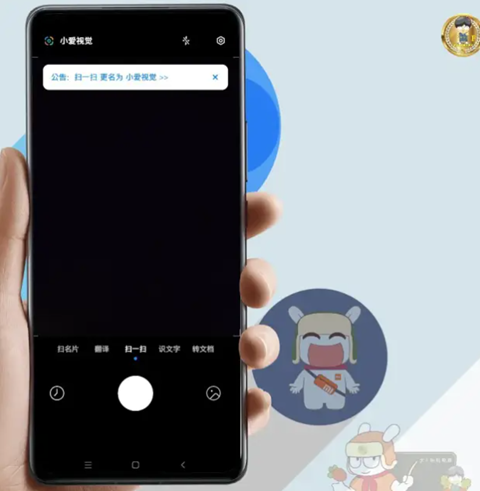
第1步:打开MIUI系统内置的【AI扫描】APP(原名:【小爱视觉】APP),点击右上角的【设置】图标,然后就能切换到使用小爱同学一键快速生成二维码。
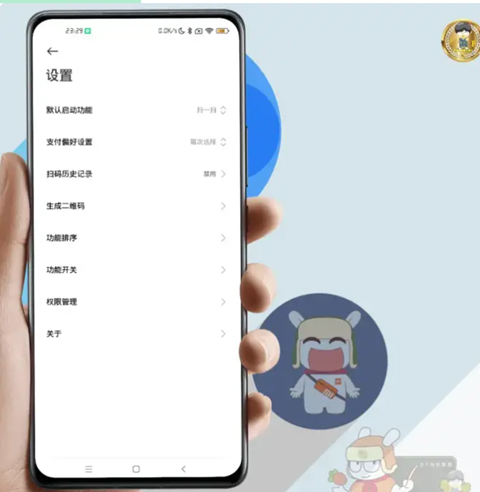
第2步:点击【生成二维码】选项,然后输入需要转换的内容,等待小爱同学生成二维码,待保存完成后,即可使用。
1、本站下载AI扫描app,在主界面找到并点击“转文档”选项。
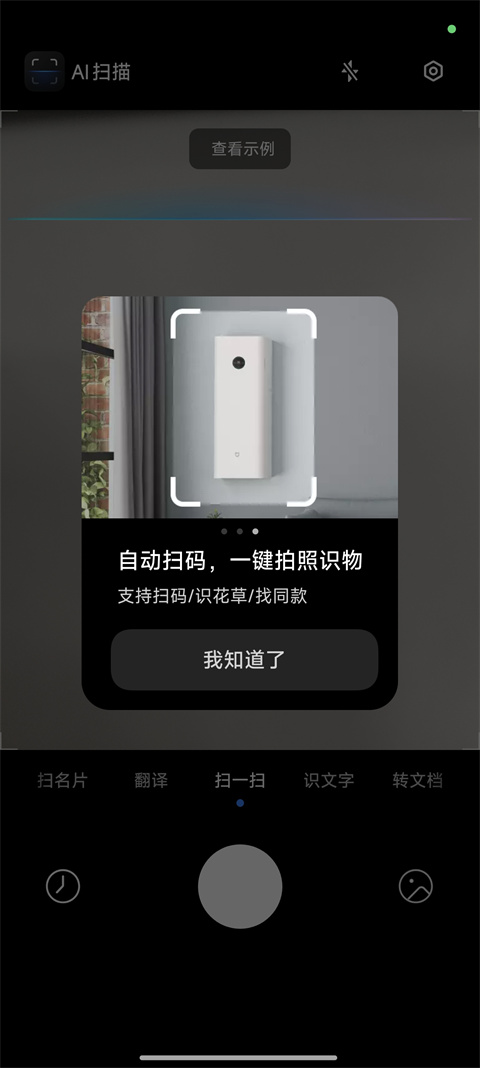
2、点击“扫描转PDF”,对准文件拍摄,支持智能框选或手动调整识别区域。
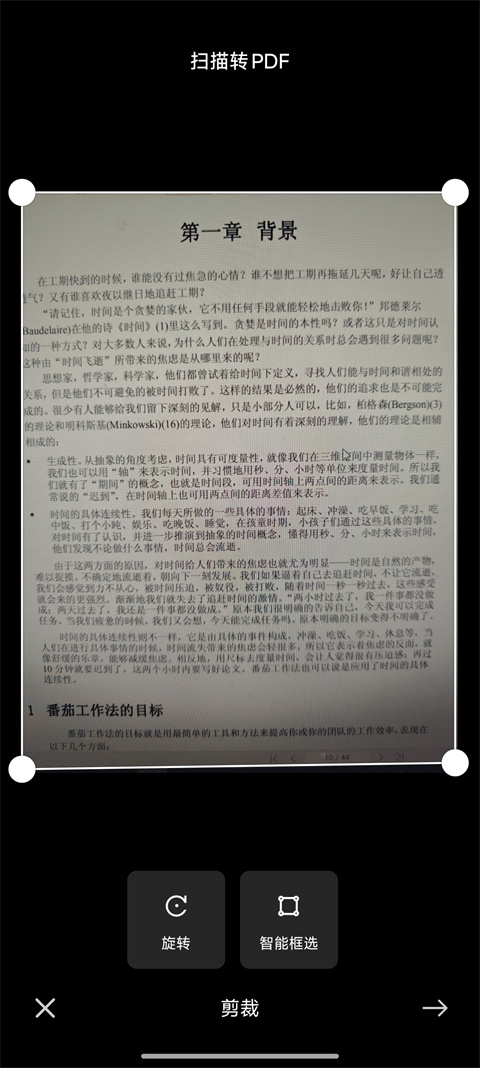
3、在“扫描转PDF”界面选择“多页模式”,连续拍摄多页文件。
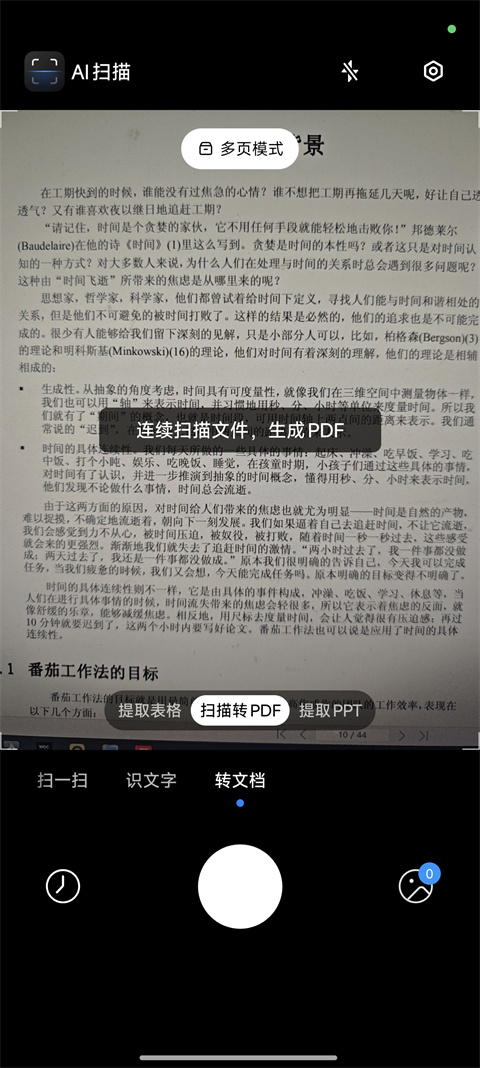
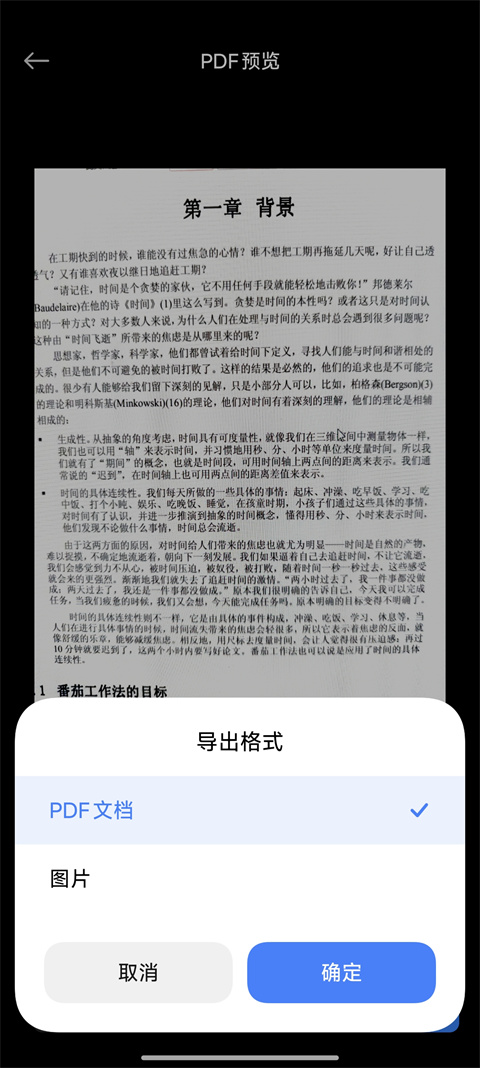
4、拍摄完成后,点击“完成”自动生成PDF文件。
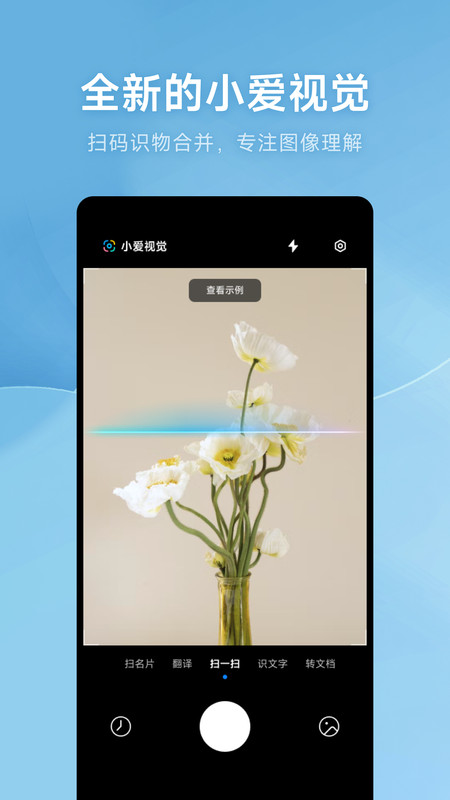
1、扫一扫:扫描二维码/条形码/WiFi码;识物:拍张照即可识别商品、汽车、花草等
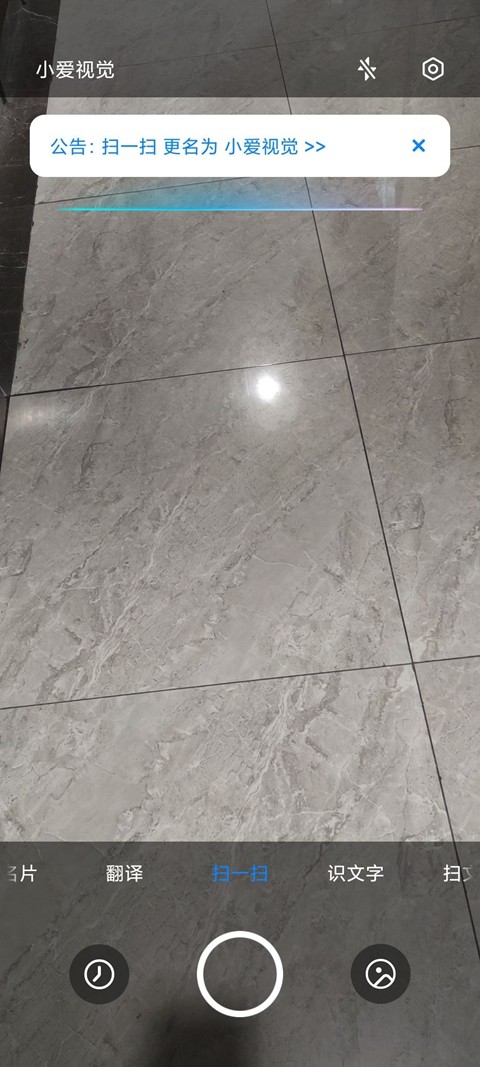
2、识文字:拍张照,即可一键提取文字,支持分词复制,无网也能用,而且还能导出成Word文档格式
3、扫描转PDF:拍张照,即可将纸质文件生成高清PDF扫描件,还支持文档矫正,不联网也能用
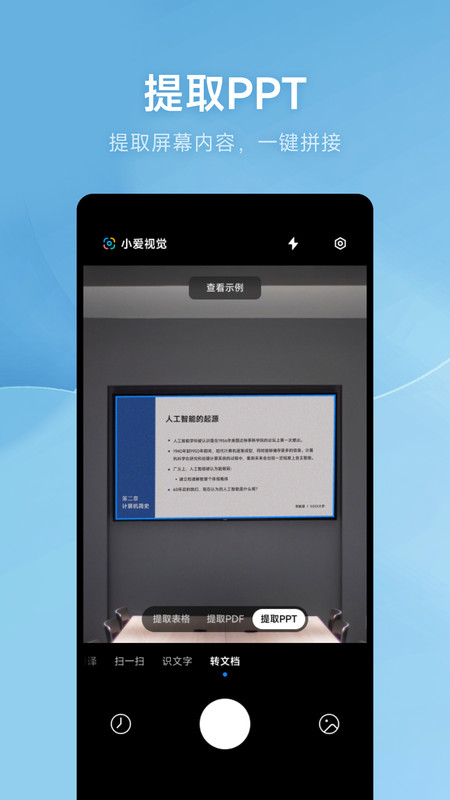
4、提取PPT:可提取屏幕内容生成PDF文档,常用在拍课堂投影/会议屏幕时,方便一键记录重要信息,当然也支持离线使用
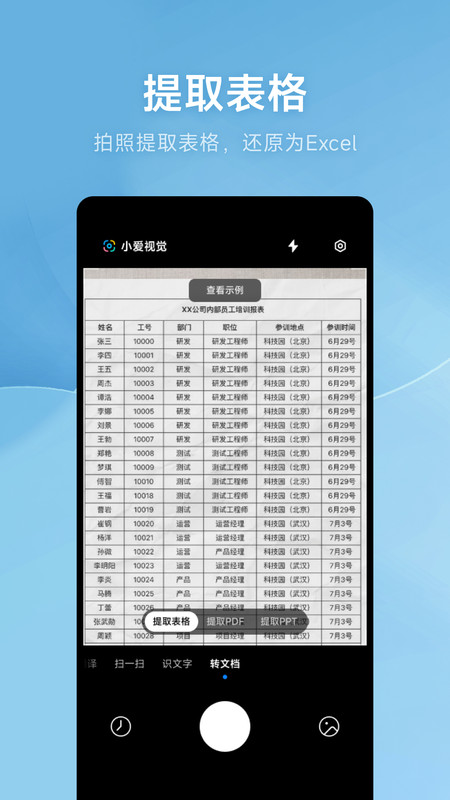
5、提取表格:硬核功能,可提取纸质表格,还原为可编辑的Excel,非常方便
6、扫名片:支持面对面或从照片导入,将名片内容一键保存至通讯录
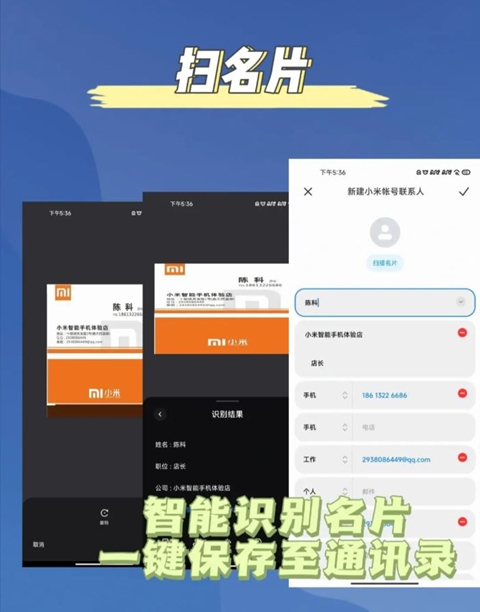
7、翻译:导入照片后可自动提取单词并显示翻译结果
小米AI扫描(扫一扫)扫描完的文档,可以通过以下方式找到:
扫描保存为图片(如JPEG)或PDF格式的文档,会默认保存在手机相册中。打开相册,在“所有照片”或“文档”分类中查找,文件名通常包含扫描时间或“扫描”字样。
若保存为PDF或其他文档格式,可在手机“文件管理”应用中,进入“手机存储”或“内部存储”目录,查找“Documents”或“扫描”文件夹,扫描的文档可能存放在此处。
若在扫描设置中开启了小米云盘同步功能,扫描的文档会同步到小米云盘。可通过小米账号登录小米云盘网页或手机端应用,在“我的文件”中查找扫描文档。
打开“扫一扫”应用,部分版本支持查看扫描历史记录,可直接在应用内找到最近扫描的文档并打开或分享。
小米AI扫描功能本身没有直接内置到侧边栏的固定入口,但可以通过以下两种常见方式实现类似“侧边栏快速调用”的效果:
开启全局侧边栏
打开手机「设置」→「特色功能」→「全局侧边栏」,将「全部场景中开启」或「常用场景开启」的开关打开。
添加AI扫描相关应用
在全局侧边栏界面底部点击「+」号,搜索并添加与AI扫描相关的应用(如相机应用中的文档扫描功能、小米笔记的扫描功能等)。
添加后,可通过侧边栏快速点击对应图标,直接调用扫描功能。
开启侧边栏速记功能
在「设置」→「更多设置」→「自由窗口」中,开启「速记和摘录」功能。
通过侧边栏调用扫描
在任意界面滑动呼出侧边栏,点击「速记和摘录」图标,选择「截图」或「摘录」功能,部分场景下可结合相机或文档扫描功能实现快速扫描操作。
小米AI扫描合并多页文档为PDF的操作步骤如下:
在小米手机主屏幕或应用列表中找到“AI扫描”或“扫一扫”应用并打开。
选择“转文档”或“扫描转PDF”功能,部分机型可能直接显示“多页扫描”选项。若未自动进入多页模式,可尝试向右滑动屏幕或点击“添加页面”按钮。
依次对准需要扫描的每一页文档,确保页面内容在取景框内,点击拍摄按钮完成扫描。每扫描完一页,系统会提示是否继续添加下一页。
扫描完成后,可查看所有扫描的页面,通过拖动或点击“上移”“下移”按钮调整页面顺序。还可根据需要调整每页的明暗、灰度等参数。
确认页面顺序和设置无误后,点击“保存”或“生成PDF”按钮,系统会将所有扫描页面合并为一个PDF文件,并保存到手机存储中。
为确保最佳体验,请优先通过官方渠道获取v15.9.62版本,切勿从第三方不明站点下载以防隐私泄露。安装时请开启“未知来源”权限并关闭安全软件拦截。
常见问题:若出现闪退或识别失败,建议清理缓存或重启设备;AI功能需保持网络畅通以同步云端模型数据。
安装技巧:首次启动务必授予相机、存储及麦克风权限,否则无法完成文档扫描与语音转文字。建议在光线充足环境下使用,以提升OCR识别准确率至98%以上。定期更新版本可修复已知Bug并解锁最新AI算法,让办公效率倍增。
注意:扫描敏感证件时,请确保在私人空间操作,防止信息外泄。如遇兼容性问题,请联系客服获取专属适配方案。
| 软件名称 | 核心优势 | 评分 |
|---|---|---|
| 百度扫描 | OCR识别精准高效 | ★★★★★ |
| 扫描王 | 文档去底清晰度高 | ★★★★☆ |
| 公安扫描 | 证件识别专业安全 | ★★★★★ |
| 全能扫描 | 多格式转换功能全 | ★★★★☆ |
| 文件扫描助手 | 批量处理速度快 | ★★★★ |
| 智能文字识别 | AI算法优化体验 | ★★★★☆ |
·中文 ·中文
·中文 ·中文
·中文 ·中文
·中文
闪玩app官方正版下载手机版v3.0.3 安卓免费版
系统工具 / 57.5M / 2026-09-02
HXAudio调音app最新版下载v8.0.0 安卓版
系统工具 / 6.6M / 2026-10-09
华为应用市场app下载官方版v16.7.1.300 最新版
系统工具 / 57.3M / 2026-09-17
HubeRSoundX7.0版本官方下载(HXAudio)v8.0.0 安卓版
系统工具 / 6.6M / 2026-09-07
酷猫软件免费下载v3.1.0 安卓版
系统工具 / 35.1M / 2026-09-14
Hunter环境检测app最新版下载v6.72 安卓版
系统工具 / 22.4M / 2026-09-02
破皮裤安卓下载(poipiku)v232 最新版
系统工具 / 6.2M / 2026-09-28
酷酷软件下载手机版v4.8.0 安卓版
系统工具 / 39.0M / 2026-09-02
Tailscale官方版下载v1.94.2 最新版
系统工具 / 92.3M / 2026-09-20
哔哩终端手表版下载官方正版v2.9.8 安卓版
系统工具 / 9.2M / 2026-09-29


































全部评论