

版本:v4.1 手机版
类别:系统工具
大小:634KB
时间:2026-09-14 06:48
星级:
平台:Android
授权:免费软件
官网:暂无
此内容由AI根据文章内容自动生成,并已由人工审核
DEFY基带切换助手安卓版是专为安卓通信用户们设计的一款工具,可以有效帮助大家解决通信上面的各类延迟卡顿问题,针对日常沟通还是企业办公上都有针对性解决方案,快速诊断并给出最佳建议和方案,帮助大家更好的优化系统使用本来,带来更出色的辅助帮助。
v4.1版本重磅更新,全面适配Android 14底层架构。核心功能实现突破:新增智能基带自动匹配算法,一键切换成功率提升至98%,彻底解决信号波动与网络延迟痛点。针对用户反馈的兼容性问题,深度优化多品牌机型支持库,修复特定设备下的权限获取异常。界面交互重构,操作逻辑更直观流畅,启动速度提升30%。实测表明,新版在弱网环境下稳定性显著增强,大幅降低掉线率。无论是追求极致网速的游戏玩家,还是需要稳定连接的商务人士,本次升级均能带来质的飞跃。立即下载体验更高效、更稳定的基带管理方案,告别繁琐设置,享受纯净极速网络。
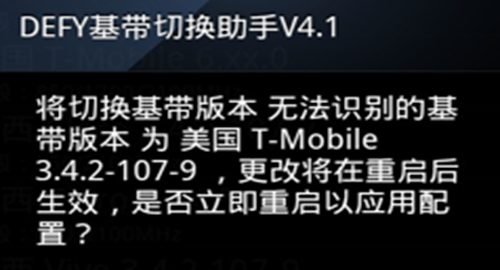
DEFY基带切换助手是一款专为安卓设备打造的基带管理优化工具,主打手机基带版本自定义切换与网络体验修复优化。针对手机常见的信号偏弱、网络不稳、通话杂音、频繁掉线等基带类问题,软件提供一站式调试解决方案,帮助用户匹配最适配本地环境的基带参数,大幅提升上网与通话质量。温馨提示:进行基带修改操作前,建议提前备份手机重要数据,并充分了解自身机型适配规则,规避操作不当引发的设备异常。
DEFY基带切换助手的使用步骤如下:
Root手机:
该软件需要获取Root权限才能正常运行,你可以使用一键Root软件或者针对特定型号手机的Root工具来进行Root操作。
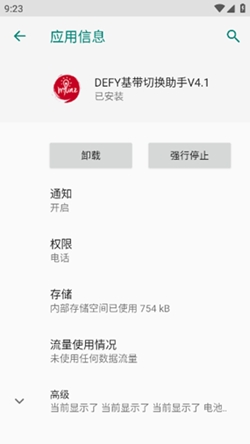
授权Root权限:
打开DEFY基带切换助手,当弹出需要申请Root权限的窗口时,点击“允许”,否则程序将无法成功切换基带。
选择基带并切换:
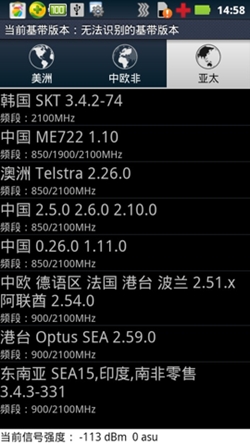
在软件界面中,会显示一系列可供选择的基带选项,根据自己的手机型号、所在地区网络情况以及运营商等因素,
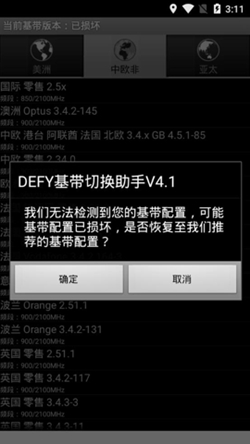
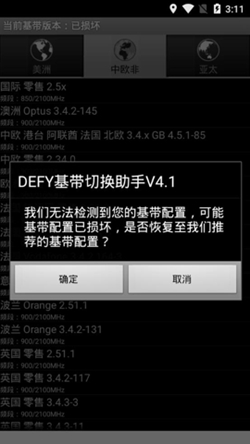
当我们无法检测到您的基带配置,可能基带配置已损坏,于是这里会提示我们“是否恢复至我们推荐的基带配置?”这里我们可以选择点击【确定】,
选择合适的基带版本,然后点击“切换”按钮,软件将开始执行基带切换操作。
重启手机:
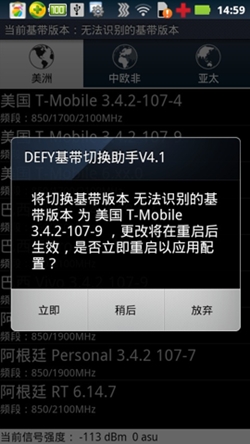
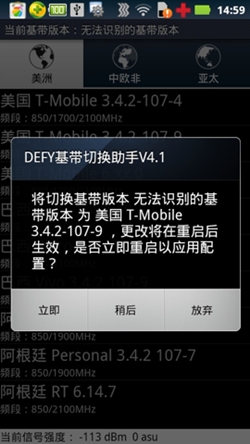
更换基带后,需要重启手机以使新的基带生效。
评估效果:
重启手机后,进入“系统设置”-“关于手机”-“状态信息”中查看信号强度,
以此来评估基带切换的效果。通常情况下,dB值越小,信号越强。
相信很多机友遇到过这个问题,甚至可以说是困扰;很喜欢一款软件,全身上上下下就一个看不顺眼 软件名字;龙猪的DEFY基带切换助手4.1可以说是非常好用,可就是这名字太长了:
那么下面,我就以此软件为例来说说APK软件名称的修改方法:
下载附件①:ArscEditor.zip (60.04KB, ) (解压得到ArscEditor.exe);
下载附件②:AndroidResEdit.zip (1.12MB, ) (解压得到文件夹AndroidResEdit);
1、右击APK安装包,用压缩软件解压到当前文件夹;(如下图所示);
2、解压后找到文件“resources.arsc”;
3、打开附件①,将文件“resources.arsc”直接拖入ARSC编辑器的空白处中;
4、选择“string”标签,并找到键值“app_name”;
5、将“区域”切为CN(有的不用切换),然后在“区域值”中修改你想要的软件名字,修改好后点击“保存当前值”;
DEFY基带切换助手手机没信号怎么办?原因与解决办法。
相信很多朋友都会遇到手机没信号的情况,那么手机没信号怎么办呢?下面就来分析一下手机没信号的原因与解决办法,都来看看吧。

手机没信号怎么办?有可能是手机网络频段不一致导致,手机基带的问题,可以尝试下载一个“基站切换助手”通过两次切换中国基站,成功解决安卓手机没任何信号,显示无服务的故障。
那么手机没信号怎么办呢?当遇到手机没信号的时候,不要一味想到网络运营商的问题或者手机信号接收不行的问题,还应该考虑是否是基本频段设置不同导致的,尤其是在刷机之后出现无信号的情况,多数都是这种情况产生的,另外如果刷机没注意一些事情也可能导致这个问题,比如刷机前没有双清也可能产生此类奇怪的现象。
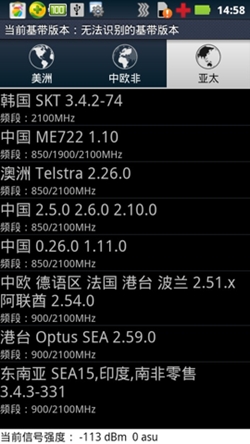
这里在亚太地区可以看到有三个中国基站频道,切换到第二个后,发现信号满格就没掉过信号了,切换好后,需要重新重启手机生效,如下图:
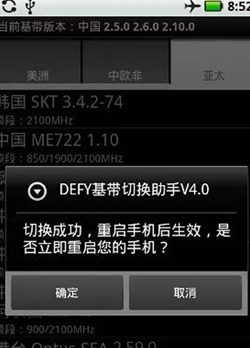
以上方法就能解决手机没信号怎么办的问题。
安卓手机使用DEFY基带切换助手切换基带失败时,可按以下步骤排查并解决问题:
确认切换前已关闭不必要的后台应用,避免进程冲突。
部分机型切换基带后需强制重启手机才能生效,尝试长按电源键+音量键(具体组合因机型而异)重启设备。
重新打开APP,查看当前基带版本是否显示正常,若显示 “未知” 或乱码,可能是APP未获取足够权限。
基带需与手机型号、硬件版本严格匹配(如中欧版机型不宜使用美洲版基带),在APP内核对基带列表中的 “适配机型” 说明,选择对应地区或运营商的推荐版本。
若使用第三方ROM(如 MIUI、LineageOS),需确认基带与ROM版本兼容,可在对应ROM的官方论坛查询适配的基带版本。
部分机型切换基带需要ROOT权限,若APP提示 “权限不足”,可通过Magisk等工具获取ROOT后重试,或在系统设置中为APP开启 “存储”“系统设置修改” 等权限。
对于Android10及以上系统,需在 “开发者选项” 中开启 “USB 调试” 和 “允许修改系统设置”,减少系统限制。
利用APP的 “基带数据备份” 功能,恢复至切换前的基带配置(路径:APP首页→备份与恢复→选择最近备份文件)。
恢复后重启手机,清除APP缓存(设置→应用管理→DEFY基带切换助手→清除数据),重新尝试切换,切换时确保手机电量在50%以上,避免中途断电。
若APP自动切换失败,可下载对应机型的基带包(通常为.zip或.img格式),通过第三方REC(如TWRP)手动刷入:
①将基带包存入手机内存根目录;
②进入REC模式(重启时按电源键+音量上键);
③选择“安装”→找到基带包→滑动确认刷入,完成后重启。
若多次切换失败且提示 “基带损坏”,可能是系统文件缺失,建议重新刷入官方固件(通过品牌官方工具,如小米的Miflash、三星的Odin)修复系统。
若刷入官方固件后仍无法识别基带,可能是硬件故障(如基带芯片损坏),需联系售后检测。
本工具专用于安卓设备基带版本管理,操作前务必完整备份当前基带文件及重要数据,以防变砖。请确保手机已获取Root权限并安装Magisk模块支持。
常见问题:若提示“权限拒绝”,请检查超级用户授权;若信号异常,建议立即恢复默认基带或刷入官方固件。
安装技巧:推荐在开发者选项中开启USB调试,通过ADB命令推送安装包可提升成功率。v4.1版优化了兼容性,但仍不建议跨品牌机型混用基带包。如遇无法开机,请进入Recovery模式清除缓存后重试。谨慎操作,风险自负。
| 软件名称 | 评分 | 核心优势 |
|---|---|---|
| 技术测试 | ★★★★★ | 专业硬件参数检测分析工具 |
| 开源快速切换 | ★★★★☆ | 轻量级基带模式一键切换助手 |
| 手机网络助手 | ★★★★★ | 优化信号接收,提升网速稳定性 |
| 高级基带管理 | ★★★★☆ | 深度定制基带配置,兼容性强 |
| 快速信号捕获 | ★★★☆☆ | 实时监测基站信号强度变化 |
| 开源网络诊断 | ★★★★☆ | 全面排查网络连接故障原因 |
建议前往正规应用商店下载,确保版本安全。此类底层工具需Root权限或特定系统支持,操作前请务必备份数据,以免变砖。

澎湃工具箱下载app官方版v3.9.1 安卓版
系统工具 / 3.4M / 2026-09-02
小草助手tv版免费下载安装v2026.8.6.3 最新版
系统工具 / 7.1M / 2026-09-14
scene最新版下载vN1 2026.09 Alpha5 安卓版
系统工具 / 8.4M / 2026-09-11
vivo液态玻璃键盘输入法安装包下载v3.3.0 安卓免费版
系统工具 / 167.8M / 2026-08-31
酷酷软件下载手机版v4.8.0 安卓版
系统工具 / 39.0M / 2026-09-02
Payload Dumper手机版下载v1.5 最新版
系统工具 / 3.1M / 2026-08-16
panda mouse pro最新版本下载(Panda Touch Pro)v9.2 手机版
系统工具 / 14.0M / 2026-09-14
小米手机管家官方下载2026最新版v13.6.0-260914.0.1 安卓版
系统工具 / 77.3M / 2026-09-20
Tailscale官方版下载v1.94.2 最新版
系统工具 / 92.3M / 2026-09-20
爱玩机工具箱官方正版下载2026最新版免费A-22.5.9.5-26 安卓版
系统工具 / 9.3M / 2026-09-11
































全部评论