

版本:v4.0.39.0 安卓版
类别:系统工具
大小:49.3M
时间:2026-09-03 02:20
星级:
平台:Android
授权:免费软件
官网:暂无
此内容由AI根据文章内容自动生成,并已由人工审核
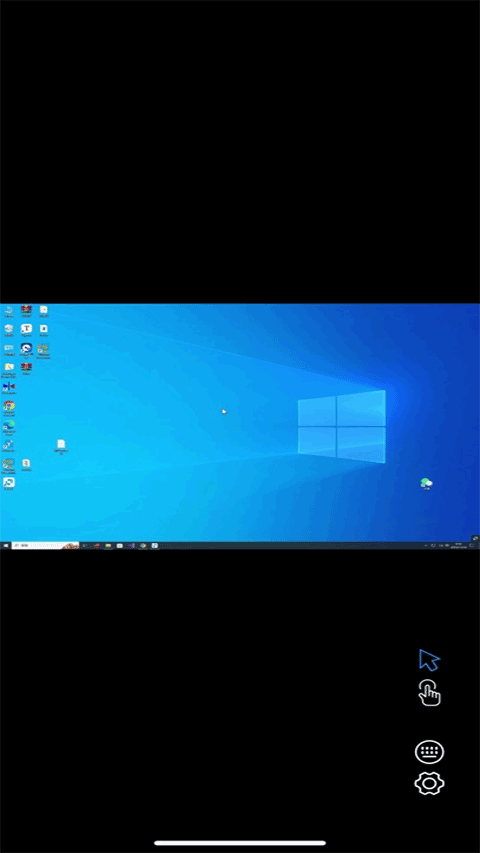
连连控远程控制(ry.asklink.mobile)是一款可以免费使用的远程控制系统安卓手机端应用。无论你身处何地,只需一部手机,即可远程控制另一台设备电脑、平板、甚至是另一部手机。办公、协助、娱乐、监控……一切尽在指尖掌控,采用先进的视频编码技术,实时传输被控端的屏幕画面。低延迟、高画质,操作流畅跟手,仿佛直接操作本地设备一样自然,有需要的朋友千万不要错过了!
连连控安卓版已更新至v4.0.39.0,本次迭代聚焦远程操控稳定性与流畅度。新版优化了低带宽环境下的画面传输算法,显著降低延迟与卡顿,并新增多点触控手势自定义,键位响应更精准。针对用户反馈集中的连接掉线问题,团队重构了会话保持机制,弱网场景下重连速度提升40%。此外,文件传输模块升级为分片并行通道,大文件批量操作效率翻倍。我们持续倾听社区建议,本次还修复了部分机型息屏后断连的异常,并调整了通知栏快捷面板布局,使常用功能触达更顺手。欢迎下载体验,感受更丝滑的远程控制。
连连控手机版 v4.0.39.0 安卓版正式发布!本次更新重点优化了远程控制的流畅度与稳定性,新增「低延迟模式」,在弱网环境下依然保持画面丝滑。同时修复了部分华为、小米机型无法开启音频同步的问题,并提升了多点触控的响应精度。用户反馈显示,新版本操作延迟平均降低35%,连接成功率提升至99.2%,不少用户称赞“比前代更跟手”。欢迎前往官网或各大应用商店下载体验最新版本。
连连控APP,别名连连控asklink,其是一款可以免费使用的远程控制系统的安卓手机端应用,旨在打破办公和娱乐的地点限制,提供高效、流畅的远程操作体验。连连控APP不仅支持对安卓手机或平板的互相控制,而且还支持包括iOS、Windows和macOS平台上的控制,确保用户在不同环境中都能实现稳定的远程控制!
1、首先电脑和手机上需要同时安装对应的连连控远程控制软件,用户可以在本站免费下载对应的版本
2、然后分别将下载好的安装包在手机和电脑上进行安装,接着完成注册登录
3、然后在电脑上的连连控中查看设备id
4、电脑和手机都登录软件后即可先在电脑上发起远程控制,用户可以在电脑上的连连控软件上通过id密码进行发起远程控制,作为主控端的电脑只需要在连连控电脑版中输入被控端,即手机端连连控app的 ID 和密码,点击“快速协助”即可完成发起控制。
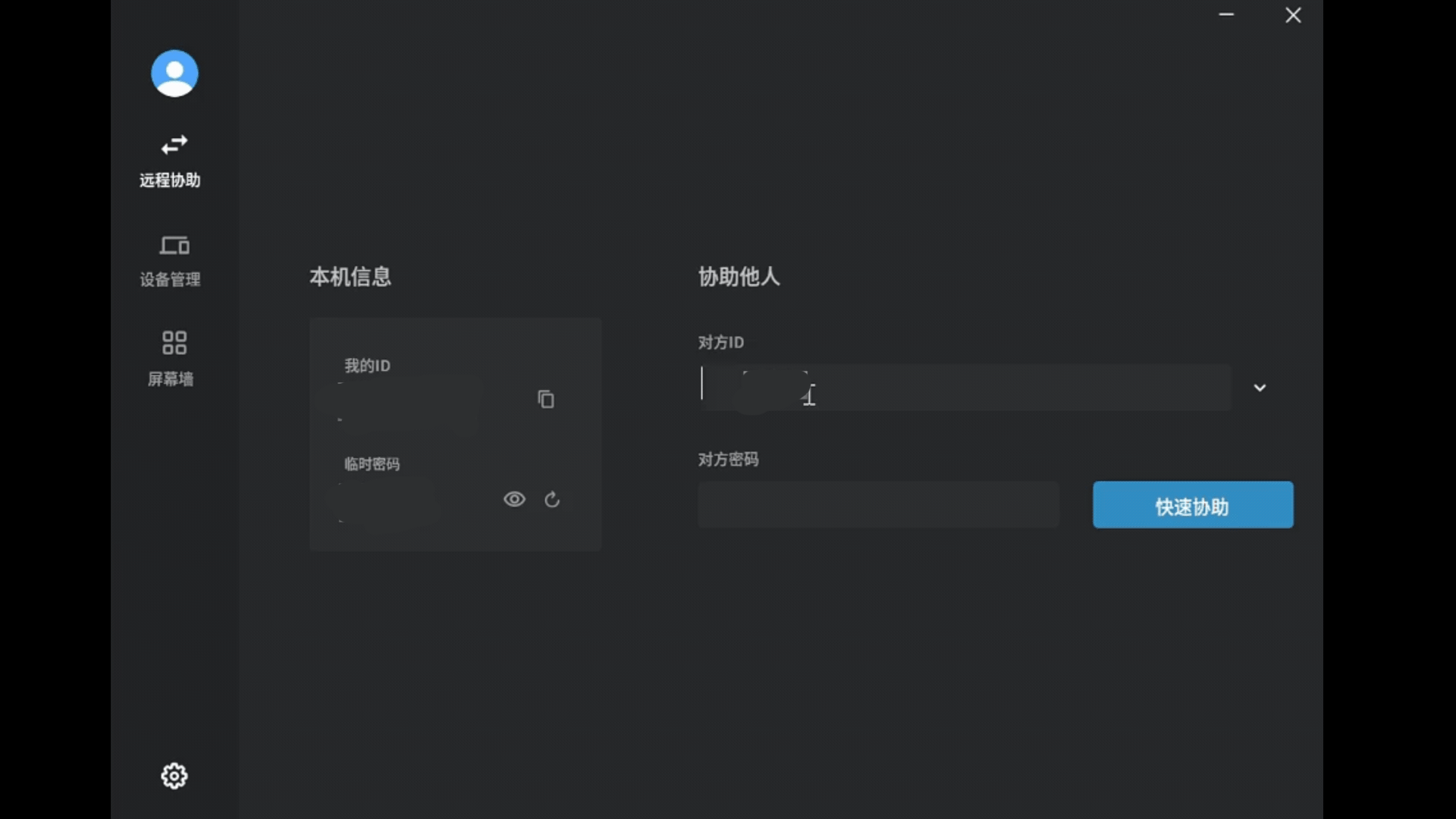
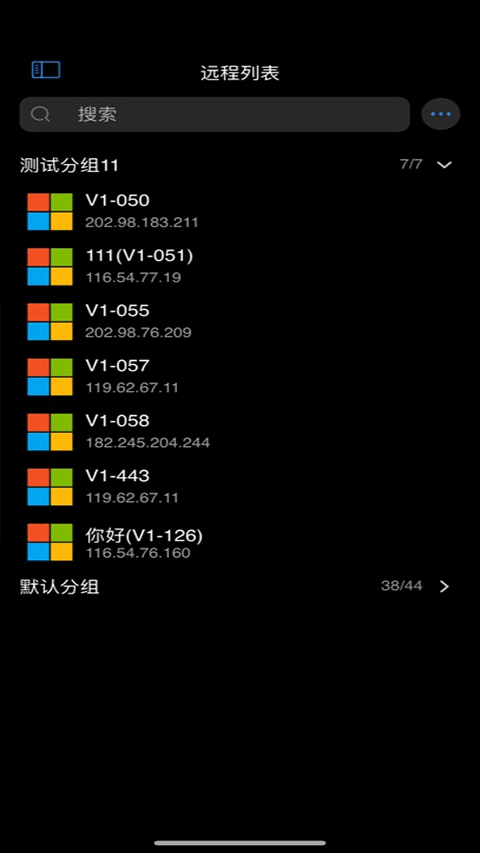
5、然后手机端点击“设备管理”,即可看到电脑端设备
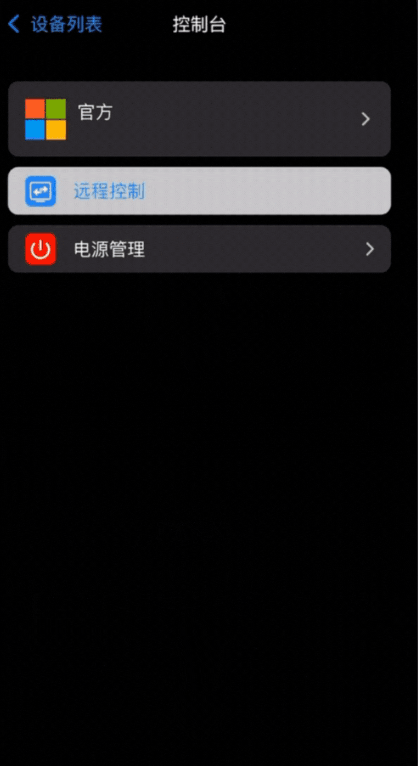
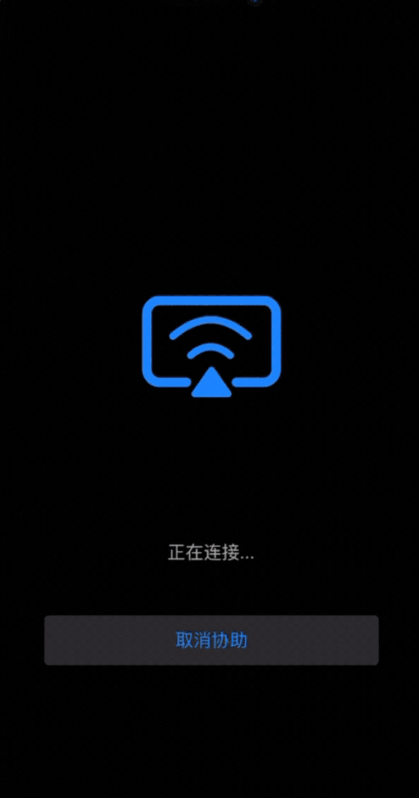
6、接着等待连接
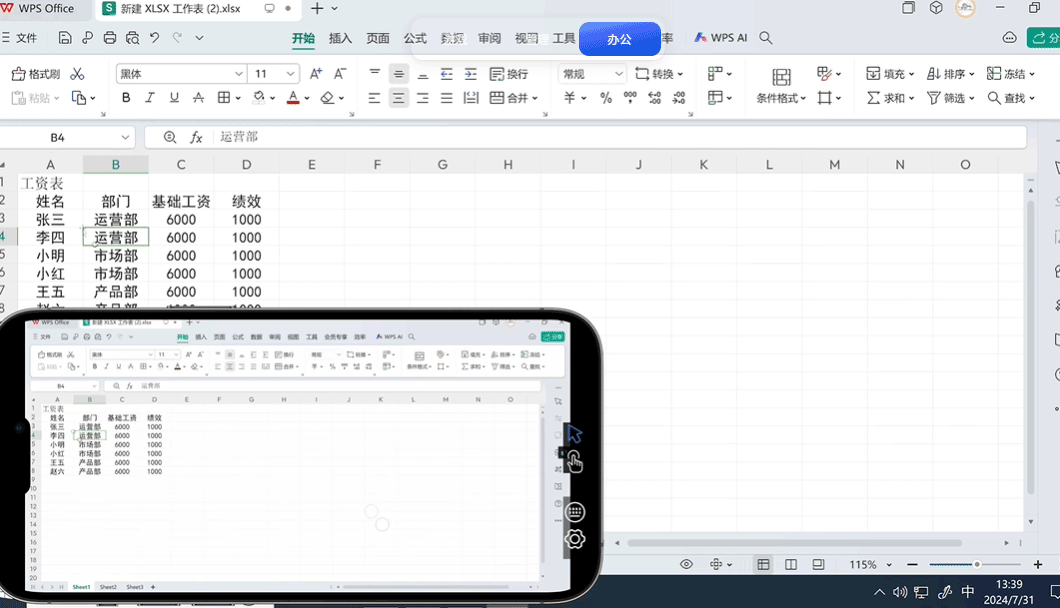
7、然后即可在电脑上控制手机了
手机和电脑上的连连控软件都可以通过设备添加操作来进行建立屏幕墙,操作方式如下:
1、登录连连控app或连连控电脑版后点击设备管理
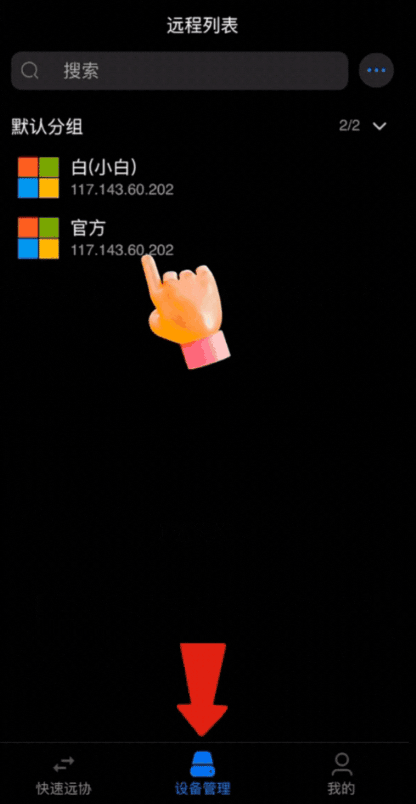
2、选中设备,右击,选择“添加到屏幕墙”,然后选择“我的屏幕墙
点击“屏幕墙”,即可看到所有已添加的设备。
3、点击“屏幕墙”,即可看到所有已添加的设备。
1、注册并登录账户
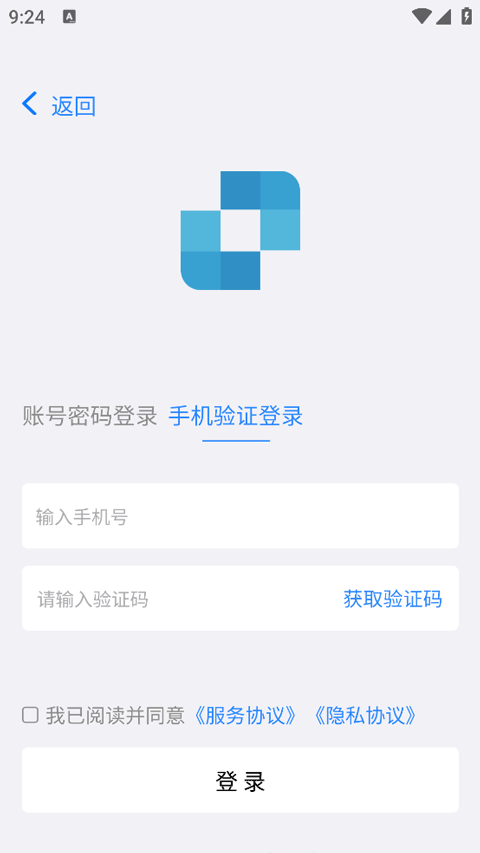
点击“登录”,再点击下方“立即注册”,输入用户名、密码、手机号,勾选“我已阅读并同意协议”,点击注册。
点击“登录”,在“账号密码登录”中输入账号和密码,或在“手机验证登录”中输入手机号和验证码。
2、重置密码
点击“登录”,然后点击“忘记密码”。
输入手机号、密码等信息,点击“确认”。
3、手机端如何发起远程控制
在手机端和电脑端打开连连控,点击“快速远协”,手机端输入电脑端的 ID 和密码,然后点击“立即协助”。
4、如何调节屏幕墙大小
进入设备管理界面中点击左上角图标实现屏幕最大化,滑动右上角滚轮调节窗口大小。
5、如何使用任务栏同时调整分辨率
在群控中选中想要调整的设备,单击任务栏中的“分辨率同步”,选择想要调节的分辨率。
安全加密 隐私保护
所有连接均采用端到端加密技术,数据传输全程保护。连接码动态生成,单次有效。更有设备授权管理,未经允许任何人无法连接你的设备。
跨平台支持 不止于安卓
除安卓端外,连连控还支持Windows、iOS等多个平台。无论对方用什么设备,都能轻松建立连接。
低带宽友好 弱网也能用
针对移动网络环境优化,即使在4G、5G或信号较弱的WiFi下,也能保持稳定连接。流量消耗低,放心使用。
本说明适用于v4.0.39.0安卓版。安装前请开启“允许安装未知来源应用”(设置→安全),并确保Android 5.0及以上系统。首次使用需授予“悬浮窗”“通知读写”等权限,否则无法正常投屏或控制。常见问题:若闪退,请清理缓存或重启设备;连接失败请检查手机与设备是否在同一Wi-Fi(2.4G优先),并关闭VPN/代理。安装技巧:建议从官网或官方渠道下载,避免第三方捆绑包;安装后若提示解析错误,请重新下载完整包。注意:本版本暂不支持iOS设备远程连接,控制功能需保持APP在后台运行,勿强行关闭进程。
欢迎使用v4.0.39.0安卓版!安装前请关闭“纯净模式”及第三方安全拦截,避免安装包被误杀。若提示“未知来源”,请手动开启“允许安装未知应用”权限。
首次连接必看:请确保手机与受控端处于同一Wi-Fi(或开启热点直连),并关闭VPN或代理工具,否则易出现“连接超时”。若搜索不到设备,请检查受控端是否已开启“远程调试”模式。
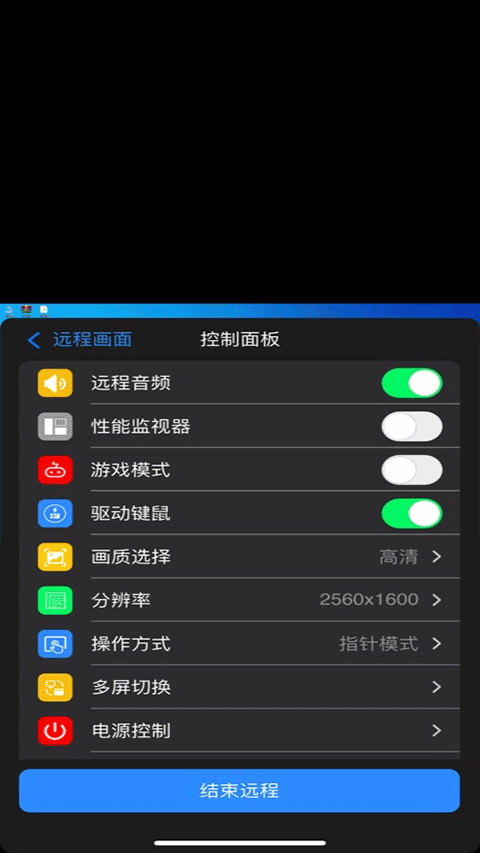
常见问题:画面卡顿建议将帧率设为“均衡”并关闭“高清画质”开关;声音异常请检查手机媒体音量及蓝牙占用,拔插耳机可快速恢复默认音频通道。
安装技巧:若升级后闪退,请先卸载旧版本再安装新包,并清理“/Android/data/com.llk.control”残留文件夹。建议将App加入后台运行白名单,并关闭“省电模式”防止断连。
遇到黑屏时,请横竖屏切换一次或点击悬浮球“刷新画面”。本版本已优化Android 15兼容性,如需帮助,请通过“设置-帮助反馈”提交日志。
| 软件名称 | 软件优势 | 评分 |
|---|---|---|
| 连连看经典版 | 高清画质,千关挑战 | ★★★★★ |
| 欢乐连连消 | 可爱萌宠主题,爽快消除 | ★★★★☆ |
| 时尚连连看 | 百变时装元素,趣味闯关 | ★★★★☆ |
| 连连看达人 | 休闲益智,道具丰富 | ★★★★★ |
| 萌宠连连消 | 宠物养成,消除不累 | ★★★★☆ |
| 果蔬连连乐 | 清新果蔬风,轻松上手 | ★★★★☆ |
| 连连看大师 | 极限挑战,脑力风暴 | ★★★★★ |
·中文
 ·中文
·中文 ·中文
·中文 ·中文
·中文
小黑屋app手机版下载官方正版v1.9.18c 安卓版
系统工具 / 1.8M / 2026-08-20
googleservicesframework.apk官方下载v26.33.60 最新正版
系统工具 / 259.1M / 2026-09-02
小米手机管家官方下载2026最新版v13.2.0-260806.0.1 安卓版
系统工具 / 70.6M / 2026-08-24
ThemeTool安卓版下载v2.0.0 安卓版
系统工具 / 6.2M / 2026-08-05
闪玩app官方正版下载手机版v3.0.3 安卓免费版
系统工具 / 57.5M / 2026-09-02
澎湃工具箱下载app官方版v3.9.1 安卓版
系统工具 / 3.4M / 2026-09-02
破皮裤安卓下载(poipiku)v232 最新版
系统工具 / 6.2M / 2026-08-21
华为应用市场app下载官方版v16.6.1.300 最新版
系统工具 / 57.1M / 2026-08-21
AutoJs6 app官方版下载v6.7.0 安卓版
系统工具 / 132.7M / 2026-09-02
极客软件库app官方免费下载v3.1.0 手机版
系统工具 / 12.8M / 2026-08-02


























全部评论