

版本:v15.4.1.300 安卓版
类别:教育学习
大小:86.4M
时间:2026-07-29 01:24
星级:
平台:Android
授权:免费软件
备案号:苏ICP备17040376号-161A
厂商:华为终端有限公司

此内容由AI根据文章内容自动生成,并已由人工审核
华为教育中心是华为推出的官方教育平台,提供全年龄段多方位课程,有远程教育、智能推荐等功能,联合优质教育合作伙伴,上线丰富课程资源,满足全年龄段多方位学习需求,让学习变简单。
华为教育中心v15.4.1.300安卓版正式发布,本次更新聚焦核心体验升级。版本新增AI精准学情报告模块,自动生成个性化薄弱点图谱;优化多端同步延迟,学习进度跨设备衔接效率提升40%。针对高频用户反馈,修复了部分机型视频播放卡顿问题,并精简首页推荐算法,减少无效内容推送。同步开放「家长守护」自定义白名单功能,进一步平衡学习专注度与内容开放性。持续迭代中,欢迎下载体验最新版。
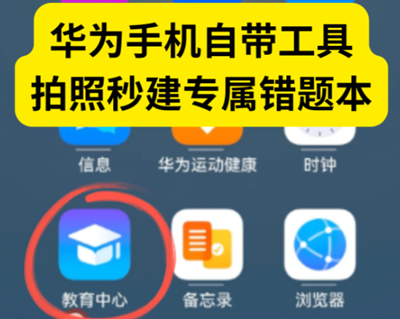
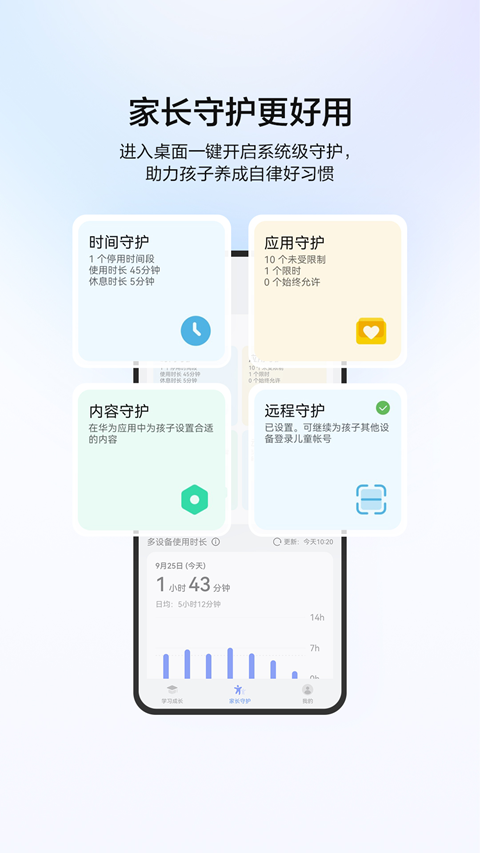
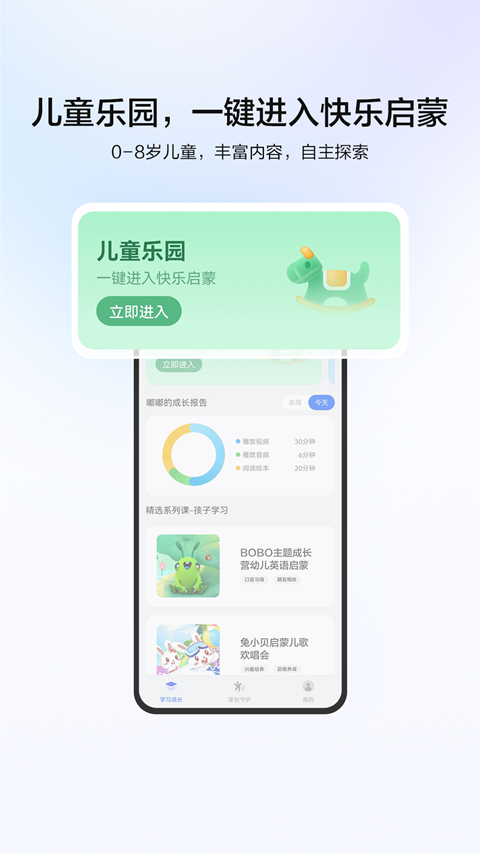
教育中心APP,华为官方打造。为中小学生和学龄前儿童提供丰富学习资源以及学习服务,为家长提供系统级守护方案,助力孩子养成自律好习惯。
全面守护孩子使用时间、应用、内容*等。
支持远程设置和审批,随时查看孩子使用报告。
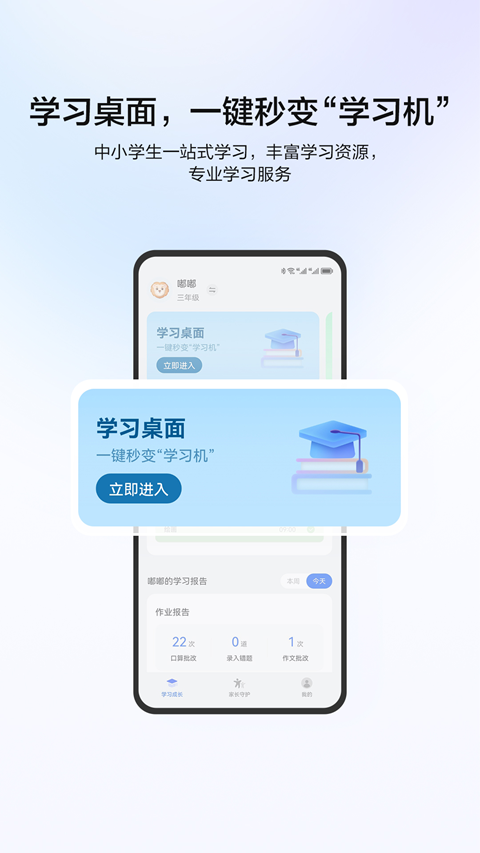
2、学习桌面:面向中小学生用户,围绕"作业、预习、复习"提供专业学习服务。
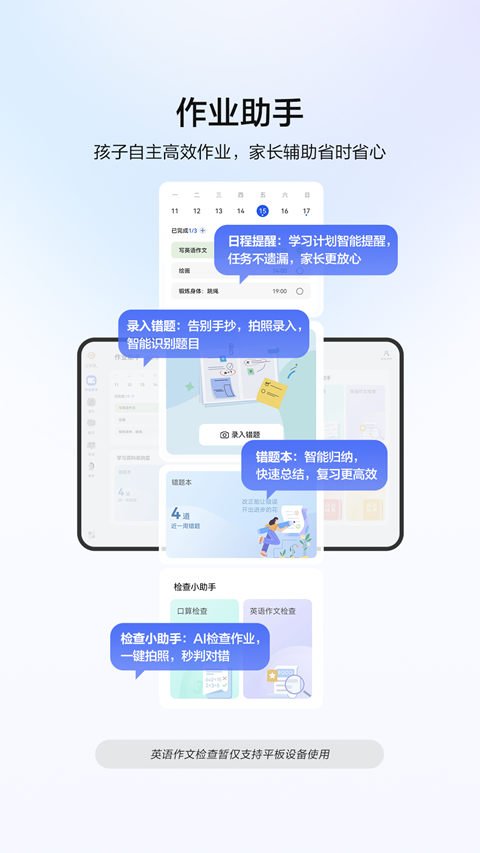
作业助手,助力孩子自主作业,自主检查,错题难点及时订正整理。AI加持,录入错题、口算检查、英语作文检查、英汉词典、字词本学习工具真好用。
学科同步学,小初学生校内同步,课前预习、课后复习巩固,提升学习效果。字词学习、课本点读、知识点视频、同步练习、字词听写、课文背诵专为孩子精心设计。
(*内容守护仅适用于华为应用市场、华为视频、华为音乐、华为阅读 、华为浏览器)
1、先点一下左上角的人物头像,在弹出菜单里找到“家长守护”并进入。这时候系统会要求输入密码,不用管它,直接点击下方的“忘记密码”选项就行了。
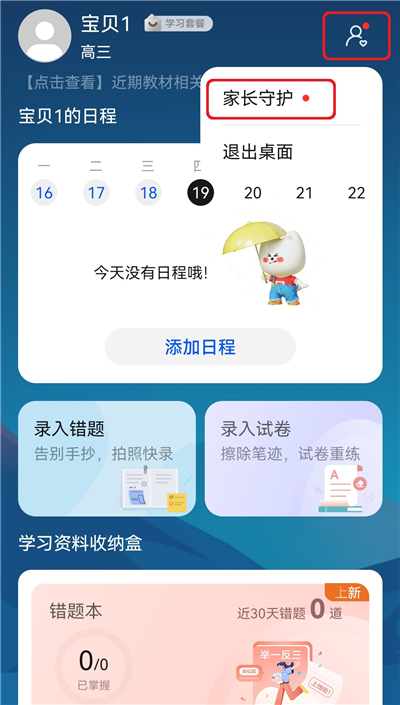
2、接着会弹出几种找回账号的方式供你挑选。这里以“验证保密问题”为例,点进去之后把之前设置好的答案填上,点击“完成”。然后就可以重新设置一个新密码了,输入两次确认无误后保存即可。
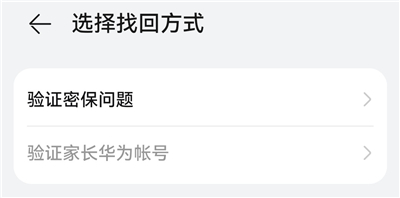
3、按照上面这两步走下来,华为教育中心App的修改密码操作就完成了。整个过程并不复杂,主要是通过找回密码的途径来重置,而不是在已登录状态下直接修改。
新版家长辅助功能通过“应用和服务限额”模块来管理孩子设备上的应用使用权限,一共提供了三种管控模式:
设为“禁止使用”后,对应的应用图标会直接从全部应用列表中消失,孩子完全找不到也打不开。
设为“限时使用”后,应用有固定的可用时长。一旦当天额度用完,图标会变成灰色,无法继续点击使用。
有一个小技巧:如果直接把可用时长设成“00:00”,效果和“禁止使用”是一样的,应用会长期处于不可用状态。
设为“始终允许”就很好理解了,图标正常显示,随时都可以打开使用,不受任何限制。
家长辅助功能同时支持在设备本地直接操作,也可以通过家长端远程进行管控,灵活度比较高。
1、先打开教育中心App,在“我的”页面找到“模式切换”,把当前模式切换成“学习桌面”或“儿童乐园”,这样才能进入管控设置范围。
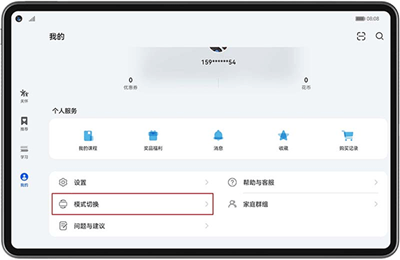
2、然后回到“我的”页面,依次点击“家长辅助”“设备使用管控”“应用和服务限额”。进入时会弹出一个提示,询问是否关联家长防护功能,根据自己情况选关联或者跳过都行。
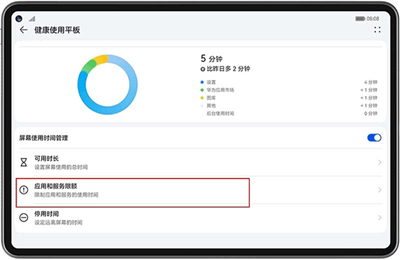
3、进入应用列表之后,可以单独点某个App名称进行单项设置,也可以用“批量设置”一次性选中多个应用,选好之后点“设置”按钮进入下一步。
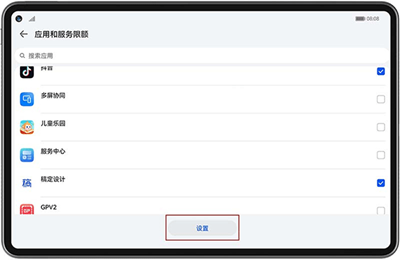
4、在设置弹窗里,根据实际需求把选中的应用或服务改成“限时使用”“始终允许”或“禁止使用”中的任意一种,确认保存即可。
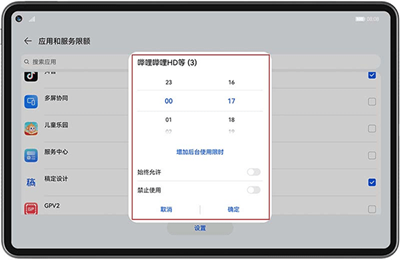
补充一点:平板设备默认是横屏显示的,有些机型在设置界面可能看不到“禁止使用”这个选项。这时候只要在设置区域长按并上下滑动,就能把被遮挡的选项露出来。
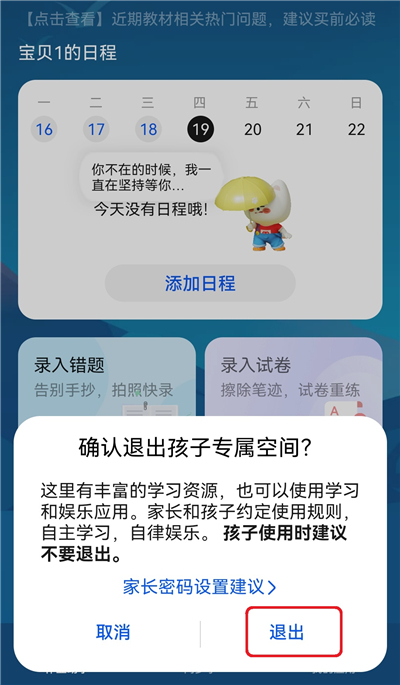
1、在学生模式的【作业助手】页面,点击账号右侧的任务图标。
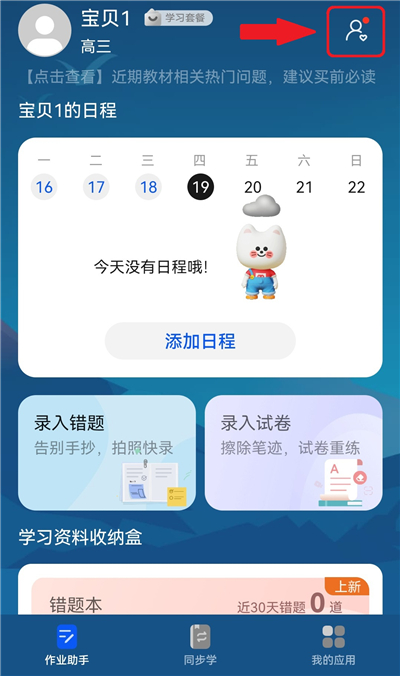
2、点击第二个【退出桌面】。
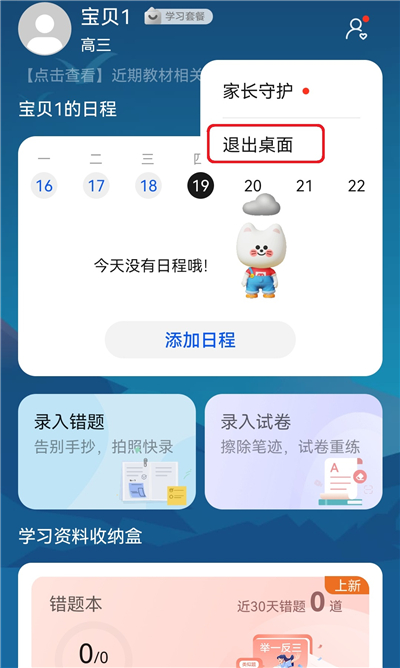
3、再点击【退出】即可。
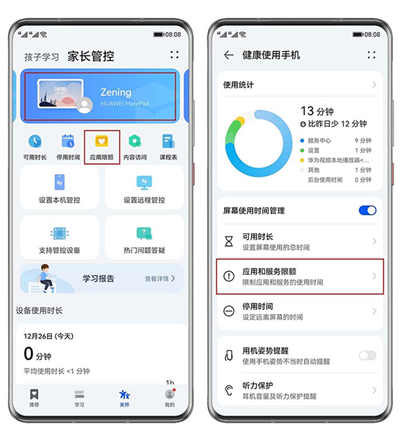
1、家长在自己的手机上打开“华为教育中心App”,依次进入“关怀”和“家长管控”页面。在顶部左右滑动卡片找到孩子的设备,然后点击“应用限额”开始配置。
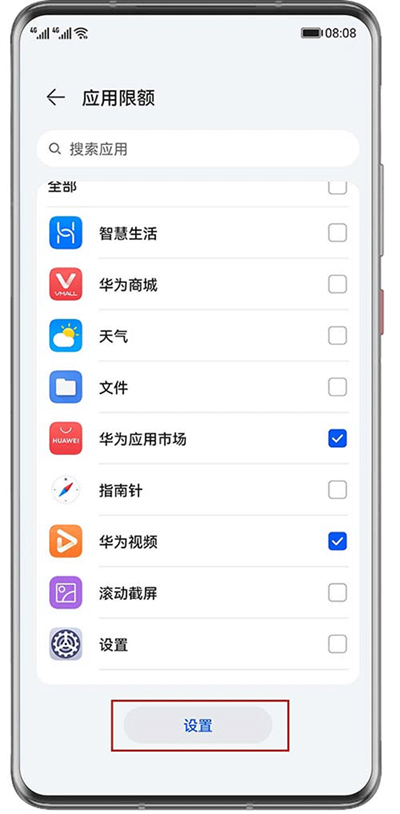
2、从应用列表中勾选需要设置的应用或服务,然后点击“设置”按钮进入详细配置界面。
3、根据实际需要,将选中的应用调整为“限时使用”“始终允许”或“禁止使用”中的任意一种状态。
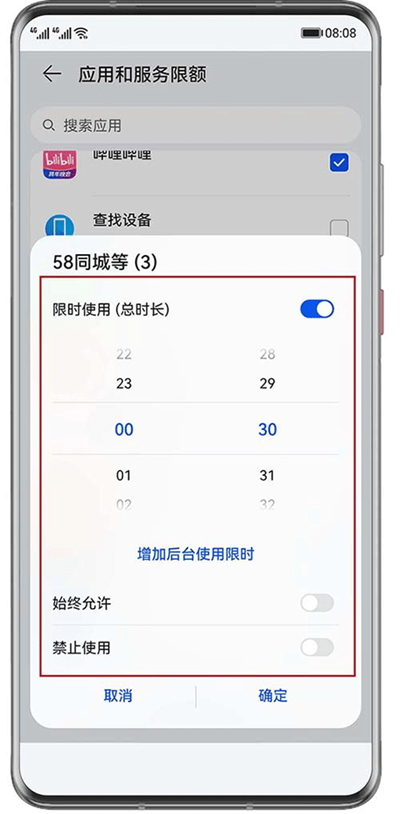
注:如果家长手机尚未绑定孩子的设备,则只能在孩子设备本地进行设置。一旦完成绑定,孩子设备上的设置入口会被自动隐藏,所有相关管控操作都需要通过家长设备来完成。
A:华为教育中心为华为设备原生预装应用,第三方安卓设备仅可浏览基础课程,家长守护、多端同步、学生桌面等核心专属功能仅华为手机、平板、智慧屏完整支持。
A:退出学生桌面需要输入家长设置的专属密码,关机重启后依旧停留在学习界面,无法自行跳转娱乐应用。
A:基础课本同步、AI 学习工具、基础启蒙内容全部免费开放,少量精品拓展课程、专项名师课为可选付费内容,无强制充值弹窗。
A:只要设备保持联网,家长登录同一华为账号即可远程调整时长、限制应用、查看实时学习记录,不受距离限制。
A:登录同一华为账号后,课程进度、错题本、学习日程自动云端同步,平板、手机、智慧屏数据实时互通。
1.作业助手体验优化
2.其他问题优化
已升级至v15.4.1.300安卓版,请通过华为应用市场或官网下载,避免第三方渠道风险。
使用注意事项:首次启动需授予存储与通知权限,否则课程缓存与学习提醒无法正常使用;建议连接Wi-Fi下载资源包,避免消耗移动数据。
常见问题:若出现闪退或卡顿,请进入手机设置-应用-华为教育中心,清除缓存后重启;学习记录未同步时,检查账号是否登录同一华为帐号;部分机型需关闭“省电模式”以保障后台运行。
安装技巧:安装前确保系统版本为Android 9.0及以上,预留至少800MB存储空间;如遇解析错误,请重新下载完整apk包,并开启“允许安装未知来源应用”开关。更新后建议重启一次设备,让新功能稳定生效。
| 软件名称 | 核心优势 | 用户评分 |
|---|---|---|
| 作业帮 | 全学科题库,拍照秒出解析 | ★★★★★ |
| 学而思网校 | 名师直播课,课程体系系统 | ★★★★★ |
| 猿辅导 | 智能练习,个性化学习报告 | ★★★★☆ |
| 网易有道词典 | 多语种翻译,离线词库实用 | ★★★★★ |
| 百度文库 | 海量文档资料,学习辅助好帮手 | ★★★★☆ |
| 腾讯课堂 | 海量职业技能课程,名师入驻 | ★★★★☆ |
| 中国大学MOOC | 名校公开课,免费在线学习 | ★★★★★ |
| 得到 | 知识付费精品,大咖专栏丰富 | ★★★★☆ |
| 小猿搜题 | 拍照搜题,解析详细易懂 | ★★★★★ |
| 流利说 | AI英语教学,口语发音精准 | ★★★★☆ |
软件小贴士:小编提醒您,华为教育中心适合各年龄段学习,建议在华为应用市场或官网正规渠道下载安装,确保设备系统兼容性(支持EMUI 9.0及以上),避免第三方捆绑插件,学习更安心!
 ·中文·中文
 ·中文
·中文
根源优课平行线app最新版本下载v3.6.3.8 安卓版
教育学习 / 284.3M / 2026-07-18
家长守护助手孩子端官方版下载安装v4.0.0 安卓版
教育学习 / 14.5M / 2026-07-15
智慧三全app官方版v3.0.1最新版
 教育学习 / 52.8M / 2023-06-07
摩天轮阅读app官方版v2.3.2安卓版
教育学习 / 78.9M / 2026-07-03
金榜时代四六级考试app官方版v2.1.2最新版
教育学习 / 115.9M / 2024-03-05
七天网络阅卷系统手机版v3.2.7最新版
教育学习 / 43.5M / 2024-11-23
华卓教育学校端(校园教育服务)官方版v2.0安卓版
教育学习 / 6.6M / 2022-09-01
知道app软件安卓版v6.1.4官方版
教育学习 / 83.7M / 2023-11-17
Calculator计算器安卓版v3.4.1最新版
教育学习 / 7.5M / 2024-02-17
es企培app手机版v4.2.9安卓版
教育学习 / 148.4M / 2023-08-31




























全部评论