
版本:v1.3 像素绘画工具
类别:摄影图像
大小:33.6M
时间:2026-09-28 23:10
星级:
平台:Android
授权:免费
官网:暂无
此内容由AI根据文章内容自动生成,并已由人工审核
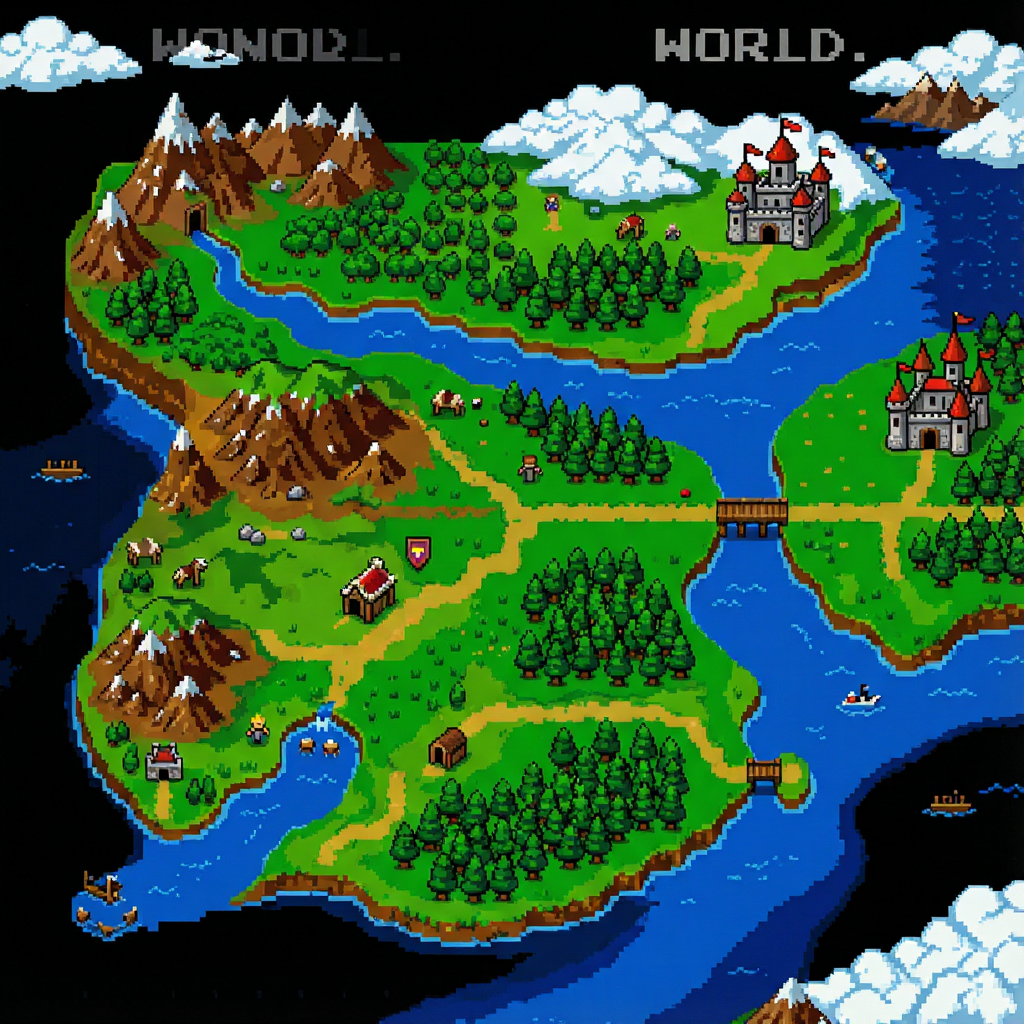
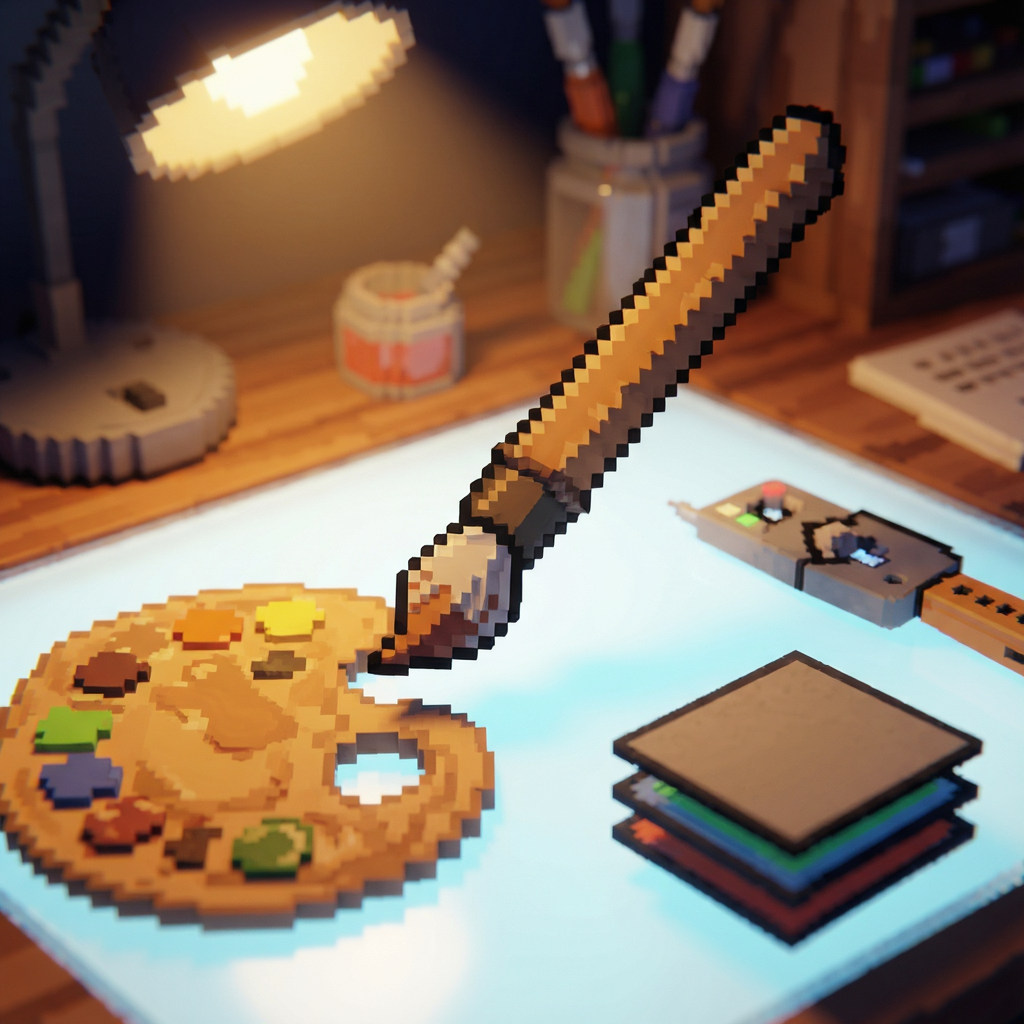
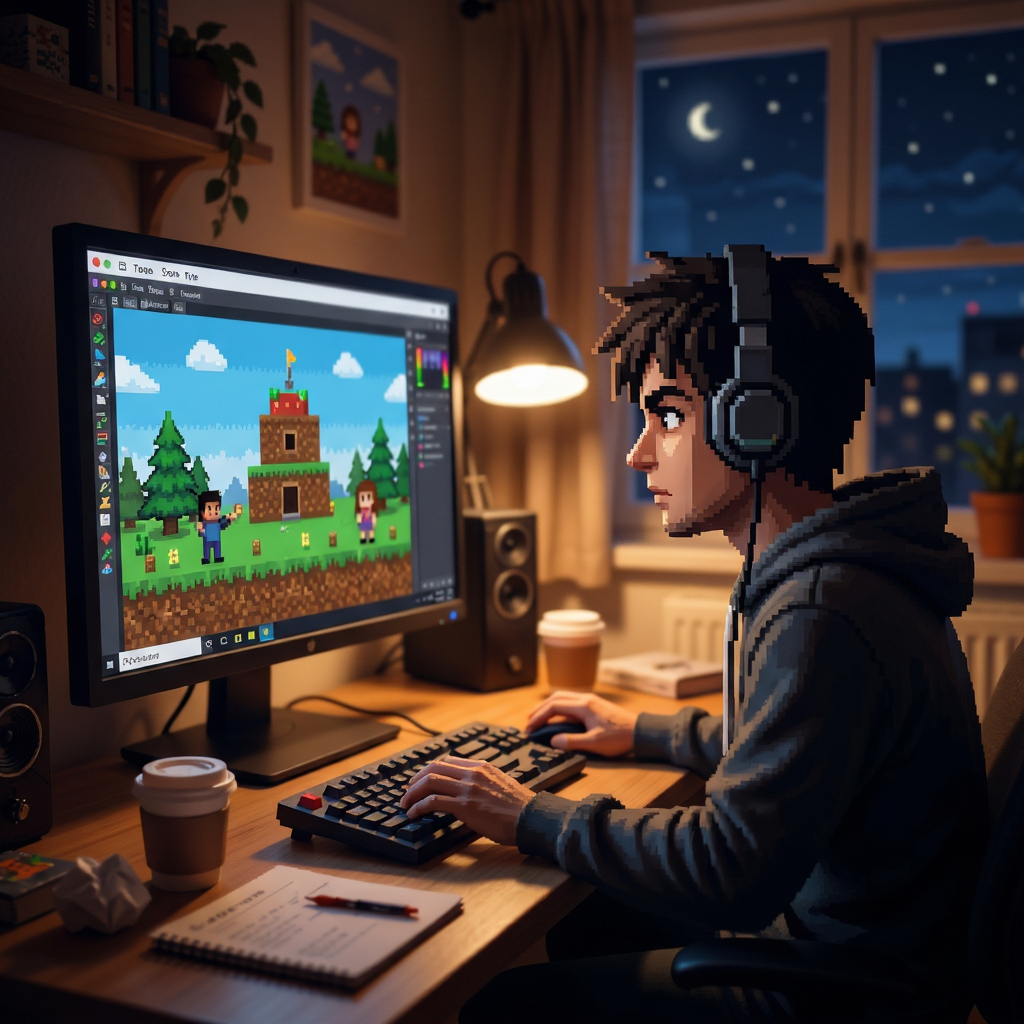
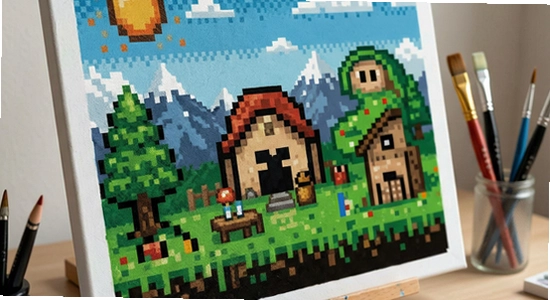
我的像素创作世界是一款专为像素艺术爱好者打造的移动端绘画工具,无论你是刚接触像素画的新手,还是想随时随地记录灵感的老玩家,它都能帮你轻松上手。软件内置了丰富的像素画笔、调色板和图层功能,支持逐帧动画制作,界面简洁直观,非常适合利用碎片时间进行创作。你可以在手机上完成从草图到成品的全部流程,作品还能一键导出分享给朋友。
很多朋友第一次用我的像素创作世界时,会直接拿起来就画,结果发现画布尺寸选错了,后期想改特别麻烦。建议新建画布前先想清楚用途:如果只是随手涂鸦,32×32或64×64就够了;要是打算做动画或者细节丰富的场景,至少选128×128以上。另外,安卓设备安装时,如果提示“未知来源应用”,需要去手机设置里临时开启允许安装权限,装完再关掉就好。iOS用户直接在App Store搜索即可,但注意部分老机型可能不兼容最新版本。
安装完成后,第一次打开软件会请求存储权限,这是为了保存你的作品和导出图片用的,建议选择“仅在使用时允许”或者“允许管理所有文件”,不然画到一半可能保存失败。[高危警告]:千万不要在画布编辑过程中强行关闭后台,否则未保存的像素图层会直接丢失,辛苦画的稿子就没了。[优化技巧]:在设置里把“自动保存间隔”调成2分钟,这样即使意外退出也能找回大部分进度。[温馨提示]:如果你的手机存储空间比较紧张,建议把默认保存路径改到SD卡或者外置存储,避免占用系统空间导致卡顿。
权限设置方面,除了存储权限,我的像素创作世界还会用到网络权限用于作品分享和素材下载。如果你完全离线使用,可以在系统设置里禁用它的联网权限,不影响核心绘画功能。有些朋友反馈说画着画着突然闪退,这种情况多半是后台同时运行了太多应用,或者画布尺寸开得太大超出了手机内存承受范围。解决办法很简单:先清理后台,然后进软件设置里把“撤销步数”从默认的50步降到20步,能明显减少内存占用。如果遇到黑屏或者无法联网的情况,先检查是不是开了省电模式,省电模式会限制后台网络和GPU渲染。缺少谷歌服务框架的设备,在导出分享时可能会报错,可以在本站搜索『谷歌安装器』一键修复。另外,运行卡顿的话,建议关闭“实时预览”功能,绘画过程中只渲染当前图层,等完成后再开启预览查看整体效果。
| 软件名称 | 核心优势 | 推荐星级 |
|---|---|---|
| 像素画坊 | 支持多层编辑与网格吸附 | ★★★★☆ |
| 格子绘画 | 极简界面,新手友好 | ★★★★★ |
| 像素动画工坊 | 逐帧动画制作利器 | ★★★★☆ |
| 点阵绘画 | 笔刷丰富,导出格式多 | ★★★★☆ |
| 像素工坊 | 社区素材丰富,可临摹 | ★★★★☆ |
乐乐小编说:这几款像素绘画工具各有侧重,如果你追求功能全面就选我的像素创作世界,想要极简体验可以试试格子绘画,做动画的话像素动画工坊更专业。按需选择就好。
这是一个特别高频的问题。很多朋友画完像素画,导出成PNG或者JPG之后发现图片变糊了,边缘不锐利。其实原因很简单:像素画讲究的是点对点显示,导出时如果被软件自动缩放了,就会产生插值模糊。正确的做法是:在导出设置里找到“缩放比例”选项,选择“原始大小”或者“100%”,不要选“适应屏幕”之类的自动选项。另外,导出格式优先选PNG,它支持无损压缩,不会像JPG那样产生噪点。如果你要把作品发到社交平台,平台可能会二次压缩,建议先导出到本地相册再上传,不要直接通过软件内的分享按钮发出去。我的像素创作世界在导出界面有个“像素完美”开关,记得把它打开,这样导出的图片每个像素块都清晰锐利。
很多人觉得手机做动画很难,其实用我的像素创作世界完全可以搞定。首先,新建画布时把尺寸控制在64×64以内,这样每帧渲染压力小,预览更流畅。然后开启“洋葱皮”功能,它能让你看到上一帧的半透明残影,方便对齐动作。帧数不用太多,一般8到12帧就能做出很自然的走路或跑步循环。关键技巧是:把不动的部分(比如角色的身体)单独放在一个图层,动的部分(手脚)放在另一个图层,这样修改起来效率高很多。导出动画时选择GIF格式,软件会自动把帧序列合成。如果导出后发现动画速度不对,可以调整“帧延迟”参数,一般100毫秒到150毫秒之间比较合适。
Q:我的像素创作世界支持导入外部图片吗?
A:支持的。你可以把手机相册里的图片导入为参考图或者直接转成像素风格。具体操作是:新建画布后点击图层菜单,选择“导入图片”,然后调整缩放比例和色彩数量,软件会自动进行像素化处理。不过要注意,导入的图片分辨率越高,转换后的像素画尺寸就越大,建议先裁剪到合适大小再导入,不然容易卡顿。
Q:画布尺寸选错了还能改吗?
A:可以改,但有限制。在编辑界面点击右上角菜单,找到“画布设置”,可以调整宽高。不过缩小画布会裁掉边缘内容,放大画布则会在四周增加空白区域,原来的像素不会自动缩放。所以最好一开始就规划好尺寸,避免后期反复调整。
Q:为什么我的作品保存后找不到了?
A:先检查手机相册的“最近删除”文件夹,有时候是误删了。如果不在那里,打开我的像素创作世界,进入“我的作品”列表,看看是不是保存到了软件内部存储而不是相册。软件默认保存位置是内部存储,你可以在设置里把“保存到相册”开关打开,这样每次保存都会自动同步到系统相册。另外,部分安卓机型需要手动授予“写入相册”权限,去手机设置的应用管理里检查一下。
Q:软件完全免费吗?有没有广告?
A:我的像素创作世界是免费下载使用的,核心绘画功能没有任何限制。软件内会有少量广告展示,主要集中在启动页和素材商店,不影响正常绘画。如果你不想看广告,可以在设置里开启“专注模式”,绘画过程中不会弹出任何广告。所有作品版权归你所有,软件不会强制要求署名或分享。
定位:如果你从来没画过像素画,但被那种复古可爱的风格吸引,我的像素创作世界是最合适的入门工具。它内置了新手引导和网格辅助线,你可以从临摹简单的心形、星星开始,慢慢熟悉像素点的排列规律。软件里的调色板预设了经典像素游戏配色,不用自己费心搭配颜色,直接选就能用。
定位:做独立游戏的朋友经常需要快速产出像素素材,比如角色行走图、道具图标、场景 tileset。我的像素创作世界支持图层和动画帧管理,你可以直接在手机上画好一套素材,导出为精灵图集,再导入到Unity或Godot里使用。碎片时间就能推进美术进度,不用一直坐在电脑前。
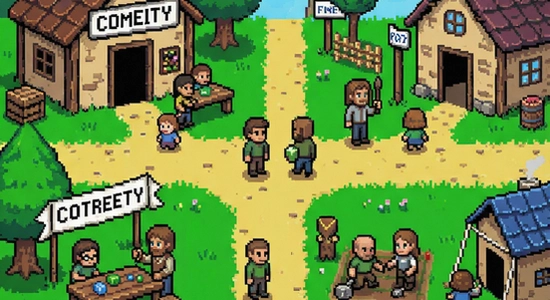
定位:课间或者通勤路上想找点有意思的事情做,画像素画比刷短视频更有成就感。我的像素创作世界启动快、占存小,随手画几个小图标或者表情包,既能放松心情又能积累作品。画完直接分享到社交平台,还能收获朋友的点赞。
定位:如果你喜欢收集各种像素风格的作品,可以用我的像素创作世界建立自己的素材库。软件支持给作品打标签和分类管理,你可以按照“角色”“场景”“道具”等类别整理,还能导出为高清图片打印出来做成实体画册。
v1.3版本更新内容:1、新增逐帧动画洋葱皮功能,支持自定义残影颜色和透明度;2、优化导出算法,PNG格式导出速度提升约40%;3、修复部分安卓14设备上保存到相册失败的问题;4、调色板新增12组复古游戏配色方案;5、降低撤销操作的内存占用,长时间绘画更稳定。

mapchart中文版v6.13.0 安卓版
摄影图像 / 149.9M / 2026-09-17
popiku最新版下载v232 安卓版
摄影图像 / 6.2M / 2026-09-28
artworkout下载正版免费华为平板v0.1.90 中文版
摄影图像 / 95.8M / 2026-09-26
promovie官方正版下载安卓版(ProMovie专业摄像机)v17.1.26 最新版
摄影图像 / 80.3M / 2026-09-13
浣熊ios15启动器免费版下载v1.3 手机版
摄影图像 / 13.5M / 2026-09-04
91桌面官方下载v10.5.3 安卓版
摄影图像 / 25.8M / 2026-09-27
飓风相机APP官方下载2026最新版本v1.0.0 最新版
摄影图像 / 71.9M / 2026-09-15
capcut中文版下载v19.7.0 安卓最新版
摄影图像 / 306.2M / 2026-09-24
Alemon官方柠檬版下载vPreview7.5 4.3.4.3019 安卓版
摄影图像 / 107.4M / 2026-09-18
MIUI小米相册官方正版下载v5.4.2.10-0907-global 最新提取版
摄影图像 / 106.1M / 2026-09-15















全部评论