

版本:v18.4.1.985164140-release-arm64-v8a 手机绘图
类别:摄影图像
大小:126.8M
时间:2026-10-20 20:40
星级:
平台:Android
授权:免费
官网:暂无
此内容由AI根据文章内容自动生成,并已由人工审核
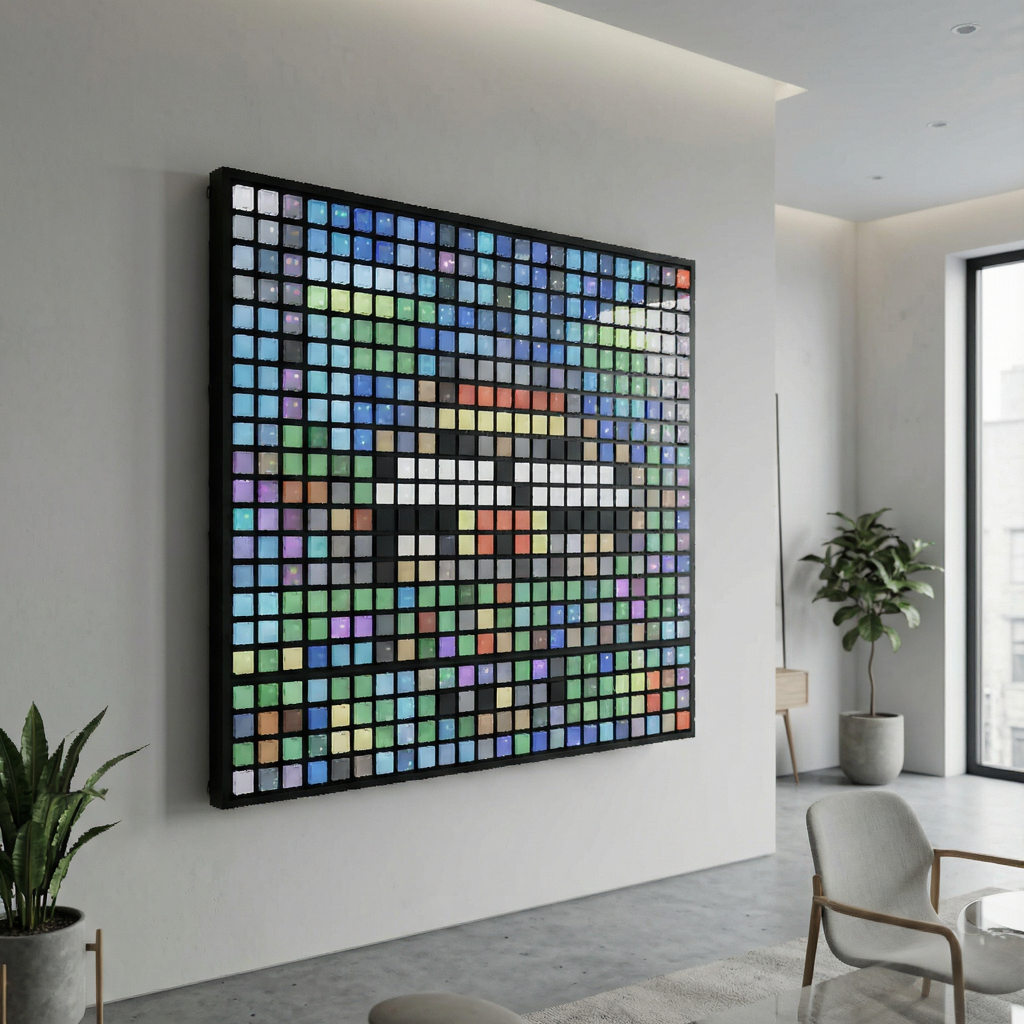
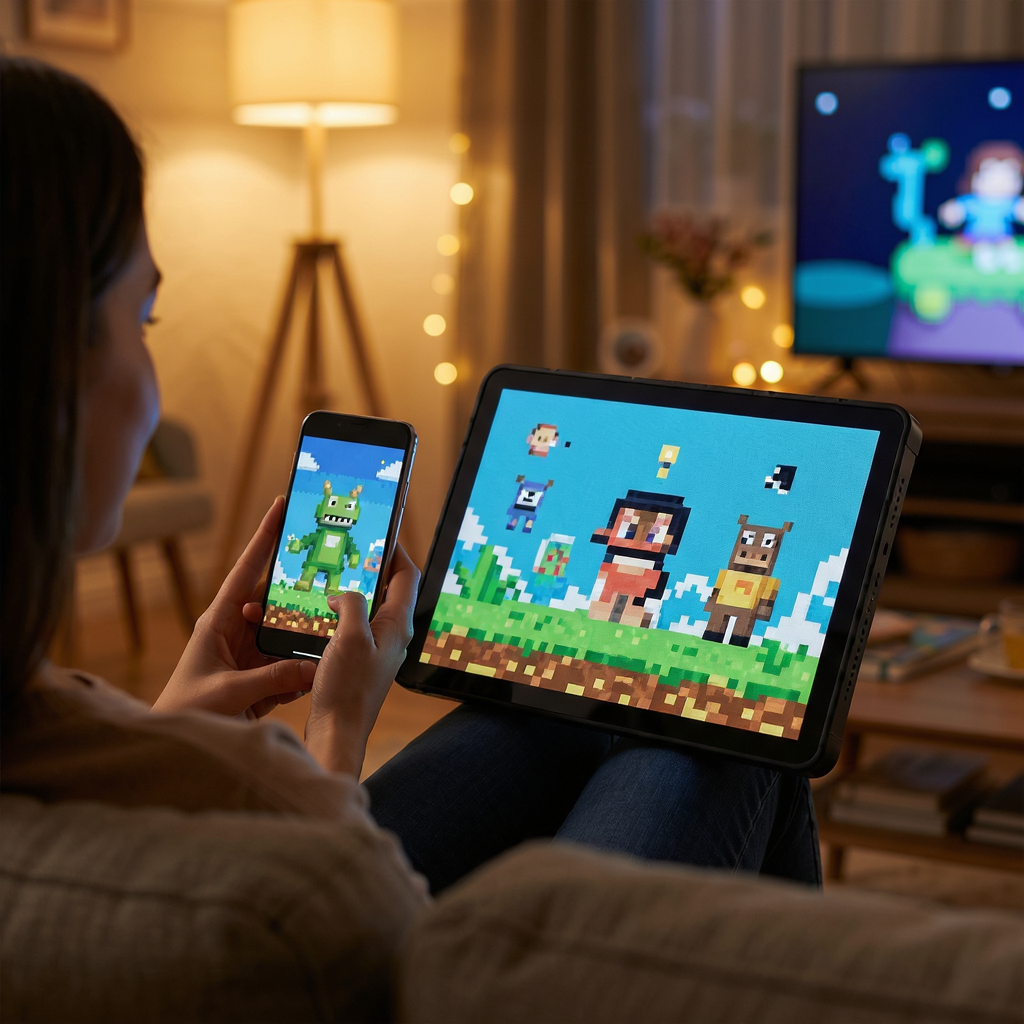
PixelBoard是一款专为像素艺术爱好者打造的轻量级绘图工具,在手机上就能完成从草图到成品的完整创作流程。它内置了丰富的像素画笔、图层管理和调色板系统,支持逐格绘制、对称辅助和动画帧预览,特别适合像素画初学者、独立游戏美术、手账爱好者以及想随时记录灵感的设计师。无论你是想画一个8-bit风格的小图标,还是制作一段简单的像素动画,PixelBoard都能用最直观的操作方式帮你快速上手。
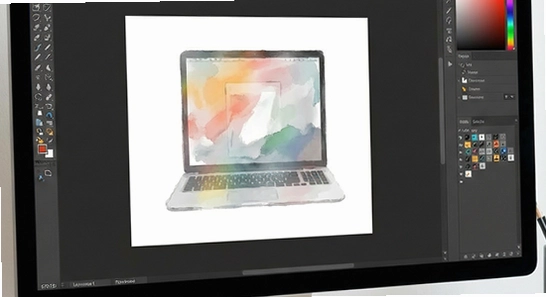
很多朋友第一次接触像素画会觉得无从下手,其实PixelBoard已经把门槛降得很低了打开就能画,撤销重做随手可点,导出格式也兼容主流平台。下面我结合自己用了大半年的经验,把安装、设置和常见问题的解决办法一次性讲清楚,帮你少走弯路。
先说说设备差异。PixelBoard目前主要面向移动端,Android手机和平板可以直接安装APK包,iOS用户需要留意的是该版本为arm64架构,老款32位设备可能无法正常安装。电脑端暂时没有原生Windows或Mac客户端,如果你想在大屏幕上画,可以用安卓模拟器运行,但模拟器对压感笔的支持不如真机,建议还是以手机或平板为主。
安装环节有几个坑要提前避开。第一,下载APK后如果系统提示“未知来源应用”,需要到设置里允许当前浏览器或文件管理器安装应用,装完可以再关掉这个权限。第二,不要从第三方修改站下载所谓的“破解版”,像素画板本身免费,修改版反而容易植入广告插件。第三,安装前确认手机剩余存储空间至少留出200MB,虽然软件体积不大,但绘图缓存和导出文件会占用额外空间。
[高危警告]: 安装过程中如果弹出“此应用专为旧版安卓打造”的提示,不要强行继续,先去本站搜索对应机型的兼容方案,强行安装可能导致画布无法渲染。
权限设置方面,PixelBoard只需要存储权限用于保存作品和导入参考图,不需要通讯录、定位等无关权限。首次启动时如果拒绝了存储权限,后续导出会失败,可以到系统设置里手动补开。建议把作品保存路径设在手机内部存储的Pictures文件夹下,方便相册直接扫描到。
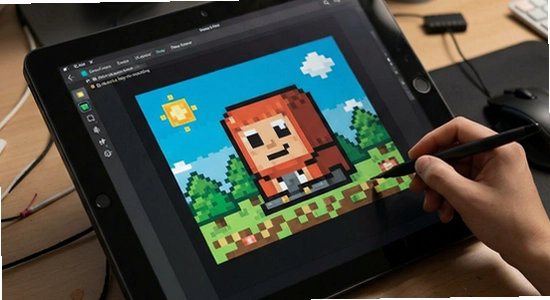
运行优化上,画布尺寸越大越吃内存,如果你的手机运存低于4GB,建议单张画布不要超过512×512像素。后台管控方面,画到一半切出去回消息,回来发现画布重新加载了,这是系统杀后台导致的,可以在电池设置里把PixelBoard设为“不受限制”或加入白名单。
遇到闪退先别急着重装,大概率是缓存冲突。到应用管理里清除缓存(不是清除数据),重启后再打开试试。卡顿的话检查一下是不是开了太多图层,像素画板虽然支持多图层,但中低端机建议控制在5层以内。黑屏问题多出现在从相册导入超大参考图时,把图片先压缩到2000像素以内再导入即可。无法联网的情况比较少见,因为核心绘图功能是离线的,只有在线素材库需要网络,连不上时换个Wi-Fi或开飞行模式再关掉重置网络就行。
[优化技巧]: 开启“像素完美”模式后,画笔会自动对齐网格,画直线和斜线时边缘更干净,配合双指缩放画布精细度提升明显。
[温馨提示]: 养成随手导出的习惯,PixelBoard的工程文件存在应用私有目录,卸载重装会丢失,建议画完一阶段就导出一份PNG到相册备份。
很多新手搜“像素画怎么画”时最困惑的是画布尺寸怎么定。其实很简单,先想清楚用途:做手机壁纸用1080×1920太大,像素画讲究“少即是多”,建议从32×32开始练手,熟练后再逐步放大到64×64或128×128。PixelBoard新建画布时可以手动输入宽高,旁边的预设按钮有16×16、32×32、64×64常用尺寸,点一下就能用。
另一个高频问题是“像素画颜色怎么配才好看”。像素画的魅力在于有限色板,不是颜色越多越好。PixelBoard内置了PICO-8和GameBoy等经典调色板,直接套用就能出效果。自己配色的话记住一个原则:先定3-5个主色,再用同色系深浅做阴影和高光,避免高饱和色大面积平铺。画完记得用“导出为PNG”并勾选“放大2倍”,这样发到社交平台不会被压缩糊掉。
Q:PixelBoard是免费的吗?有没有内购?
A:完全免费,没有强制内购,也没有开屏广告。部分在线素材包需要看广告解锁,但不影响核心绘图功能,离线使用完全没问题。
Q:画好的作品保存在哪里?怎么导出到相册?
A:默认保存在应用私有目录,点右上角菜单选“导出”即可存到手机相册的Pictures/PixelBoard文件夹。建议导出PNG格式,背景透明,方便后期合成。
Q:支持压感笔吗?手指画和笔画的区别大不大?
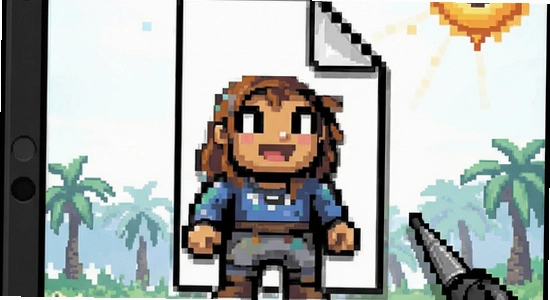
A:支持主流安卓压感笔,但像素画本身是逐格填色,压感影响不大。手指画完全够用,配合双指缩放能精确到单个像素,比想象中好操作。
Q:换手机了,之前的画怎么迁移?
A:PixelBoard没有云同步,迁移需要手动操作。旧手机里把工程文件导出为“.pxb”格式,传到新手机后用PixelBoard打开即可继续编辑。记得连图层一起导出,别只存PNG。
定位:没学过美术但喜欢像素风,想从最简单的方格填色开始培养绘画手感。PixelBoard的网格辅助和撤销功能对新手非常友好,画错了随时回退,不会因为一次失误毁掉整张图,适合利用碎片时间慢慢磨。
定位:需要快速产出角色 sprite、道具图标和场景贴图。PixelBoard支持多图层和对称绘制,画左右对称的角色时开镜像模式效率翻倍,导出透明PNG直接拖进Unity或Godot就能用,省去格式转换的麻烦。
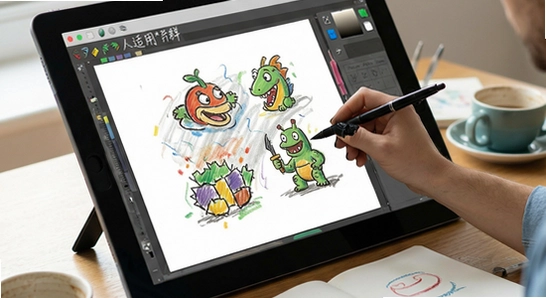
定位:想把像素小图案印在贴纸、徽章或手机壳上。PixelBoard导出的图片边缘锐利无锯齿,放大后依然是清晰的方块颗粒,做实物周边效果很好。画完直接发给淘宝定制店,分辨率完全够用。
定位:家长陪孩子一起画像素小动物,或者老师用像素画讲解坐标和对称概念。操作门槛低,孩子也能快速上手,画完导出打印出来就是一张小作品,成就感满满。
1、修复部分arm64机型导出PNG时偶现的色彩偏移问题;
2、新增对称绘制轴向切换,支持水平、垂直及四象限镜像;
3、优化图层缩略图加载速度,大画布切换更流畅;
4、调整调色板取色器精度,支持十六进制色值手动输入;
5、修复从相册导入透明背景图片时背景变黑的问题。

Hypic醒图解锁版下载v8.0.0 去广告版
摄影图像 / 242.5M / 2026-08-29
mapchart中文版v6.14.0 安卓版
摄影图像 / 149.9M / 2026-10-07
walkcolor官方正版下载v1.4.2 最新版
摄影图像 / 14.1M / 2026-10-07
pixezviewer官方版下载v0.9.110 安卓版
摄影图像 / 17.5M / 2026-10-08
Pixel Shimeji桌宠软件安卓版v2.4.3手机版
 摄影图像 / 58.0M / 2026-10-10
浣熊ios15启动器免费版下载v1.3 手机版
摄影图像 / 13.5M / 2026-10-07
剪映国际版官方正版app下载2026最新版v19.8.0 安卓中文版
摄影图像 / 306.8M / 2026-10-15
Nomad Sculpt免费下载v2.2 安卓版
摄影图像 / 101.3M / 2026-10-11
Alemon官方柠檬版下载vPreview7.5 4.3.4.3019 安卓版
摄影图像 / 107.4M / 2026-09-18
AlgerMusicPlayer官方版下载v5.1.0 最新版
摄影图像 / 16.5M / 2026-09-01















全部评论