

还在为光盘刻录头疼?试试ONES刻录精灵!这款软件主打一个简单好用,界面直观,新手也能秒上手。不管你是想备份重要文件、制作音乐CD,还是刻录视频光盘,它都能轻松搞定。支持CD、DVD及蓝光等多种介质,完美兼容Windows系统。对于个人用户和小企业来说,用它来做数
扫描访问手机版


编程开发 / 16.8M

多媒体影音 / 50.3M

多媒体影音 / 18.1M

系统工具 / 1.4M

系统工具 / 7.2M

多媒体影音 / 904KB

系统工具 / 2.5M

系统工具 / 18.8M

系统工具 / 3.9M

多媒体影音 / 48.0M
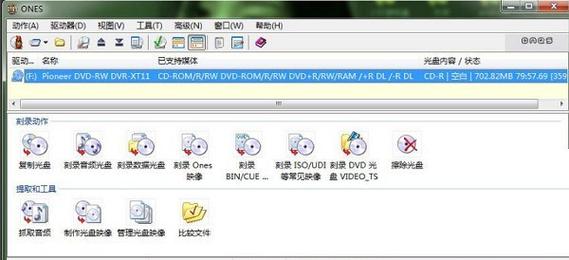
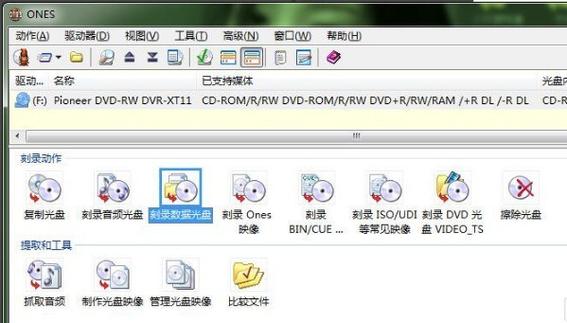
ONES刻录精灵是一款功能强大且操作简便的光盘刻录软件,它为用户提供了从数据备份、音乐光盘制作到视频光盘刻录的全方位解决方案。软件界面设计直观友好,即使是初次接触光盘刻录的用户也能快速上手。ONES刻录精灵支持CD、DVD以及蓝光光盘等多种主流介质,并完美兼容Windows操作系统,是个人用户与小型企业进行数据归档和多媒体光盘制作的理想选择。无论是将重要文件永久保存,还是制作一张高品质的音乐合辑,ONES刻录精灵都能以高效、稳定的表现满足您的需求,让光盘刻录变得简单而可靠。
ONES刻录精灵v1.0.0官方正版现已全面上线。本次版本更新聚焦核心引擎重构,显著提升光盘镜像写入速度与稳定性,支持更多高清视频格式无缝转换。功能改进方面,新增智能纠错算法与批量任务管理模块,大幅简化复杂刻录流程,让操作更直观高效。我们高度重视用户反馈,针对早期测试中出现的兼容性问题进行深度优化,现已完美适配主流操作系统及各类光驱硬件。作为顶级数字产品,ONES刻录精灵致力于提供纯净、安全、高效的刻录体验,是专业创作者与普通用户备份数据的理想选择。立即下载官方正版,享受流畅稳定的数据归档服务。
| 功能模块 | 详细说明 | 适用场景 | 特色优势 |
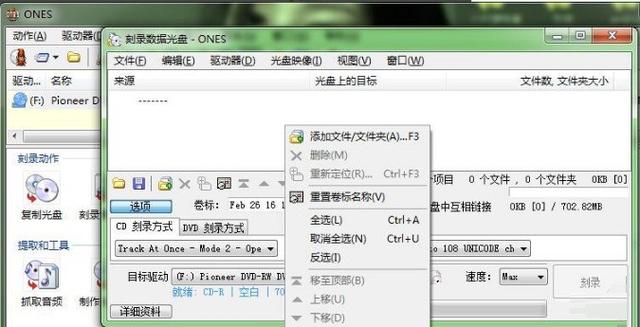
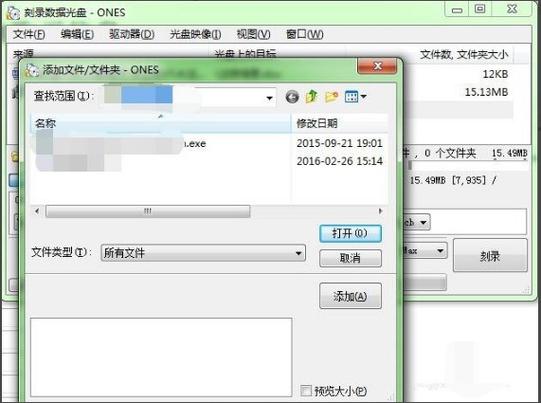
| 数据刻录 | 支持将文件、文件夹以ISO或UDF格式刻录到光盘,支持增量刻录与光盘封口。 | 重要资料备份、大文件归档、制作启动盘。 | 支持拖拽操作,刻录过程稳定。 |
| 音频光盘制作 | 可将MP3、WAV、FLAC等格式音频文件直接刻录为CD音频光盘,也可制作MP3光盘。 | 制作车载音乐光盘、个人音乐合辑。 | 内置简易音频编辑器,可调整音轨间隙。 |
| 视频光盘刻录 | 支持将AVI、MP4、MKV等主流视频文件转换为DVD或VCD格式并刻录,支持菜单制作。 | 制作家庭影碟、婚礼视频光盘。 | 提供多种菜单模板,操作流程向导化。 |
| 光盘镜像管理 | 支持创建ISO/BIN镜像文件,并可将镜像文件刻录到光盘,同时支持提取光盘内容为镜像。 | 备份光盘内容、分发系统镜像。 | 镜像制作与刻录速度较快,节省时间。 |
| 光盘擦除与修复 | 针对可重写光盘(CD-RW、DVD-RW)提供快速擦除和完全擦除功能。 | 重复利用可重写光盘。 | 擦除操作安全,附带简单的光盘表面检测功能。 |
初次使用ONES刻录精灵,您可能会遇到一些常见问题。首先,请务必从官方网站或可信渠道下载安装包,避免捆绑软件或恶意程序。安装过程中,建议自定义安装路径,不要安装在C盘系统盘,以免影响系统运行速度。在刻录数据光盘时,建议选择较低的刻录速度(如8x或16x),这能有效降低“飞盘”(刻录失败)的概率,并提高光盘数据的可读性。此外,请确保您的光驱支持您所使用光盘的格式(如DVD-R vs DVD+R),不兼容的格式可能导致无法刻录或刻录失败。
如果您在软件内无法找到刻录机,请检查设备管理器中的驱动程序是否安装正确。对于移动光驱用户,务必使用USB 3.0或更高版本的接口连接,并确保供电稳定,否则在高速刻录时极易出现缓存欠载错误。在刻录视频光盘时,如果源文件较大,软件会自动进行编码转换,此过程会消耗大量CPU资源,请耐心等待。若遇到刻录过程中提示“电源校准错误”,通常是由于光盘质量不佳或光驱老化所致,请尝试更换品质更好的光盘。
当您完成一张数据光盘的刻录后,建议在另一台设备上进行读取测试,以验证数据的完整性。对于重要数据,可以采用多重备份策略,不仅刻录光盘,同时在网盘或移动硬盘中保留一份副本。ONES刻录精灵也支持创建光盘镜像文件作为备份,您可以将ISO文件保存在电脑中,随时通过虚拟光驱加载或再次刻录,非常方便。如果软件在启动时提示缺少.NET组件,请根据提示前往微软官网下载安装对应版本的.NET Framework运行库。
最后,请注意光盘的保存环境,避免阳光直射和潮湿,划伤的光盘不仅影响读取,还可能导致数据永久丢失。对于长期归档的数据,建议使用质量较好的“金盘”或“档案级”光盘,其数据保存寿命远长于普通光盘。如果您在操作过程中遇到任何问题,可以随时通过站内搜索查找“ONES刻录精灵使用教程”或“光盘刻录常见问题”获取更多帮助。
| 软件名称 | 核心优势 | 用户评分 | 下载链接 |
| Nero Burning ROM | 业界老牌,功能全面 | ★★★★★ | 立即下载 |
| Ashampoo Burning Studio | 界面清爽,操作简单 | ★★★★☆ | 立即下载 |
| ImgBurn | 轻量级,镜像利器 | ★★★★☆ | 立即下载 |
| CDBurnerXP | 免费开源,功能不俗 | ★★★★☆ | 立即下载 |
| BurnAware Free | 专业免费,简单高效 | ★★★★☆ | 立即下载 |
| UltraISO | 镜像编辑,功能强大 | ★★★★★ | 立即下载 |
| Power2Go | 多媒体刻录,简单易用 | ★★★★☆ | 立即下载 |
| AnyBurn | 体积小巧,功能齐全 | ★★★★☆ | 立即下载 |
乐乐小编说:如果您是普通家庭用户,ONES刻录精灵和Ashampoo Burning Studio都是不错的选择,界面友好且功能足够。如果是资深玩家或需要处理大量镜像文件,ImgBurn和UltraISO则更具优势。建议先试用免费或开源软件,如CDBurnerXP,能满足大部分日常需求。
Q:ONES刻录精灵如何刻录ISO镜像文件到光盘?
A:首先在电脑上安装并打开ONES刻录精灵,将空白光盘放入刻录机。在主界面选择“刻录镜像文件”功能,点击“浏览”按钮找到您需要刻录的ISO文件。在刻录设置中,建议保持默认的“光盘一次性”写入方式,然后点击“刻录”按钮即可。请确保刻录过程中不要关闭电脑或弹出光驱,以免造成刻录失败。
Q:为什么我的ONES刻录精灵无法识别到刻录机?
A:请先检查刻录机是否正确连接到电脑并通电。右键点击“此电脑”选择“管理”,进入“设备管理器”,查看“DVD/CD-ROM驱动器”下是否有您的设备。如果设备前有黄色感叹号,请右键更新驱动程序。另外,某些笔记本电脑出于省电考虑会关闭光驱,您可以尝试在BIOS中检查光驱是否被禁用,或者使用外置USB光驱并确保安装了正确的驱动。
Q:ONES刻录精灵可以将音乐CD转换成MP3格式吗?
A:ONES刻录精灵的核心功能是刻录,虽然它不能直接将CD音轨转换为MP3,但您可以使用Windows Media Player或iTunes等软件进行抓轨。抓轨后,您可以再利用ONES刻录精灵将这些MP3文件重新刻录成一张新的音乐光盘。如果您需要一款集抓轨与刻录于一体的软件,可以考虑使用Nero或Ashampoo Burning Studio。
Q:在刻录过程中提示“缓存欠载”错误是怎么回事?
A:这通常是由于数据写入速度大于光驱缓存能力导致的。建议您在刻录设置中降低刻录速度,例如从24x降低到8x或4x。同时,请关闭后台正在运行的其他大型程序或杀毒软件实时监控,避免干扰刻录进程。对于外置光驱,请务必使用质量好的USB数据线并连接至电脑原生USB接口,以保证供电稳定和数据传输速率。
为确保最佳刻录体验,请通过官方渠道获取v1.0.0正版安装包,避免第三方捆绑软件干扰系统稳定性。
安装前务必关闭杀毒软件或添加信任白名单,防止误删核心组件导致功能异常。首次运行建议以管理员身份启动,确保光驱权限正常读取。
常见问题:若提示“驱动未就绪”,请检查物理连接并更新主板BIOS;若光盘无法弹出,请勿强制断电,应使用软件内“紧急释放”功能。
安装技巧:推荐自定义路径安装至非系统盘(如D:/ONES),便于后续升级与数据管理。定期清理临时文件可提升刻录速度20%以上。如遇兼容性问题,请优先更新至最新Windows补丁。本软件专为高清影音备份优化,支持ISO/NRG等主流格式,一键智能纠错,保障数据完整性。使用前请阅读用户协议,严禁用于非法复制受版权保护内容。
如需技术支持,请提供完整日志文件以便快速定位问题。
| 软件名称 | 评分 | 优势特点 |
|---|---|---|
| 烧录师 | ★★★★★ | 界面简洁,操作直观易上手 |
| 狼火光碟刻录大师 | ★★★★☆ | 支持多种格式,稳定性强 |
| 微软光盘刻录师 | ★★★★★ | 系统原生兼容,无广告干扰 |
| 快速光盘刻录师 | ★★★★☆ | 极速写入,节省等待时间 |
| 安全光盘刻录师 | ★★★★★ | 数据校验严格,防止出错 |
| 经典光盘刻录师 | ★★★★☆ | 功能全面,适合老用户习惯 |

手心输入法电脑版下载v3.5.0 官方正版
系统工具 / 43.2M / 2026-09-29
Adobe Fresco官方下载v2.4.0 最新免费版
 系统工具 / 626.5M / 2026-09-12
ccleaner免安装绿色版7.6.1275.1607 最新版
系统工具 / 819KB / 2026-09-20
惠普打印机m1005mfp驱动官方免费下载v5.1 最新版
系统工具 / 557.4M / 2026-09-05
SecureCRT8.5.3中文激活版下载v8.5.3 最新版
 系统工具 / 33.9M / 2026-10-03
千问输入法pc版安装包下载v1.1.1 最新版
系统工具 / 200.5M / 2026-10-03千问输入法Mac版pc版免费下载v1.1.1 苹果电脑版
系统工具 / 200.5M / 2026-10-02
夜色AI免费下载安装PC版v0.1.21 官方最新版
系统工具 / 12.3M / 2026-10-03
bandicam录屏软件免费版下载绿色版
系统工具 / 34M / 2026-10-02
网易壁纸软件官方版下载安装(网易千千壁纸)v1.3.6.14 最新版
系统工具 / 166.7M / 2026-09-04


全部评论