

版本:v4.6.0.0601 安卓版
类别:生活服务
大小:164.9M
时间:2026-07-30 03:07
星级:
平台:Android
授权:免费软件
官网:https://www.qnap.com.cn/zh-cn/mobile-app
备案号:沪ICP备2022006091号-6A
厂商:威博通科技(上海)有限公司



此内容由AI根据文章内容自动生成,并已由人工审核
《Qfile Pro app下载》是一款非常好用的NAS文件管理软件,为用户们提供便捷的线上文件共享管理服务,支持用户对软件重要数据部分的上传资料、随时访问、方便大家随时在手机上处理自己想要解决的事情部分,需要的用户们欢迎来此下载安装。
Qfile Pro播放器安卓版v4.6.0.0601正式发布,本次更新重点强化核心播放引擎。版本更新方面,集成最新FFmpeg解码库,显著提升HEVC/AV1等高效编码视频的兼容性与渲染效率,同时优化音频PCM低位深直通输出路径。功能改进上,新增自定义手势映射模块,支持长按拖动精准定位帧级;播放列表支持智能续播记忆与跨目录批量导入。用户反馈优化中,集中修复了部分Xiaomi/Pixel设备上HDR转SDR的色彩断层问题,以及后台缓冲时偶发的音频跳变;此外针对长视频悬浮窗播放的耗电曲线做了平滑调整,减少非必要唤醒。现已在官网及主流应用商店开放下载。
可曾想过透过您的移动装置来浏览、管理及分享QNAPNAS上的文件吗?免费的Qfile应用程序满足您的需求。
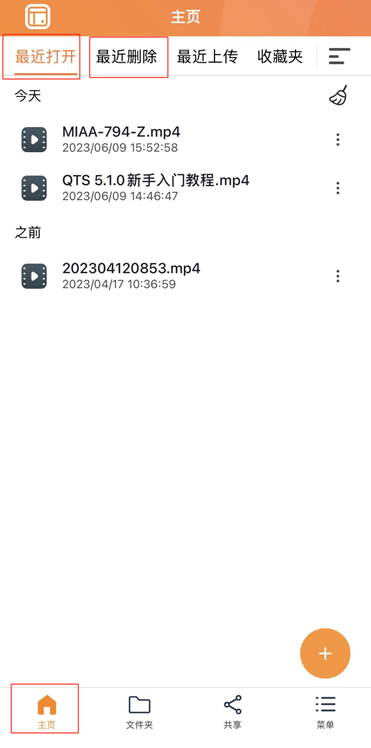
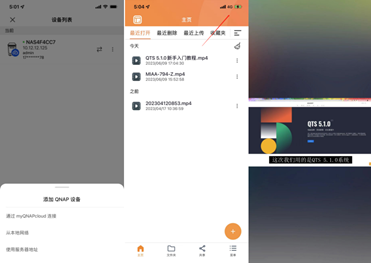
功能在主页,QfilePro会检测并列出最近存取、删除以及收藏的文件,让用户能够快速找到近期处理的文件。
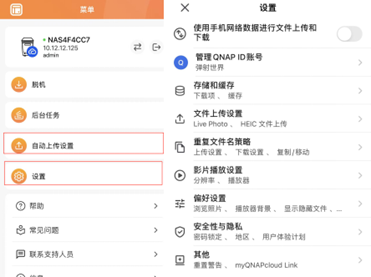
在菜单的设置中用户可以根据需求,进行自动上传、文件设置、重复文件名策略等设置。
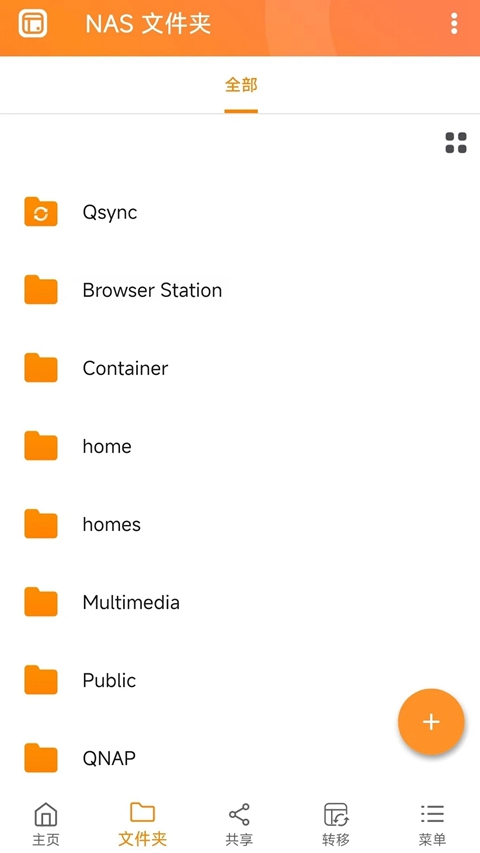
利用QfilePro可以随时随随地通过NAS浏览存取文件,还可以查看挂载的云网盘。
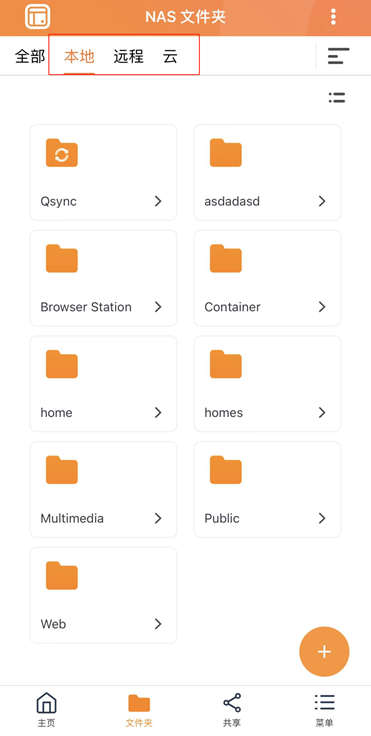
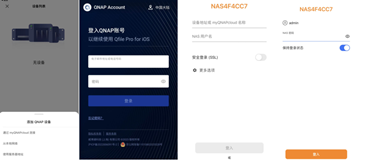
NAS没有公网,怎么异地访问?用户可通过myQNAPcloud轻松、安全存取NAS文件夹。不需要复杂的UPnP或通信端口转发设置。
通过myQNAPcloud播放NAS中的视频,播放比较流畅,即使没有公网ip也可以轻松异地访问NAS。
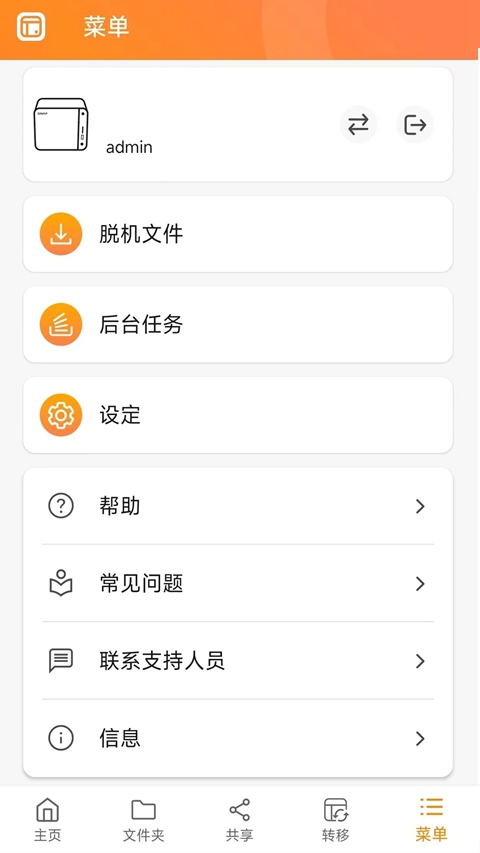
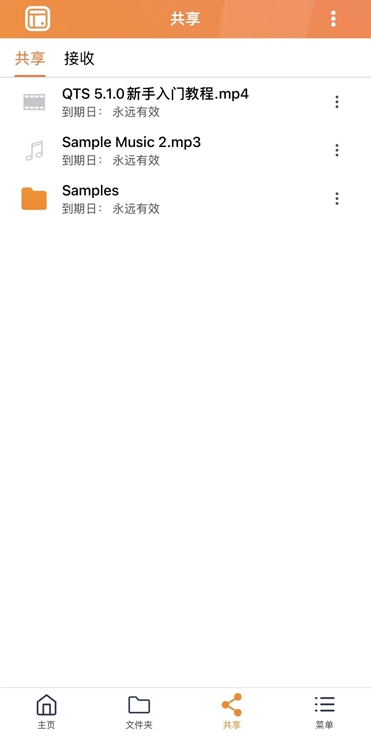
索引标签用户可检查所有分享链接、文件夹,以及存取分享链接的群组/成员清单,同时能弹性设置访问权限。
myQNAPcloud是QNAP提供的远程访问NAS的一种方式。无论您是需要远程工作、家庭娱乐还是管理重要文件,myQNAPcloud都为您提供了一个安全、便捷的解决方案,让您能够轻松地通过互联网连接到您的QNAPNAS设备。通过myQNAPCloud,可以轻松实现文件共享、远程访问NAS中的多媒体内容、以及管理NAS设备等
功能,而无需复杂的网络配置。
首先,我们建议将区域设定为中国
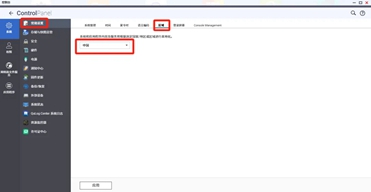
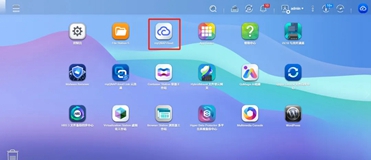
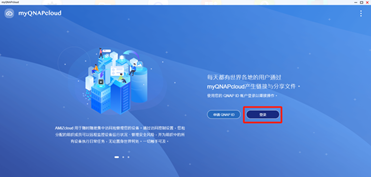
1、 打开myQNAPcloud云服务
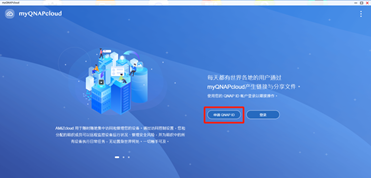
2、点击“申请 QNAP ID”,创建QNAP ID(用自己的邮箱注册,注册完成后会发送激活邮件,需要在自己邮箱内打开邮件激活)
3、填入注册信息
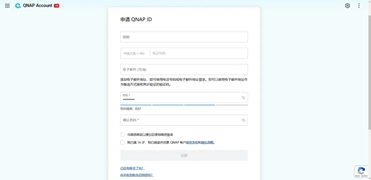
4、点击登录,输入账号、密码
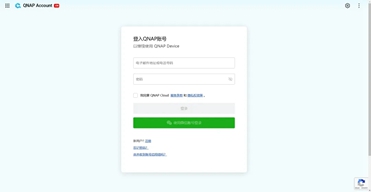
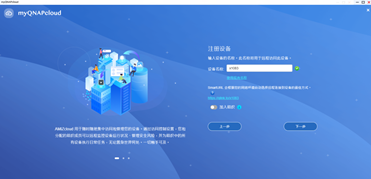
5、登录后输入设备名称(输入的名称不能被使用,系统会自动检测是否被占用)
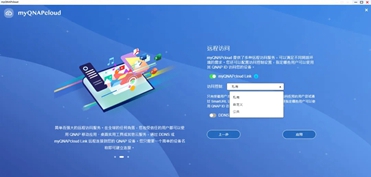
6、访问控制这里根据需求选择,建议私有安全性更高;选择公共,就可以外网电脑通过SmartURL 链接在浏览器里直接打开NAS管理界面,比较方便,打开后也是需要输入 NAS 账号密码才能登录的;选择私有就不能用SmartURL 打开NAS界面,只能通过www.myqnapcloud.cn入口登录 QNAP ID 来外网登录NAS)
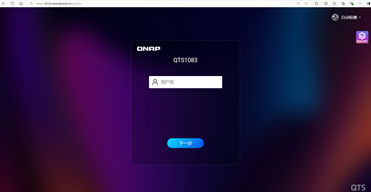
7、外网电脑如何登录访问NAS(直接在浏览器里输入SmartURL,大概需要连接3分钟左右:https://qlinkto.cn/设备名称)

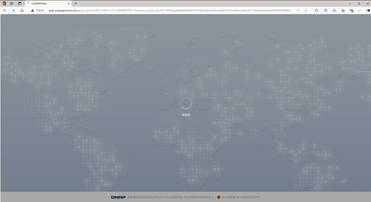
打开效果如下,输入NAS账号密码即可远程访问
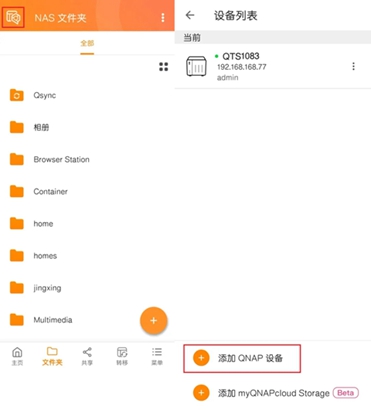
1、 打开Qfile Pro,点击左上角NAS小图标,点击“添加QNAP设备”
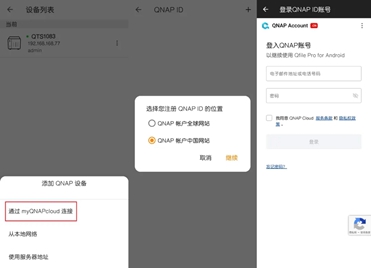
2、选择“通过myQNAPcloud连接”,在弹出的对话框中选择,您QNAP ID的注册区域,输入QNAP ID账号秘密,点击登录
QFile Pro共享文件无法在线播放,可能有以下原因及解决方法:
原因:QFile Pro支持的视频格式有限,若共享文件为不常见格式(如FLV、WMV等),可能无法直接播放。
解决方法:尝试将文件转换为常见格式(如MP4、AVI),或在NAS上安装支持该格式的媒体服务器应用(如Plex、Jellyfin),通过应用播放。
网络问题
原因:网络不稳定、带宽不足或网络延迟过高,可能导致文件无法流畅加载播放。
解决方法:检查网络连接,确保设备与NAS处于同一网络且网络信号良好;若使用Wi-Fi,尝试切换到有线网络;若网络带宽不足,可关闭其他占用网络的设备。
原因:NAS设备性能较低或资源占用过高,可能无法及时处理视频转码或传输请求。
解决方法:检查NAS的CPU、内存使用情况,关闭不必要的后台任务;若NAS性能不足,可考虑升级硬件或优化NAS设置。
原因:共享文件的访问权限设置不当,可能导致无法播放。
解决方法:在NAS管理界面中,检查共享文件夹的权限设置,确保当前用户具有读取和播放权限。
原因:旧版本的QFile Pro可能存在兼容性问题或功能缺陷。
解决方法:前往应用商店更新QFile Pro至最新版本,修复可能存在的问题。
QFile Pro本身主要功能是远程访问NAS文件及文件管理,其内置的播放器支持基本的音视频播放。若需与其他播放器集成或实现更复杂的播放功能,可参考以下方法:
确保NAS设备与手机连接到同一局域网。
在NAS上启用DLNA或AirPlay功能(通常在QTS系统设置中的“多媒体服务”或“网络服务”模块中开启)。
在QFile Pro中打开音视频文件,点击播放界面的投屏按钮(通常为电视图标),选择支持DLNA或AirPlay的播放设备(如智能电视、音响等),即可将内容投屏到目标设备播放。
若NAS中的文件格式支持,可在手机上安装支持网络文件播放的第三方播放器(如VLC for Mobile、MX Player等)。
在QFile Pro中找到目标文件,长按文件选择“分享”或“打开方式”,选择安装的第三方播放器,即可通过第三方播放器播放NAS中的文件。
在浏览器中登录NAS的Web管理界面(通常为https://nas设备IP:端口号)。
进入多媒体管理模块(如Video Station、Plex Media Server等),找到要播放的文件,直接在Web界面中点击播放,可使用浏览器内置播放器或安装的媒体服务器插件进行播放。
-轻松存取文件:无论何时何地,您都可以轻松存取QNAPNAS上的文件。
-立即上传文件或照片:直接从行动装置上传照片或文件到QNAPNAS中。
-分享更容易:为您想要分享的文件建立下载链接,透过电子邮件或是手机简讯传送给他人;您也可以直接利用电子邮件夹带文件来分享出去。
-便捷地管理:只需要使用行动装置,就可以移动、复制、重新命名或删除QNAPNAS里的文件。不用计算机也可轻松完成。
-文件脱机阅读:您可以轻松地将文件从QNAPNAS上下载到行动装置中脱机阅读,让阅读更具方便及弹性。
-必要条件:-Android4.0+-QNAPNAS搭配QTS4.0.0(或更新之版本)固件。
欢迎使用Qfile Pro播放器v4.6.0.0601安卓版!为确保最佳体验,请关注以下要点:
安装技巧:下载APK后,请先开启“未知来源应用”权限(设置→安全→允许安装)。建议保留200MB以上存储空间,并确保Android 5.0及以上系统。
使用注意事项:首次启动需授予存储与媒体权限,否则无法扫描本地文件。播放NAS/云盘视频时,建议保持Wi-Fi连接稳定;若遇卡顿,可尝试降低画质或切换解码方式(设置→硬件解码)。
常见问题:Q:播放时闪退?
A:请清理缓存或更新至最新版;若仍异常,尝试关闭“后台省电优化”。
Q:不支持部分格式?
A:请安装第三方解码包(如MX Player插件)或使用“软件解码”模式。
若遇其他问题,欢迎反馈至官方社区。祝您使用愉快!
| 软件名称 | 核心优势 | 评分 | 下载链接 |
|---|---|---|---|
| MX播放器 Pro | 硬件解码流畅,字幕完美 | ★★★★★ | 下载 |
| VLC播放器 | 开源全能,支持所有格式 | ★★★★★ | 下载 |
| QQ影音 | 轻巧无广告,解码强悍 | ★★★★☆ | 下载 |
| PotPlayer | 强劲渲染,4K高清流畅 | ★★★★★ | 下载 |
| KMPlayer | 老牌经典,滤镜丰富 | ★★★★☆ | 下载 |
| BSPlayer | 网络串流,字幕在线查找 | ★★★★☆ | 下载 |
| NPlayer | 悬浮播放,倍速灵活 | ★★★★☆ | 下载 |

 ·中文·中文
 ·中文
·中文 ·中文
·中文
apkpure官方下载安装v3.20.7609 安卓版
生活服务 / 25.2M / 2026-07-29
grok手机版最新版本下载v1.2.17-release.01 安卓免费版
生活服务 / 43.6M / 2026-08-04
大疆虚拟飞行模拟器下载(DJI Virtual Flight)v1.17.4 安卓版
生活服务 / 1.85G / 2026-07-22
台铃智能3.4.2老版本下载v3.4.2 安卓版
生活服务 / 246.3M / 2026-08-05
Star Walk 2安卓版下载v2.19.2 安卓版
生活服务 / 195.9M / 2026-07-20
微思应用商店手表版apk下载v3.5.0 官方最新版
生活服务 / 5.7M / 2026-07-29
微思应用商店ce2026最新版本下载v3.6.0 安卓版
生活服务 / 6.6M / 2026-08-01
gemini3.0下载安卓安装包v1.0.946899233 安卓版
生活服务 / 4.9M / 2026-08-03
paper软件官方下载手机版v5.4.2 安卓最新版
生活服务 / 17.3M / 2026-07-02
华为vr app官方下载(Huawei VR)v12.2.1.301 安卓版
生活服务 / 66.5M / 2026-07-31





























全部评论