

版本:v1.0.0.9.68 安卓版
类别:生活服务
大小:142.6M
时间:2026-09-16 03:26
星级:
平台:Android
授权:免费软件
备案号:沪ICP备11025349号-12A
厂商:华硕电脑(上海)有限公司
此内容由AI根据文章内容自动生成,并已由人工审核
华硕路由器是专为华硕用户打造的智能网络管理工具,它集实时监控与安全防护于一体,支持通过手机远程查看网络状态及优化带宽分配,还能一键开启游戏加速模式并自动拦截网络威胁,用户可轻松自定义访客网络,无需专业操作即可实现高效的家庭网络管理!
华硕路由器官方App v1.0.0.9.68 安卓最新版已上线,带来显著版本更新与功能改进。本次升级深度优化AI Mesh组网算法,实现全屋Wi-Fi无缝漫游零卡顿,同时提升远程管理响应速度,大幅降低延迟。针对用户反馈集中的连接稳定性问题,研发团队进行了专项修复,增强抗干扰能力,确保多设备并发下的网络流畅体验。界面交互逻辑全面重构,操作更直观便捷,新增智能流量监控与一键加速功能,让家庭网络安全防护更主动、高效。立即更新体验极致稳定的智能网络管理。
华硕路由器官方安卓版现已升级至 v1.0.0.9.68,本次更新聚焦网络性能与用户体验双重优化。在版本更新方面,全新引入智能频段引导算法,可根据设备实时负载自动切换 2.4GHz/5GHz 信号,有效减少干扰、提升吞吐量;同时修复了部分 IPv6 环境下的连接中断问题,确保游戏与视频通话更稳定。功能改进上,家长控制模块新增设备上网时段预设模板,一键拦截深夜访问,守护家庭数字健康。用户反馈中呼声极高的“访客网络一键共享密码”功能也得到集成,扫码即可连接,免去输入繁琐。此外,修复了暗黑模式下的界面显示异常,整体响应速度提升约 20%。官方持续倾听社区声音,欢迎通过应用内“意见反馈”提交建议,让每一次更新都触手可及。
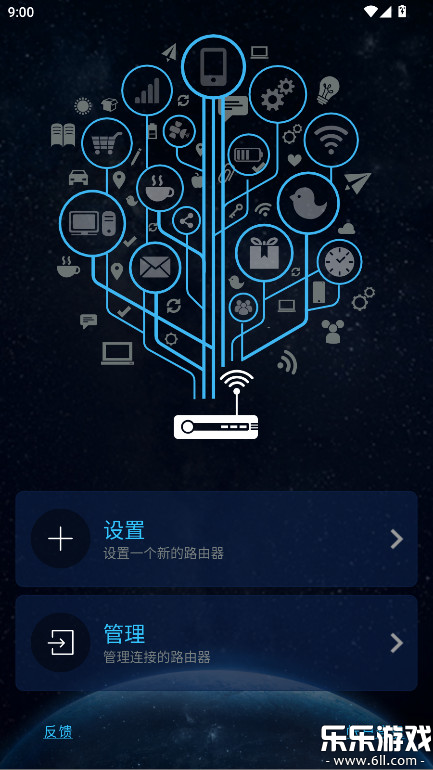
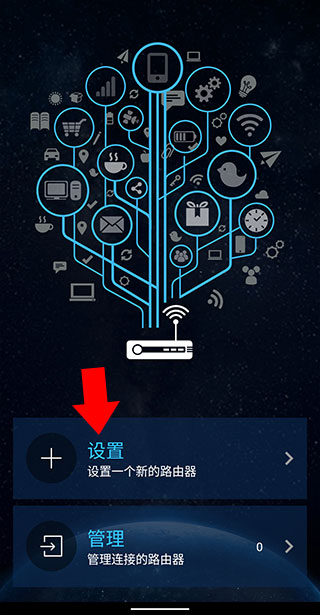
1、点击“设置”来设置一个新的路由器。
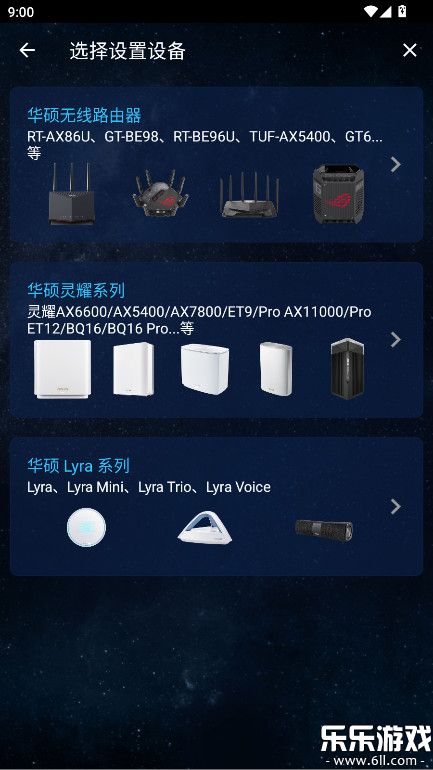
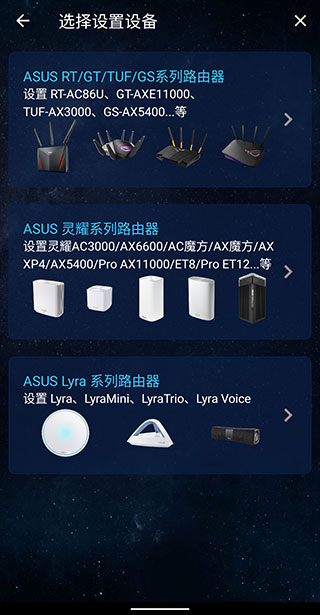
2、选择相对应的型号。
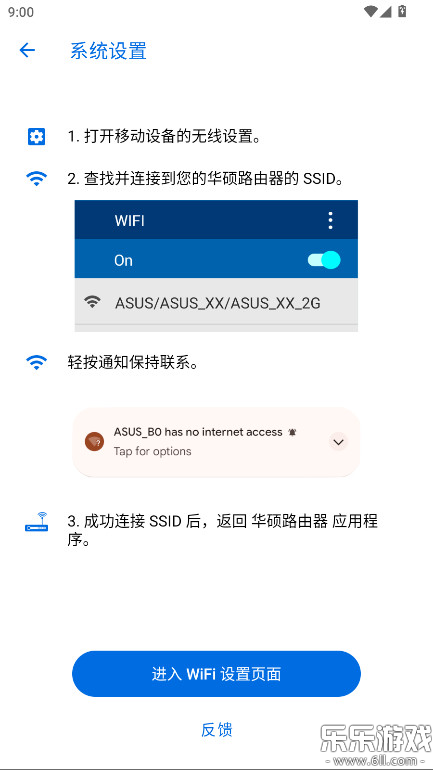
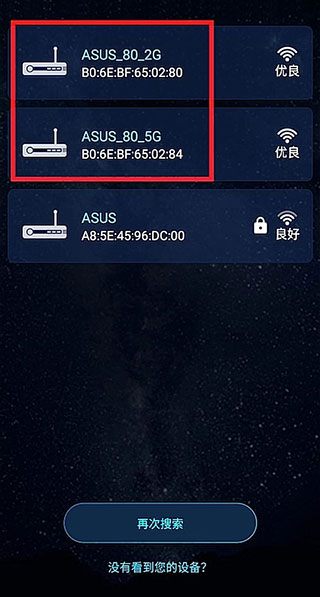
3、点击路由器的网络名称(SSID),路由器的默认网络名称可在机身贴纸上看到。

4、然后进入网络设置向导,我们点击“开始”,此时将自动侦测您的网络连线方式,若为PPPoE拨号上网,请按提示输入网络运营商(ISP)提供的账号密码。
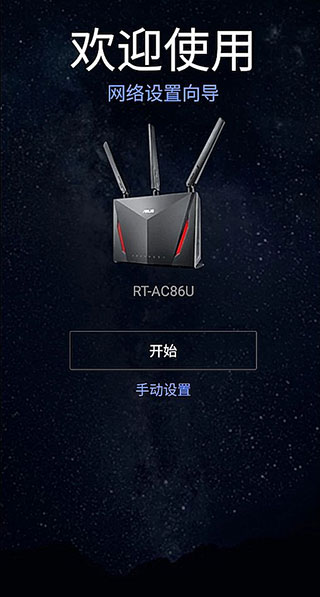
5、设置路由器无线网络名称SSID ,点击 下一步。
注意:如果您需要分开设置2.4GHz和5GHz网络,请开启此功能并分开设置各频段的无线网络名称和密码。

6、设置作为登录路由器设置页面的账号和密码,点击 下一步(默认账号密码可在机身贴纸查看)。
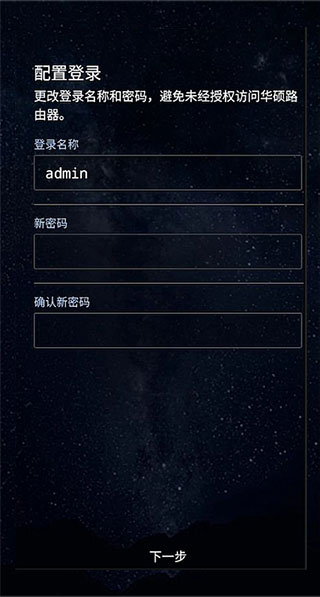
7、设置完成后,请等待路由器重启。

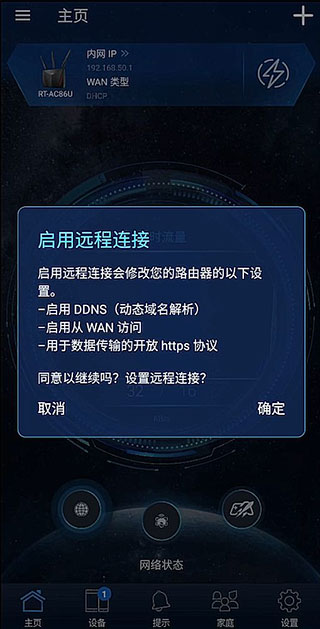
8、进入路由器设置页面后,会提示“启动远程连接”,若需要在外网通过华硕路由器APP访问路由器设置页面请点击 确定。
注意: 如果华硕路由器APP主页画面未显示,请重新连接无线,且退出华硕路由器APP重新进入。
9、设置完成后将进入软件主页。
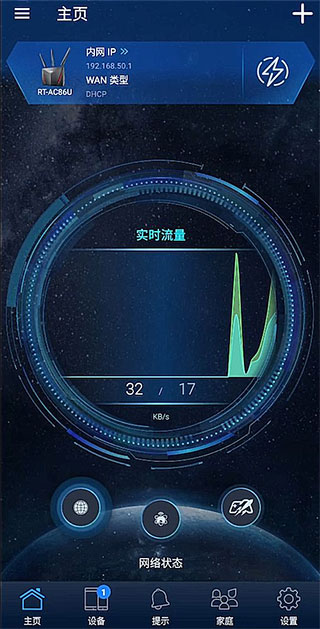
华硕路由器是专为华硕品牌路由器设计的移动端管理工具,支持通过手机或平板电脑远程监控、配置和优化家庭网络。用户无需依赖电脑,即可随时随地管理路由器状态、接入设备、网络设置及安全防护,实现高效便捷的无线网络管理,软件支持同时管理多台华硕路由器,尤其适合大户型或复杂网络环境,自动识别接入网络的设备,支持重命名、更换图标,并可设置带宽限制或直接禁止上网,优化网络延迟,降低游戏卡顿,提升竞技体验,支持多台华硕路由器组建Mesh网络,实现全屋无缝覆盖,消除信号盲区,可设置设备上网时间表,或屏蔽特定网站,帮助家长管理孩子上网行为。
1、确认远程连接功能已启用:在华硕路由器App的设置中,找到“系统设置”或类似选项,确保“远程连接”功能已开启。若未开启,请手动开启并保存设置。
2、检查路由器固件和App版本:确保路由器固件和华硕路由器App均为最新版本。过时的固件或App版本可能导致远程连接功能无法正常使用。
3、尝试使用Web GUI远程连接:在电脑浏览器中输入路由器的公网IP地址(可在路由器管理界面的“系统状态”或“WAN口状态”中查看)和预设的管理端口号(如9090),尝试通过Web GUI远程连接路由器。若Web GUI也无法连接,可能是路由器未正确连接到互联网,请检查路由器的连接状态。
4、检查网络限制:尝试将手机或平板电脑连接到不同的网络来源,以排除网络设备或网络服务供应商(ISP)的上网限制。
5、确认手机系统区域设置:若手机系统区域与账号绑定区域不一致,可能导致远程连接失败。请将手机系统的区域设置修改为实际所在区域(如中国大陆),并重新登录华硕路由器App。
6、检查DDNS设置:若公网IP地址会变化,需设置动态DNS服务(如花生壳)来解决。确保DDNS已正确注册并开启,且外部网络访问权限已启用。
7、重启路由器和App:有时简单的重启可以解决连接问题。请尝试重启路由器和华硕路由器App,然后再次尝试远程连接。
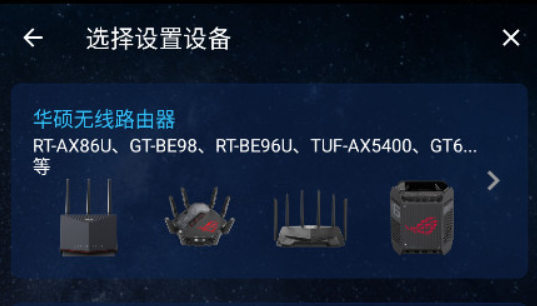
打开华硕路由器App,确保手机已连接到路由器Wi-Fi(本地管理)或已登录华硕账号(远程管理)。
进入Wi-Fi设置:
在App首页点击 “Wi-Fi设置” 或 “无线网络”(不同版本可能名称略有差异)。
修改密码:
选择要修改的Wi-Fi频段(2.4GHz或5GHz)。
在 “Wi-Fi密码” 或 “安全密钥” 栏中输入新密码(建议包含字母、数字和符号,长度8位以上)。
可同步修改 “Wi-Fi名称(SSID)”(可选)。
保存设置:点击 “应用” 或 “保存”,等待路由器重启生效(通常1-2分钟)。
进入管理设置:
在App首页点击 “系统设置” > “管理员设置”(或类似路径)。
修改密码:
输入当前管理密码(若未修改过,默认可能是admin或留空)。
在 “新密码” 和 “确认新密码” 栏中输入新密码。
保存设置:点击 “应用”,密码立即生效。
注意:修改后需重新登录App或Web管理界面。
若App操作异常,可通过电脑浏览器修改:
连接路由器Wi-Fi,打开浏览器输入管理地址(如192.168.1.1或router.asus.com)。
登录后进入 “无线网络” 修改Wi-Fi密码,或进入 “系统管理” > “管理员设置” 修改管理密码。
保存设置并重启路由器。
请认准官方渠道获取v1.0.0.9.68安卓客户端,切勿从第三方网站下载以防恶意软件植入。安装前需确保手机蓝牙开启且位于路由器信号范围内。
常见问题:若连接失败,请检查固件版本是否兼容,建议先升级路由器至最新稳定版;若APP闪退,尝试清除缓存或重装。
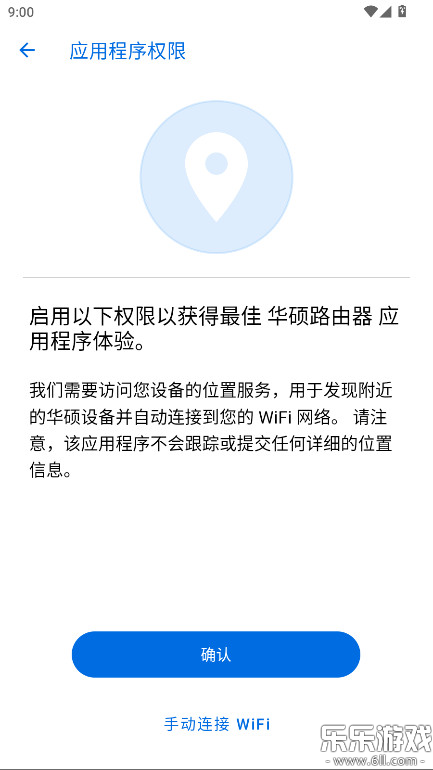
安装技巧:首次启动时务必授予位置与网络权限,否则无法自动发现设备。推荐使用“快速设置”向导,系统可智能识别频段并优化信道干扰。对于Mesh组网用户,建议在主路由配置完成后再添加节点,避免同步错误。
注意:本应用仅支持华硕官方路由器型号,非官方硬件可能功能受限。定期备份配置文件是保障网络安全的关键步骤,遇到疑难可通过APP内“技术支持”入口获取远程协助,确保家庭网络始终处于最佳状态。
·中文 ·中文
·中文 ·中文
·中文
微思应用商店手表版apk下载v3.7.2 官方最新版
生活服务 / 7.9M / 2026-09-15
grok手机版最新版本下载v1.2.37-release.00 安卓免费版
生活服务 / 55.7M / 2026-09-18
grok4.2安卓版免费下载v1.2.37-release.00 最新中文版
生活服务 / 55.7M / 2026-09-18
微思应用商店ce2026最新版本下载v3.7.2 安卓版
生活服务 / 7.9M / 2026-09-16
天翼校园客户端官方下载最新版本v3.6.2020.21012101 安卓版
生活服务 / 26.4M / 2026-09-11
小米车机CarWith安装包下载v4.0.12-20260707 最新安卓版
生活服务 / 53.3M / 2026-08-21
deepseek官方版2026最新版v2.5.3 官方正版
生活服务 / 14.1M / 2026-09-20
大疆虚拟飞行模拟器下载(DJI Virtual Flight)v1.17.4 安卓版
生活服务 / 1.85G / 2026-08-21
our teacher电子宠物app官方版免费下载v2026.8.1 最新版
生活服务 / 66.9M / 2026-09-10
vneid免费安装中文版v2.2.11 安卓版
生活服务 / 96.5M / 2026-09-10



































全部评论