

版本:v11.4.5 高级解锁版
类别:摄影图像
大小:146.4M
时间:2026-11-01 04:22
星级:
平台:Android
授权:免费软件
官网:http://www.adobe.com/cn/creativecloud/ro
备案号:粤ICP备2021108558号-2A
厂商:Adobe
此内容由AI根据文章内容自动生成,并已由人工审核
APPLR下载手机中文版免费即Lightroom,这是一款功能专业性很强的手机应用,提供的素材模版以及各项功能非常实用,打开应用后,可以导入手机相册里的照片,也可以直接拍摄。调色时每个参数独立控制,方便你更好的处理不同时间节点下的使用效果,不管是专业从业人员还是其他想要修图出片的小伙伴们,相信在使用过以后一定会喜欢上。
v11.4.5高级解锁版重磅上线,全面适配iOS与Android最新系统。本次更新深度优化AI降噪算法,高感光度照片噪点抑制率提升30%,同时新增智能蒙版自动识别功能,一键分离天空、主体,大幅缩短修图流程。针对用户反馈的导出卡顿问题,底层渲染引擎已重构,4K视频导出速度加快2倍,内存占用降低15%。此外,修复了多语言界面切换时的显示错位Bug,并整合了更丰富的中文预设库,支持云端同步。作为永久免费中文版,本版本彻底移除订阅限制,所有专业级调色工具、曲线调整及局部修正功能全部开放,无需付费即可享受桌面级影像处理体验,助力创作者高效产出高质量视觉作品。
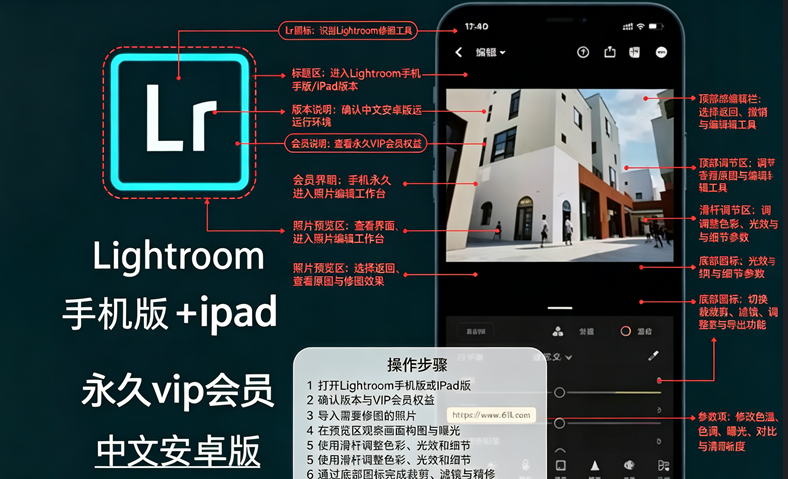
Lightroom是Adobe推出的手机端图片处理工具,主要用来调色和管理照片。它把曝光、对比度、高光、阴影、色温、色调这些参数都做成了滑块,手指左右滑动就能调整,不需要懂复杂的曲线和通道。裁剪、旋转、修复污点、添加蒙版这些功能也都在,处理完的照片可以保存为预设,下次套用就行。移动版还支持云同步,在手机上修到一半的图,回到电脑上可以接着调。
1、首先下方选择进入到Ir手机版界面,这里点击右下角蓝色按钮添加图片,选择的图片会显示在其中。
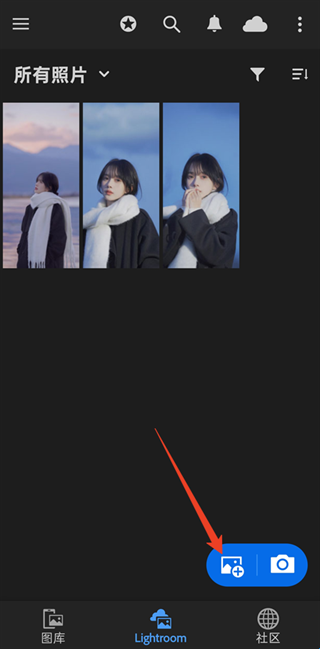
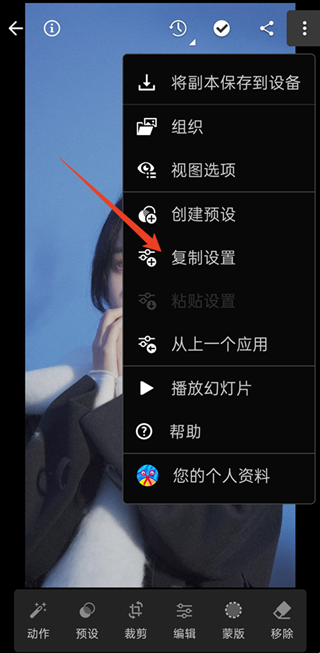
2、我们先选中一张图片进行编辑,完成后点击右上角菜单选择其中的复制设置。
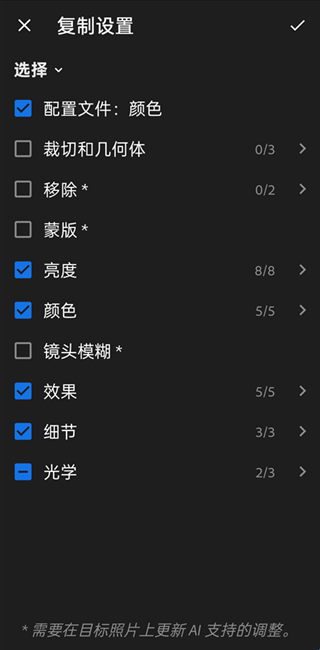
3、在其中勾选需要复制的操作。
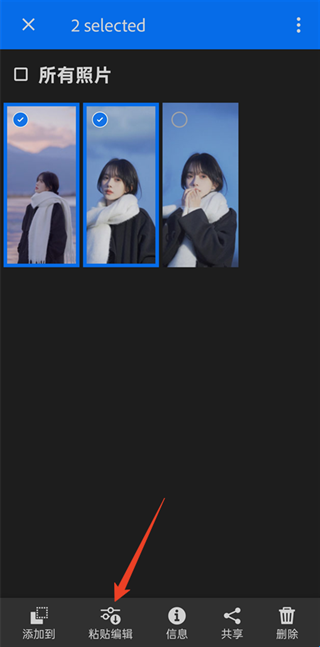
4、回到Lightroom界面,长按需要批量处理的图片进行勾选,然后点击下方粘贴编辑就可以批量处理了。
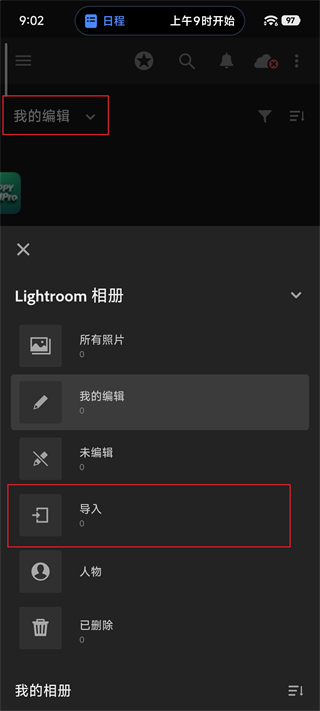
1、打开Lr(Lightroom)手机版,点击编辑选择导入
2、点击右下角的添加图片
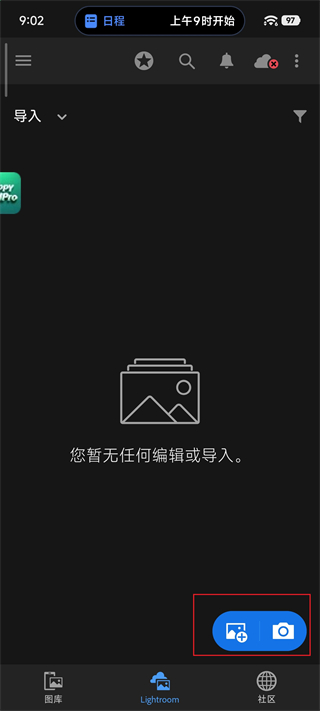
3、点击添加好的图片
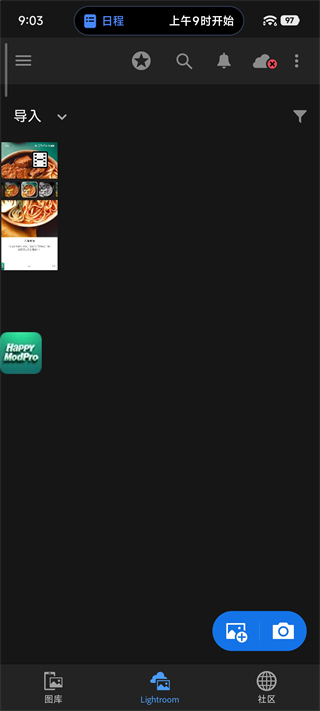
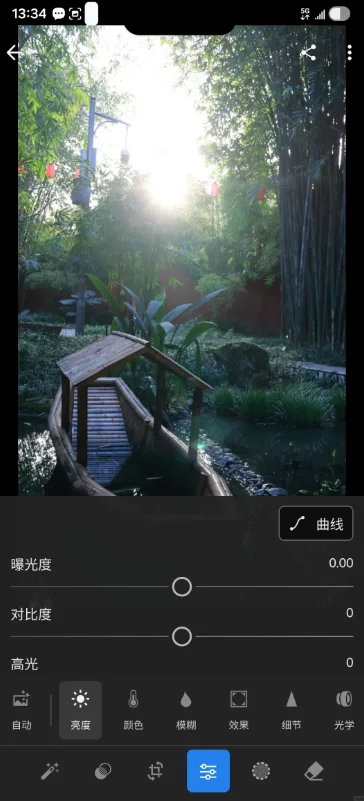
4、接下来就可以开始利用下方的功能开始调试
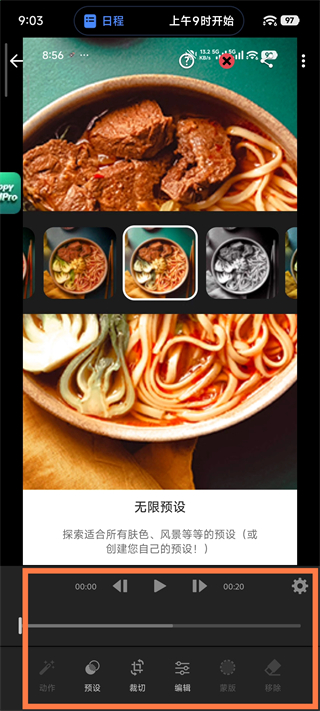
5、每种功能达到的效果都是不一样的
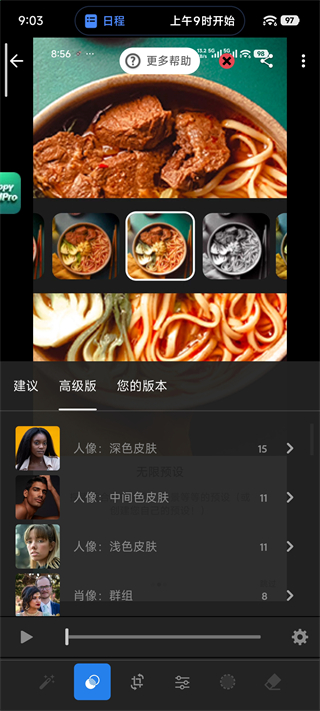
6、全部弄好之后点击上方【三个点的图标】选择保存即可
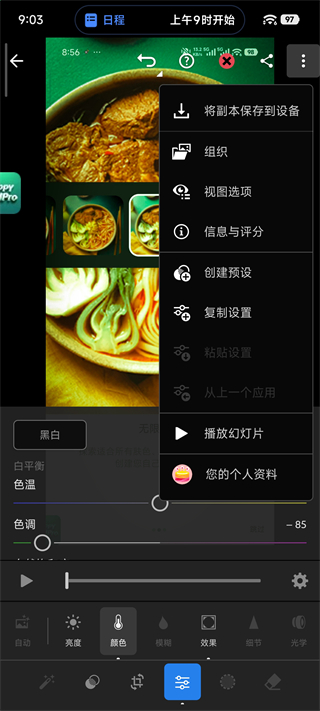
基础光影调整:在“光效”面板中,提升曝光度提亮整体画面,降低高光避免过曝,提升阴影还原暗部细节,调整白色和黑色色阶增强对比度,使光线更有层次感。
色温营造氛围:将色温滑块向暖色方向调整,可营造类似灯泡或日落的暖光效果;向冷色方向调整则呈现月光或夜景的冷调氛围。
局部灯光控制:使用蒙版功能选中需要打光的区域,单独提升该区域的曝光度和亮度,模拟聚光灯或窗口透光的效果。
清晰度与锐化:适当增加清晰度可让光影边缘更分明,提升灯光的质感和立体感。
保存为预设:调整好灯光效果后,点击“预设” → “创建预设”,将参数保存下来,方便后续一键应用到其他照片。
1、预设下载到本地
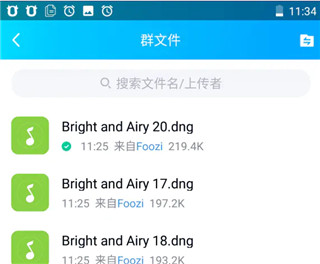
2、打开在本站下载的Lightroom破解版,打开照片
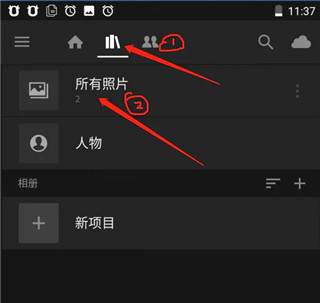
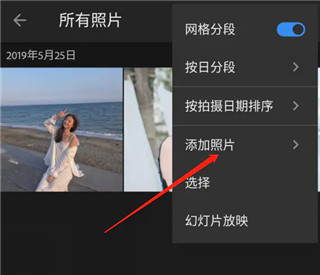
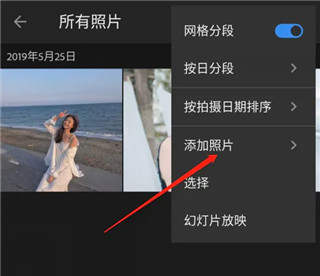
3、点三个点的按钮
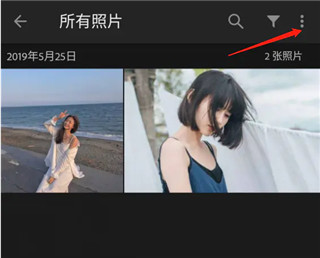
4、选择添加照片
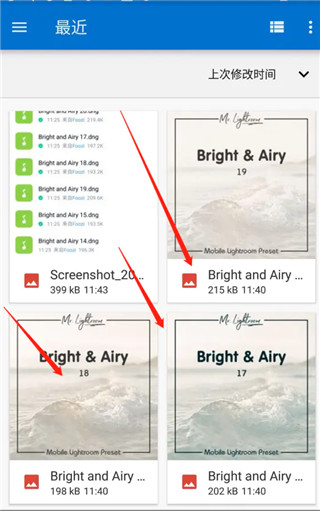
5、打开文件找到下载的DNG文件
6、打开导入预设文件到 Lightroom
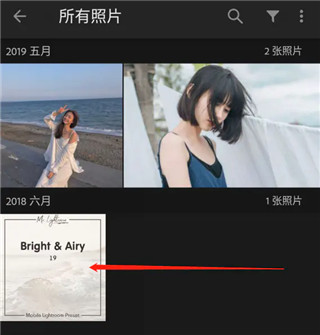
7、打开预设文件
8、点三个点的按钮
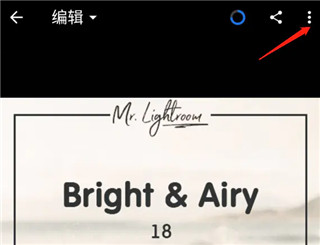
9、创建预设
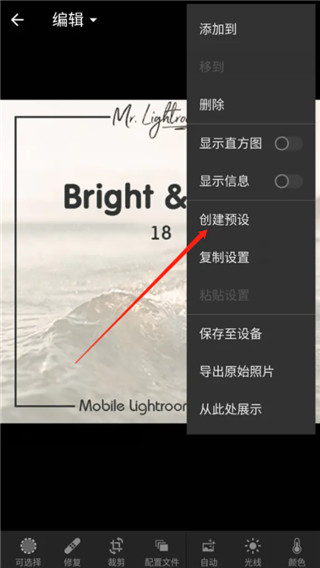
10、命名预设名点勾确认
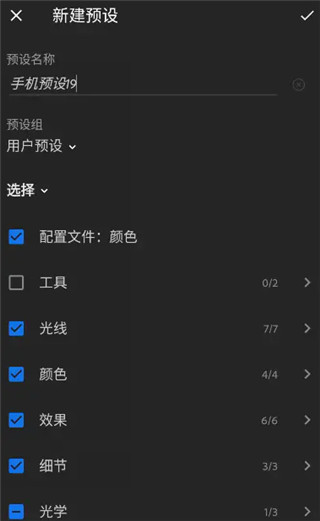
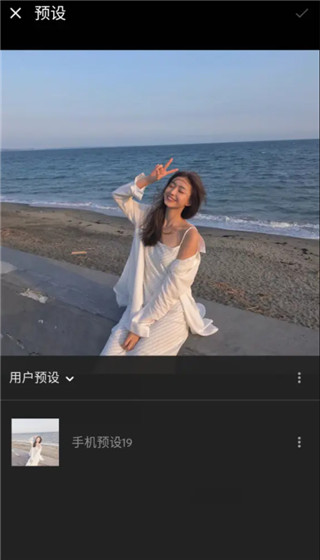
11、完成
进入Ir App,点击底部的“照片”图标,选择多张需要拼接的图片。
点击右上角的“...”或“更多”图标,选择“创建拼图”或“拼图”功能。
选择拼图样式(如网格、自由式等),可自由选择2至6张图片进行拼接。
调整边框、间距和背景后,保存或导出即可。
补充:Ir手机版还支持“全景合并”和“HDR合并”功能。选择多张有重叠区域的照片,点击“照片合并”,可选择“全景”或“HDR”进行专业级合成。
退出登录不等于删除账户。在Ir手机版中,点击“退出登录”只是退出当前设备上的账号,你的Adobe账户和云端照片仍然存在。
删除Adobe账户是永久操作。如果需要彻底注销账户,路径为:点击“菜单” → “账户” → “删除Adobe账户”,按提示确认即可永久删除。
删除账户前务必备份。云端数据会永久删除且无法恢复,请先将需要保留的照片导出到本地设备。
1、“自动”自动调整图片,几乎不会用到此功能;
2、“亮度”含曝光度、对比度、高光、阴影、白色色阶、黑色色阶调整;
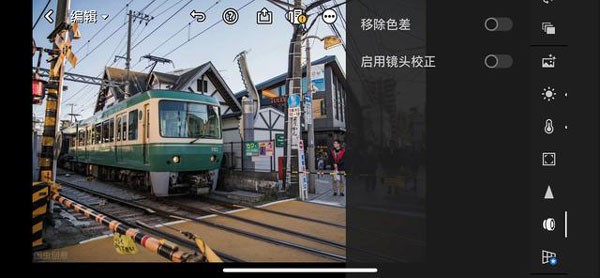
3、“颜色”含色温、色调、自然饱和度、饱和度、HSL调整;
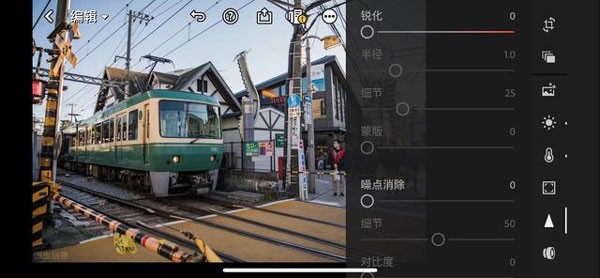
4、“效果”含纹理、清晰度、去朦胧、晕影、中点、羽化、圆度、高光、颗粒、大小、粗糙度调整;
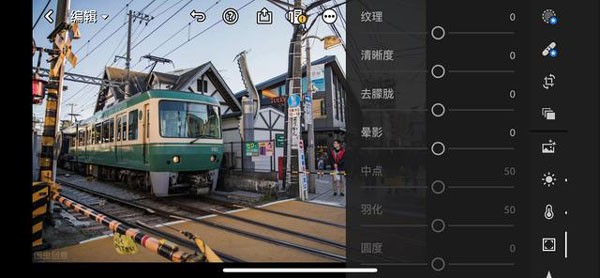
5、“细节”含锐化、半径、细节、蒙版调整;
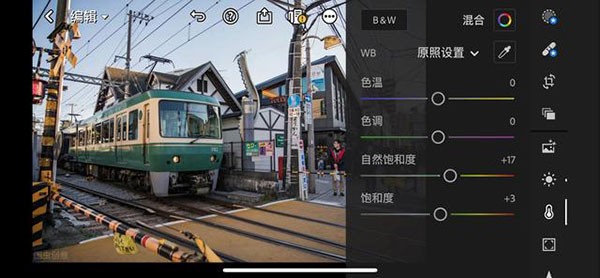
6、“光学”含移除色差、启用镜头校正调整;
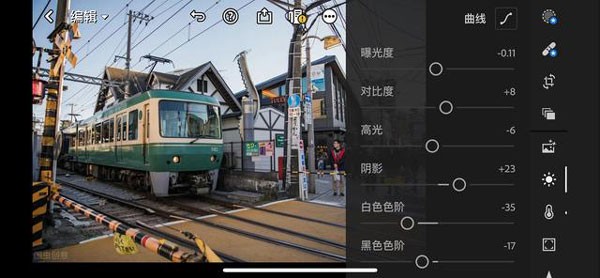
7、“几何”图片歪斜调整,为付费功能,Snapseed的“透视”可以替代此功能。
1、曝光度
曝光度控制着图像整体的亮度,特别是对中间调范围的图像影响最大。
控制曝光,就是将曝光度调节至一个合理的位置,使得中间调范围的图像曝光既不会过度,也不会不足。
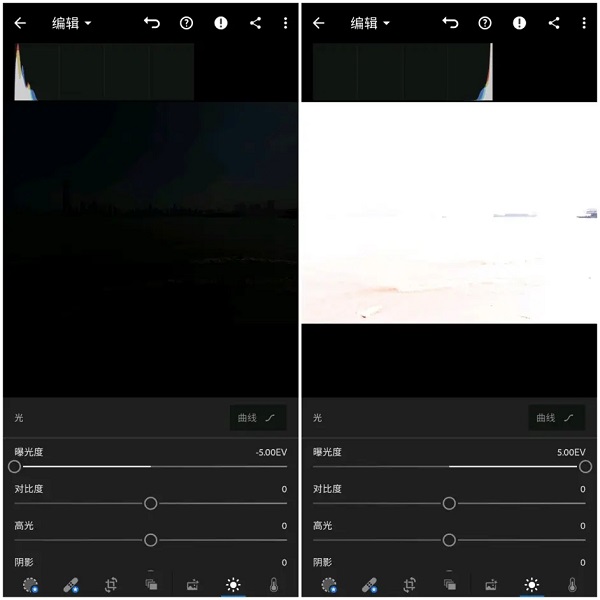
上图的对比中可以看到,曝光不足的图像偏黑,而曝光过度的偏白。
这种差异也体现在了直方图中,曝光不足时波峰集中堆积在了左侧边界附近,而曝光过度时则恰恰相反。
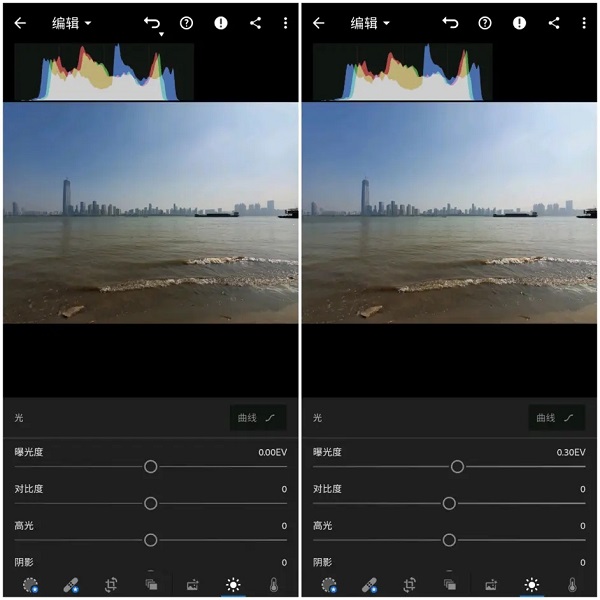
左侧是原照,曝光度没有任何改变,像素也基本都处于阴影到高光区域内,说明曝光是合适的;右侧照片的曝光度增加了0.3,直方图整体也有一个向右平移,由于高光区已经接近临界点,所以也出现了堆积的趋势,波峰变得尖锐起来。
2、对比度
简单来说就是控制阴影区域和高光区域之间的亮度反差。
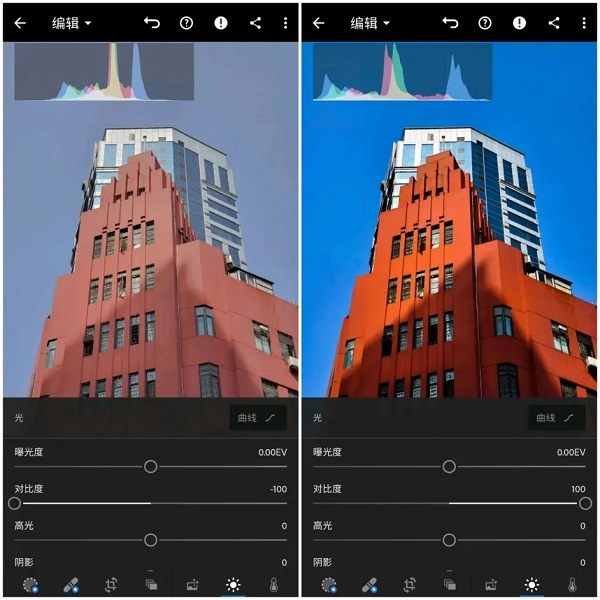
对比度过低会让画面看起来灰蒙蒙一片,高光区和阴影区的划分不明显;过高又会导致阴影区和高亮区之间的反差过大,造成饱和度偏高,不但容易产生视觉疲劳,还会让图像色彩失真。
对比度在一般情况下都是倾向于调高,但一定要适度,防止色彩因过度饱和而失真。
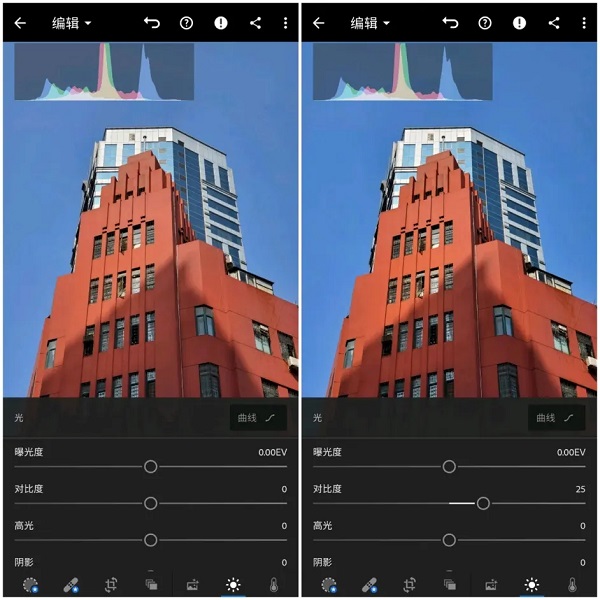
(左侧保持原照对比度设置不变,右侧在原有基础增加25)
增加对比度时,能看到直方图左右两端都在向外扩张。
调整过后的照片色彩对比更明显了,虽然颜色相比之下有所加深,但也并未明显出现失真。
3、高光
照片中偏近白色的部分,在同一画面中的亮度较高。如果出现高光溢出的情况,掩盖住了细节,可以通过降低高光来削减高光部分的亮度,并提升亮部的细节。通过调节高光也可以让画面呈现偏亮或偏暗的两种氛围,根据实际需要选择即可。
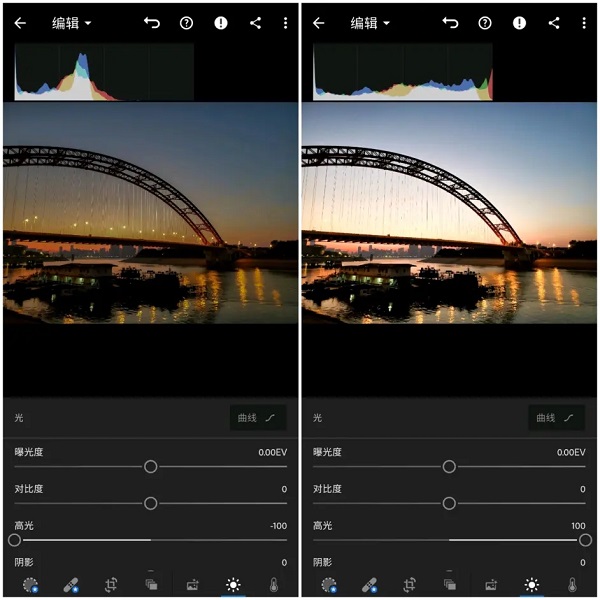
(左侧高光完全削减,右侧高光增益最大)
高光在光线较强的时候可以适当削减,让画面看起来更柔和,反之光线不强的话也可以适当增加。
上图左侧高光完全削减时,虽然高光区的细节能看得很清楚,但灯光所营造的氛围其实也被破坏了;右侧给予最大增益时,高光区也变得一片白,细节被全部掩盖了,也偏离了真实情况。
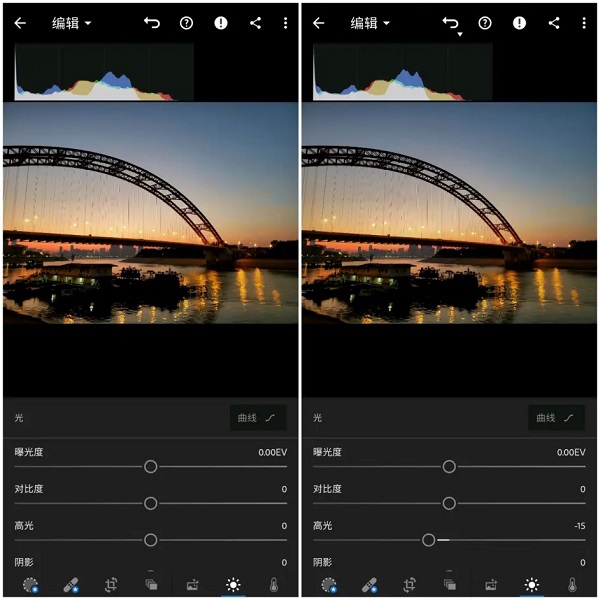
(左侧高光维持原状,右侧适度削减)
观察直方图,削弱高光时,直方图右端会向中间收缩。
在高光被适当削减后,想要营造的氛围已经完全出来了,而整体上没受到太大影响。
4、阴影
照片中偏近黑色的部分,在同一画面中的亮度较低。如果因光线不足导致阴影部分漆黑一片,看不清细节时,调节此项可以提升阴影部分的亮度,增强暗部细节。但是,拉得过高会出现很多噪点,况且也没必要完全拉满,合理运用阴影有助于塑造内容上的深度。
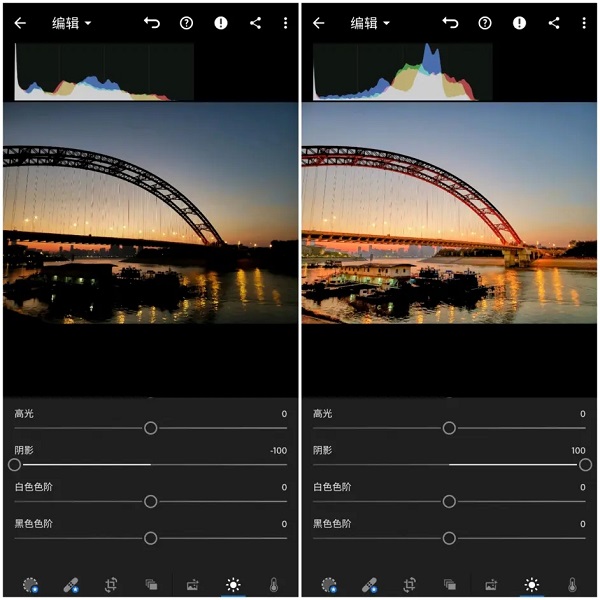
(左侧阴影最多,右侧阴影最少)
阴影过多或过少都会让画面感觉上不平衡,也完全破坏了氛围,而且调节阴影对纯黑图像部分基本没有影响。
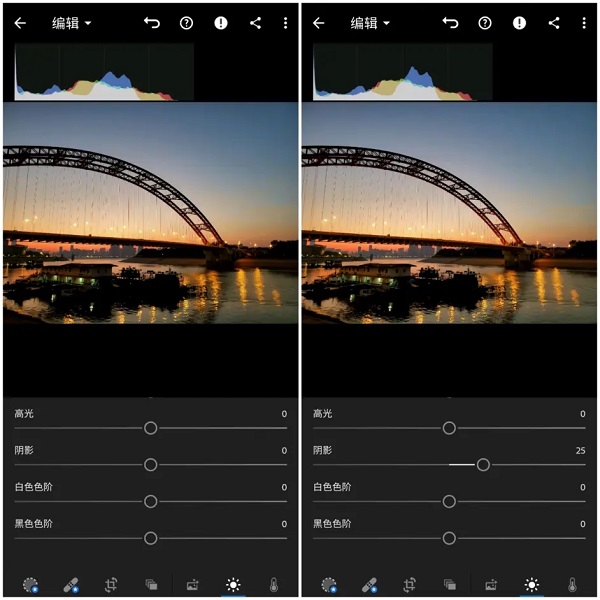
(适度拉伸阴影增强了暗部细节)
5、白色色阶和黑色色阶
这两项的作用范围要比高光和阴影更大,可以极大改变明暗区域整体的亮度。通过调节白色色阶和黑色色阶,可以使这两部分的光线更加平衡。
总结:
若要让色彩层级的变化更加丰富,扩大图像的灰阶范围,需要减少黑色色阶,增加白色色阶。
若要尽可能多地保留图像细节,提升图像的动态范围,则需要减少高光,增加阴影。
1、色温
色温是衡量光线温度的一种方法,色温高时偏冷(白色→蓝色),色温低时偏暖(黄色→红色),正午时分的太阳光色温通常是5500K。调节色温一般是为了使画面中的色彩还原到准确状态(白色尤其适合作为参照),根据场景需要也可以刻意使色温偏冷或偏暖来营造出想要的氛围。
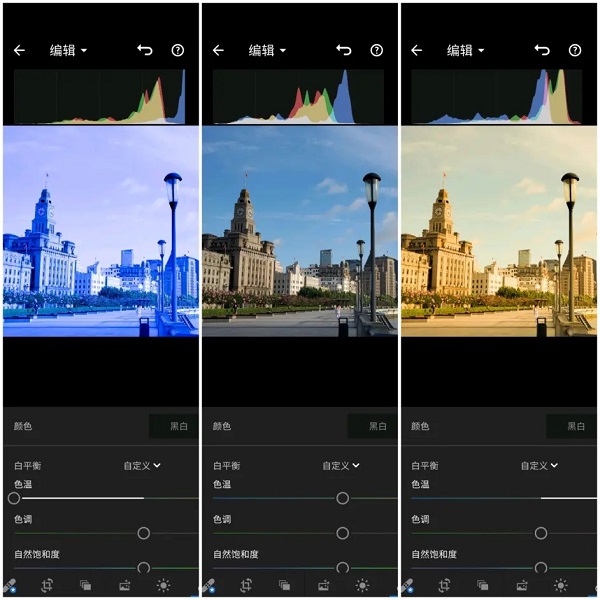
(三种不同色温图像的对比)
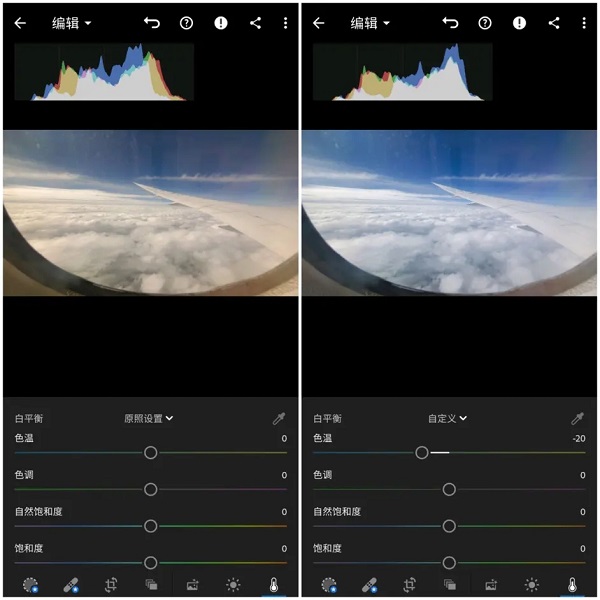
(调节色温也可以用来矫正色偏)
Tips:色偏也可以通过调整曲线来矫正,曲线分布对应着直方图中由左向右的波峰分布。
2、色调
色调可以改变图像中绿色(冷色调)和红色(暖色调)的分布,让画面呈现出不同的风格。
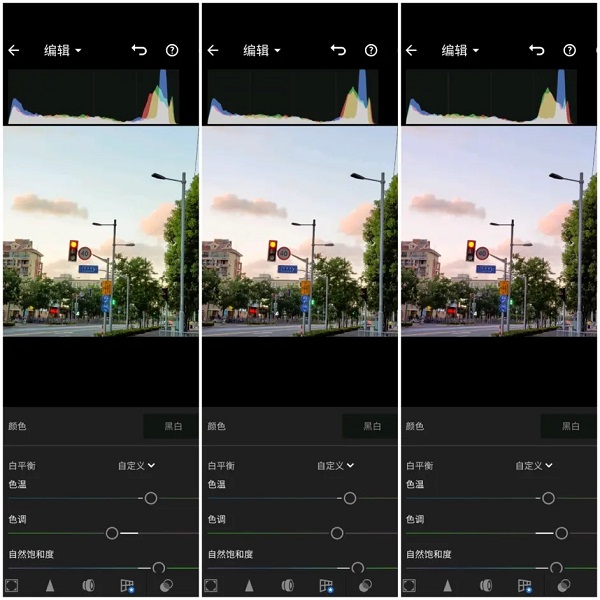
如果想让高光区和阴影区应用两种不同的色调,可以试试“效果”菜单中的色调分离功能。
3、自然饱和度
增强自然饱和度可以智能提升画面中比较柔和(即饱和度低)的颜色,而使原本饱和度足够的颜色保持原状,同时色彩也不会产生溢出。即使将自然饱和度降到最低,画面也不致失去颜色。
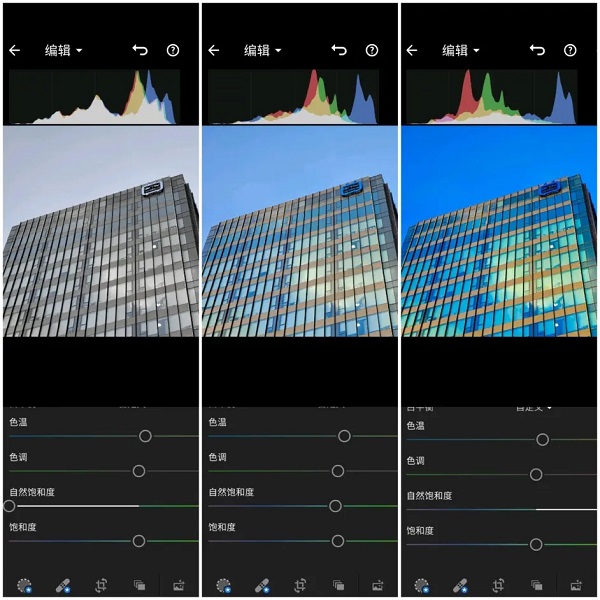
4、饱和度
调节饱和度可以提升或降低所有颜色的强度,但调节过度可能导致过饱和以及局部细节的消失,色彩也可能发生溢出。饱和度最低的情况下,所有颜色的强度分布完全一致,画面会变为灰色。
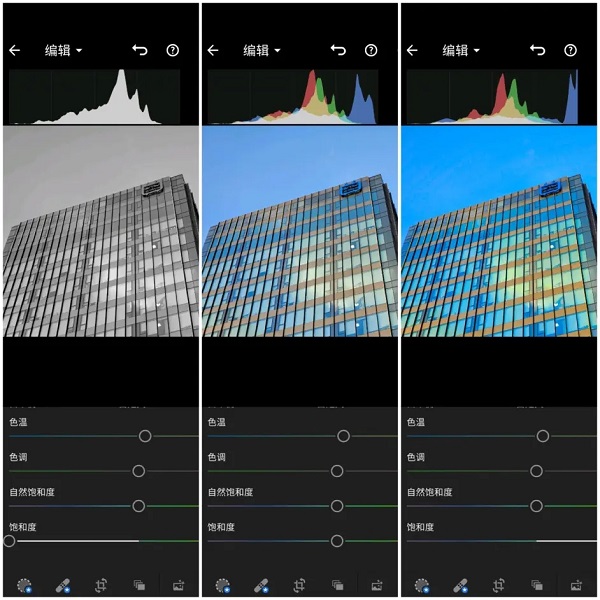
图中最右侧的蓝色部分已经发生溢出,变得过饱和,导致天空已经略显得有些发白。
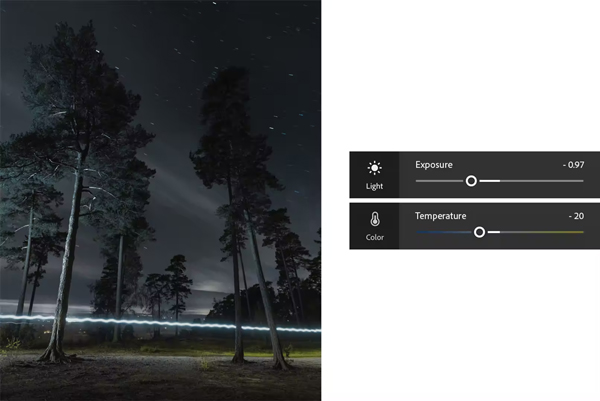
【创造一些戏剧】
降低曝光度和温度以创建黑暗、凉爽的场景。
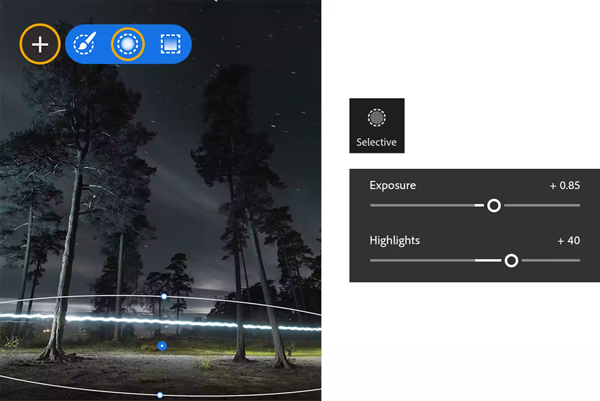
【点亮细节】
使用选择性编辑和径向渐变来吸引人们对独特效果的注意。使用曝光和高光突出细节并使其发光。
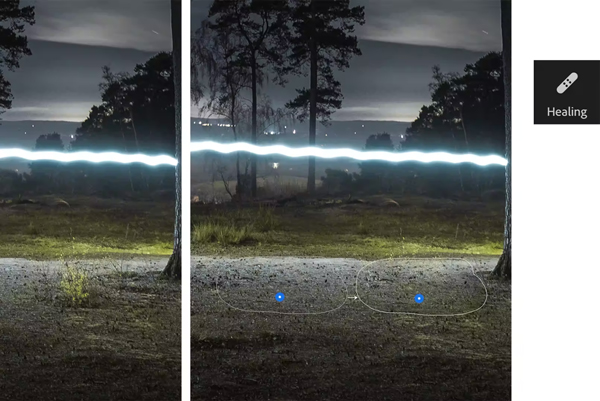
【清理】
使用修复工具点击并擦洗以从场景中移除小的干扰或不必要的对象。
v11.4.5版本
- 错误修复和稳定性改进
本版本为v11.4.5高级解锁版,专为移动端摄影爱好者打造。安装前请务必关闭手机自带的安全防护软件,以免误删核心组件导致闪退。建议清理存储空间至2GB以上,确保导入RAW格式照片时流畅无卡顿。
常见问题:若启动后出现黑屏或登录失败,请尝试清除缓存或重启设备;部分旧机型可能因系统版本过低(低于Android 8.0/iOS 13)无法兼容,请及时升级系统。
安装技巧:首次运行建议授予所有必要权限,以便同步云端预设与本地相册数据。如需导出高清原图,请在设置中开启“无损输出”选项。请注意,本软件仅供个人学习研究使用,严禁用于商业侵权场景。遇到报错代码,可截图联系技术支持获取最新修复包,享受稳定高效的修图体验。
| 软件名称 | 核心优势 | 用户评分 |
|---|---|---|
| Snapseed | 谷歌出品,专业级修图 | ★★★★★ |
| VSCO | 复古滤镜,社区氛围好 | ★★★★☆ |
| Picsart 美易 | 功能丰富,创意拼贴强 | ★★★★☆ |
| 醒图 | 国产之光,人像精修佳 | ★★★★★ |
| Adobe Photoshop Express | 轻量版PS,云端同步快 | ★★★★☆ |
| Lightroom CC | 正版云端,跨设备协作 | ★★★★★ |
| Facetune | 面部重塑,美妆神器 | ★★★☆☆ |
| Polarr Photo Editor | 算法强大,RAW支持好 | ★★★★☆ |
·中文 ·中文
·中文 ·中文
·中文 ·中文
·中文本次小编带来的是Ir修图软件的高级版解锁版,该版本已解锁高级/付费功能,通过邮箱创建账号后即可登录进入,无限制使用所有功能。

Hypic醒图解锁版下载v8.0.0 去广告版
摄影图像 / 242.5M / 2026-08-29
Nomad Sculpt免费下载v2.2 安卓版
摄影图像 / 101.3M / 2026-10-11
prequel相机安卓版下载v1.94.0 手机版
摄影图像 / 116.4M / 2026-10-25
浣熊ios15启动器免费版下载v1.3 手机版
摄影图像 / 13.5M / 2026-10-07
MIUI小米相册官方正版下载v5.4.2.10-0907-global 最新提取版
摄影图像 / 106.1M / 2026-10-22
artworkout下载正版免费华为平板v0.1.90 中文版
摄影图像 / 95.8M / 2026-10-22
Viggle ai最新版本官方下载v1.5.11 最新版
摄影图像 / 78.6M / 2026-10-16
superimage中文版官方下载v3.9.1 安卓版
 摄影图像 / 12.4M / 2026-09-05
promovie官方正版下载安卓版(ProMovie专业摄像机)v17.1.26 最新版
摄影图像 / 80.3M / 2026-10-27
魔术橡皮擦手机版下载v2.25.2 安卓版
摄影图像 / 13.7M / 2026-10-28




























全部评论