

版本:v6.1.0 极速扫描引擎
类别:系统工具
大小:127.0M
时间:2026-10-20 13:17
星级:
平台:Android
授权:免费
官网:暂无



此内容由AI根据文章内容自动生成,并已由人工审核
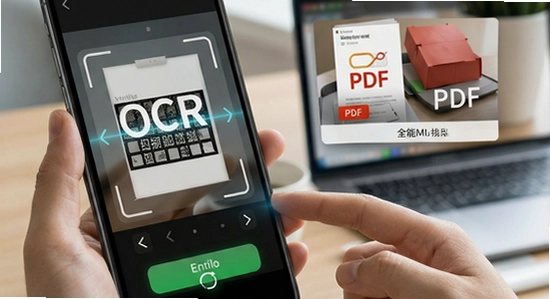
全能手机扫描是一款集文档扫描、文字提取、证件照制作与PDF编辑于一体的移动端效率工具。无论你是学生党需要快速摘录书本重点,还是职场人士要扫描合同、身份证、发票,它都能在几秒内把手机变成随身扫描仪。软件内置高精度OCR引擎,支持中英混排识别,扫描后可直接导出为PDF或图片,并自带裁剪、锐化、去底色等后期处理功能,让你告别笨重扫描仪,一部手机轻松搞定日常数字化需求。
v6.1.0极速扫描引擎重磅上线,全面重构底层算法,实现毫秒级文档识别与高清无损导出。新增智能去阴影、自动矫正及多语言OCR混合识别功能,大幅提升复杂场景下的扫描精度。针对用户反馈的高频痛点,我们优化了批量处理逻辑,内存占用降低40%,彻底解决卡顿问题。界面交互更趋极简,一键分享与云同步体验无缝衔接。作为顶级数字产品,我们持续倾听社区声音,通过迭代更新确保工具的高效性与稳定性。立即下载最新版,体验前所未有的流畅扫描之旅,让办公与学习更高效。
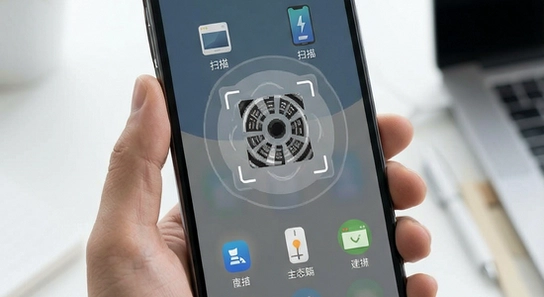
目前该软件在安卓平台已更新至6.1.0版本,安装包体积小巧,运行流畅不占内存。下面我会从实际使用角度,手把手教你如何正确安装、避坑设置,以及遇到闪退、无法联网时该怎么解决。内容比较细,建议先收藏再慢慢看。
先说设备区分。全能手机扫描主要面向移动端,安卓用户直接在应用商店或本站下载APK安装即可;如果你用的是iPhone,需要去App Store搜索安装,但部分高级功能如批量OCR在iOS端可能受限。电脑端目前没有独立客户端,但可以通过安卓模拟器运行,适合需要大屏操作的用户。
安装时最大的坑是下载到捆绑了广告插件的修改版。本站提供的安装包已通过安全校验,安装前请务必在手机设置中开启“允许安装未知来源应用”,安装完成后建议关闭该权限,避免后续误装风险。另外,部分安卓机型在安装时会提示“该应用未经安全检测”,这是系统对第三方渠道的常规提醒,选择“继续安装”即可,并非软件本身有问题。

权限设置方面,首次打开软件会请求相机、存储和网络权限。相机权限用于扫描拍摄,存储权限用于保存扫描件,网络权限用于云同步和OCR识别。这里有个细节:如果你只想用本地扫描功能,可以在权限管理中关闭网络权限,软件依然能正常拍照和保存图片,只是无法使用在线文字识别。
存储路径建议选择手机内部存储的“Documents/全能扫描”文件夹,方便后续查找。如果选择外置SD卡,部分安卓11以上机型可能因分区存储限制导致保存失败,遇到这种情况换回内部存储即可。
[高危警告]: 切勿在扫描身份证、银行卡等敏感证件后开启自动云同步,建议在设置中关闭“自动上传云端”开关,手动导出到本地加密文件夹更安全。
[优化技巧]: 在设置中开启“高清扫描模式”并关闭“自动增强对比度”,可以保留更多文档细节,后期用修图软件调整比软件自动处理效果更好。
[温馨提示]: 长时间连续扫描会导致手机发热,建议每扫描20页休息几分钟,避免CPU降频影响识别速度。
运行优化方面,如果扫描后导出PDF时卡顿,可以尝试在设置中降低导出图片质量,或分批导出。后台管控上,建议在手机多任务界面锁定该应用,避免扫描过程中被系统清理导致进度丢失。使用禁忌主要是不要用该软件扫描带有反光膜的证件,会出现大面积光斑影响识别;也不要在光线过暗的环境下依赖自动模式,手动开启闪光灯效果更好。
常见报错解决:闪退多数是因为安卓系统版本过低或安装了冲突的插件,卸载后重新安装官方包即可;卡顿通常发生在OCR识别长文档时,建议分段识别;黑屏可能是相机权限被其他应用占用,重启手机或关闭其他相机类应用;无法联网先检查是否关闭了该应用的网络权限,再尝试切换WiFi和移动数据。如果提示缺少谷歌服务框架导致OCR无法使用,可在本站搜索『谷歌安装器』一键修复。
| 软件名称 | 核心优势 | 推荐指数 |
|---|---|---|
| 扫描全能王 | 功能全面,识别精准 | ★★★★★ |
| 白描扫描 | OCR文字提取速度快 | ★★★★☆ |
| 微软Office Lens | 与Office无缝衔接 | ★★★★☆ |
| 印象扫描 | 笔记同步方便 | ★★★★ |
| 小米扫描 | 系统级集成,无广告 | ★★★★ |
乐乐小编说:如果你只是偶尔扫描文档,全能手机扫描完全够用;需要频繁处理合同、书籍的,可以搭配扫描全能王一起用,互补长短。
很多用户反馈OCR识别结果有错别字,其实跟拍摄角度和光线关系很大。拍摄时尽量让手机与文档平行,避免倾斜角度超过15度;光线均匀的情况下识别率能到98%以上。如果文档有褶皱,可以先用书本压平再拍。另外在设置中把识别语言切换为“中文+英文”混合模式,比单纯中文模式对数字和英文的识别更准。对于手写体,目前所有扫描软件的识别率都有限,建议手写内容还是手动输入更靠谱。
全能手机扫描默认导出的PDF是高清模式,一页可能占2-3MB。如果只是用来微信发送或邮件附件,可以在导出时选择“压缩模式”,或者导出为JPG图片再打包。在设置中找到“PDF导出质量”,调整为“标准”即可把体积缩小到原来的三分之一左右,文字依然清晰可读。如果需要长期存档,建议保留高清版,另存一份压缩版用于分享。
Q:全能手机扫描是免费的吗?有没有广告?
A:基础扫描、OCR识别、PDF导出功能完全免费,且没有强制弹窗广告。部分高级模板和云存储空间需要开通会员,但不影响日常核心使用。本站提供的是官方原版安装包,不会额外植入广告插件。
Q:扫描后的文件保存在手机哪个文件夹?
A:默认保存在内部存储的“Documents/QuannengScan”文件夹中,你可以在软件设置里自定义路径。如果找不到,打开软件首页的“我的文档”就能看到所有扫描记录,长按文件可以查看详细信息或分享。

Q:为什么OCR识别一直提示网络错误?
A:OCR识别需要联网调用云端引擎。先检查手机是否给该应用开启了网络权限,再确认WiFi或移动数据正常。如果用的是谷歌服务框架缺失的机型,可以在本站搜索『谷歌安装器』修复环境。另外部分公司内网会屏蔽OCR接口,切换手机热点试试。
Q:全能手机扫描支持批量导入图片转PDF吗?
A:支持的。在首页点击“导入图片”,可以一次选择多张相册图片,软件会自动按选择顺序合并为一个PDF文件。导入后还能调整页面顺序、旋转角度和裁剪边缘,非常方便整理会议记录或课堂笔记。
定位:上课来不及抄板书?用全能手机扫描拍下黑板或PPT,自动裁剪矫正后导出PDF,课后配合OCR提取文字直接粘贴到笔记软件里。支持连续拍摄自动分页,一节课的板书几分钟就能整理成电子版,复习时搜索关键词就能定位到对应页面。
定位:出差报销、合同签署后需要电子存档,用全能手机扫描拍摄纸质文件,自动去底色、锐化文字,导出的PDF可直接发给财务或法务。建议开启“水印功能”添加“仅供报销使用”字样,防止文件被挪用。批量扫描发票时用连续模式,效率翻倍。

定位:临时需要身份证复印件、户口本扫描件,不用满街找打印店。用全能手机扫描拍摄证件,选择“证件模式”自动裁剪为标准尺寸,还能一键排版到A4纸上,直接连接家用打印机打印出来就能用。注意拍摄时把证件放在纯色背景上,边缘识别更精准。
定位:自由职业者每月要整理大量交通票、餐饮票用于报税。用全能手机扫描按月份建立文件夹,每张票据扫描后自动命名日期和金额,年底导出汇总PDF直接交给会计。支持标签分类,搜索“打车”“餐饮”就能快速筛选,再也不用翻箱倒柜找小票了。
1、优化OCR引擎识别速度,长文档处理效率提升约30%;
2、新增“证件模式”自动裁剪功能,支持身份证、护照、驾驶证等常见证件;
3、修复部分安卓14机型导出PDF时闪退的问题;
4、改进相机对焦逻辑,弱光环境下拍摄更清晰;
5、修复已知bug,提升软件稳定性。
欢迎体验v6.1.0极速扫描引擎!为确保最佳识别精度,请保持光线充足并平稳持机。务必从官方渠道下载安装包,避免第三方修改版导致数据泄露或功能缺失。安装时若遇拦截提示,请确认来源安全后允许权限,首次启动建议连接Wi-Fi以同步云端配置。
常见问题:扫描模糊请擦拭镜头;无法导出PDF需检查存储空间是否充足。安装技巧:关闭省电模式可提升处理速度,旧机型建议定期清理缓存以保持流畅。如遇异常,重启应用通常能解决90%的问题。享受高效数字化办公,让文档管理更智能!
| 软件名称 | 核心优势 | 用户评分 |
|---|---|---|
| 扫描全能王 | 智能切边,高清文档识别快 | ★★★★★ |
| 腾讯扫描 | 免费无广告,OCR文字提取准 | ★★★★☆ |
| 百度智能扫描 | AI增强画质,证件格式规范 | ★★★★☆ |
| 扫描宝 | 极速启动,批量处理省时间 | ★★★☆☆ |
| 简扫 | 界面极简,专注基础扫描功能 | ★★★★☆ |
| 扫描助手 | 支持多语言翻译,云端同步稳 | ★★★★☆ |
| 智能扫描王 | 去阴影效果好,PDF编辑强 | ★★★☆☆ |
·中文 ·中文
·中文 ·中文
·中文
 ·中文
·中文
华为应用市场app下载官方版v16.8.1.300 最新版
系统工具 / 57.4M / 2026-10-19
scene最新版下载vN1 2026.10 Beta1 安卓版
系统工具 / 5.7M / 2026-10-13
哔哩终端手表版下载官方正版v2.9.8 安卓版
系统工具 / 9.2M / 2026-09-29
小黑屋app手机版下载官方正版v1.9.18c 安卓版
系统工具 / 1.8M / 2026-10-10
apkpure官方正版下载2026最新版v3.20.8002 安卓版
系统工具 / 23.2M / 2026-10-08
闪玩app官方正版下载手机版v3.0.3 安卓免费版
系统工具 / 57.5M / 2026-09-02
Tailscale官方版下载v1.94.2 最新版
系统工具 / 92.3M / 2026-09-20
灵动岛pro5.3版本免费下载v5.3 安卓版
系统工具 / 54.3M / 2026-10-12
灵动岛Pro解锁版vip版下载v6.60 安卓免费版
系统工具 / 74.4M / 2026-10-19
Payload Dumper手机版下载v1.5 最新版
系统工具 / 3.1M / 2026-09-22




























全部评论