

版本:v2.25.1 安卓版
类别:系统工具
大小:1.3M
时间:2026-10-08 03:48
星级:
平台:Android
授权:免费软件
官网:暂无
此内容由AI根据文章内容自动生成,并已由人工审核
网络日志app(Network Log是一款用于监控网络使用情况的软件,具备实时记录显示等功能,在流量监控方面表现可靠,通过分析手机应用使用记录进行流量分析,助用户了解各应用流量消耗并及时干预,是各位上网的绝佳好帮手。
网络日志App v2.25.1安卓版现已正式发布,带来显著性能飞跃。本次版本更新深度重构底层引擎,大幅降低内存占用,确保在复杂网络环境下依然流畅运行。功能改进方面,新增智能协议解析模块,支持HTTP/2及QUIC协议的实时捕获与过滤,并优化了DNS查询记录展示逻辑,数据可视化更直观。针对用户反馈优化,我们重点修复了部分机型在后台服务中偶发的日志丢失问题,同时简化了权限请求流程,提升隐私安全体验。界面交互也根据高频操作习惯进行了微调,导出报告速度提升30%。立即升级至最新版,享受更精准、高效且稳定的网络监控体验,让每一次连接都清晰可见。
网络日志app(Network Log)v2.25.1安卓版现已正式发布!本次更新重点优化了日志抓取引擎,大幅降低后台运行时耗电量,同时新增“一键导出为CSV”功能,方便用户将网络请求数据导入Excel或数据分析工具进行深度排查。针对用户反馈较多的“过滤规则模糊”问题,开发团队重构了筛选逻辑,现在支持按域名、协议类型、响应状态码等多维度精准过滤,并加入“高亮异常请求”的视觉提示。此外,日志缓存管理界面焕新升级,支持按时间/大小批量清理,避免存储占用问题。感谢忠实用户提供的宝贵建议,新版本响应速度提升约35%,崩溃率降低至0.2%以下。立即下载体验更流畅的网络诊断利器!
ATTENTION某些版本的安卓系统,尤其是使用三星原生ROM的系统,其SELinux安全策略可能较为严格,从而导致该应用无法正常使用。我们正在努力解决这个问题,或提供相应的解决方案。
同时,如果你发现:虽然你已经获得了root权限,但该应用仍然因为权限被拒绝而无法正常使用,那很可能是由于SELinux的严格策略所导致的。你可以通过执行相应命令来禁用SELinux的强制机制。'setenforce 0'在根壳中。
请不要因为某些设备上的ROM采用了严格的SELinux策略而给差评或负面评价。正如我们所说的,我们正在努力解决这些问题。请随时使用应用内的反馈功能来与我们沟通。'Report Bug/Feedback'提供有用信息来帮助我们的选项。
Please do not use the reviews to request features or report issues.如果您有语言翻译方面的需求、想要使用某些功能,或者想报告漏洞,请通过应用内的“报告漏洞/反馈”功能来提交请求,或者发送电子邮件至pragma78@gmail.com。
想知道你的安卓应用在何时、通过何种方式连接到互联网上吗?那就不用再找了!“网络日志”功能正是为你而设计的!
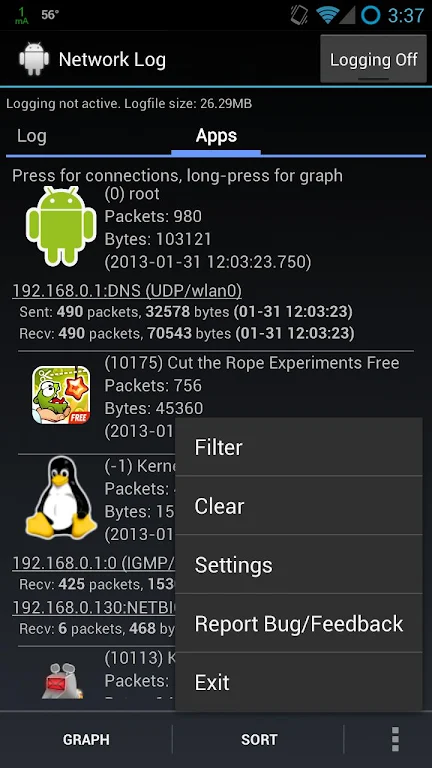
网络日志功能会监控iptables的记录内容,实时显示哪些应用程序正在建立网络连接,并提供有关这些连接的统计信息。
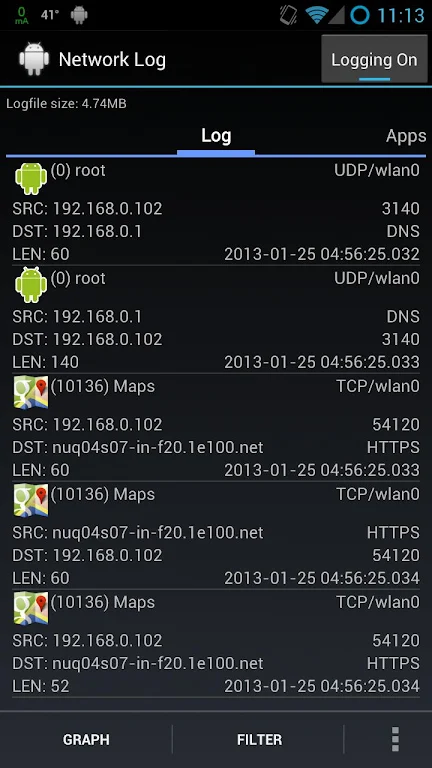
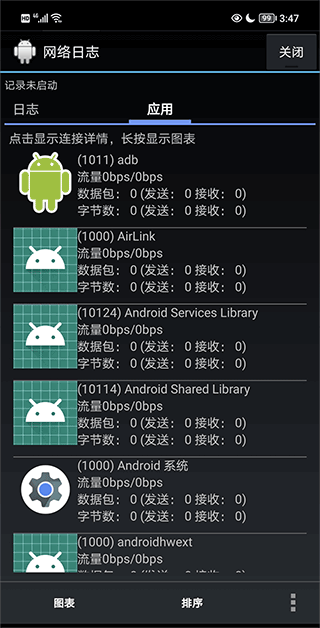
1.打开软件,用户可以知晓自己的软件使用网络的情况
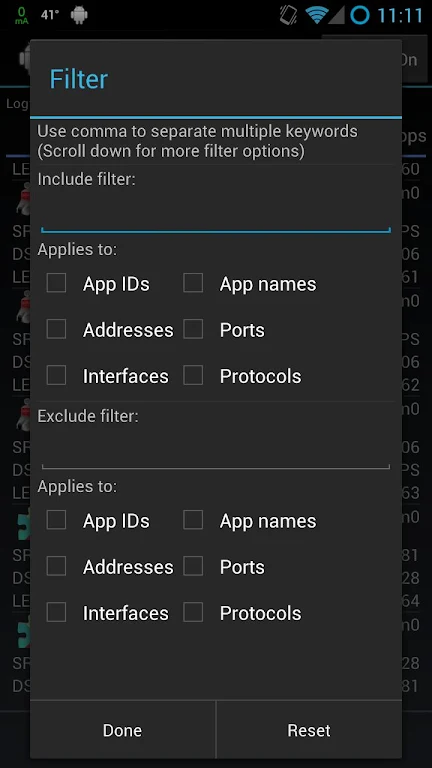
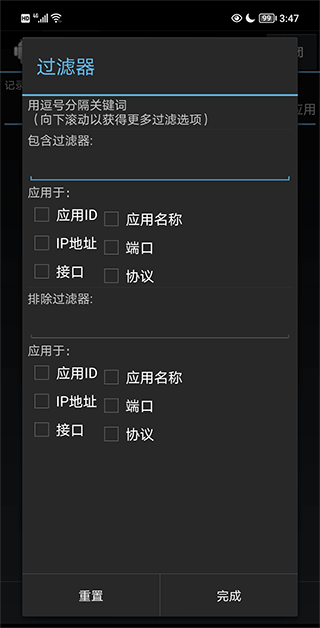
2.用户还可以看过滤器来查看结果
3.在长按某软件后,用户还可以在这里对软件的行为进行控制
1. 操作直观,简单系统界面,方便直接检查流量使用情况。
2. 触摸应用能查看连接时间线,选择菜单项可看整体时间线。
3. 统计间隔时间可灵活调整,还能缩放滚动图表。
4. 能形成科学流量消耗排行榜,监控流量使用可靠。
★ 实时日志显示
“日志”选项卡显示了正在传输的网络数据包及其详细信息,例如:
* 源地址和目的地址/端口
* 网络协议与接口
* 已传输的字节数
* 时间戳
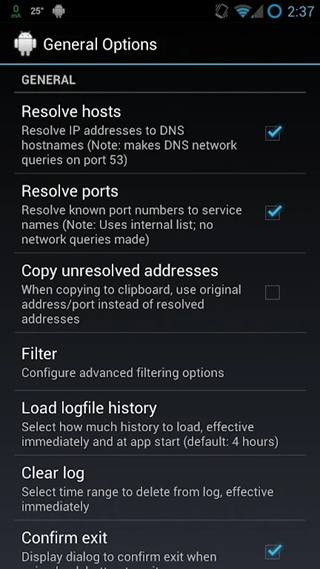
★ 实时网络使用情况统计
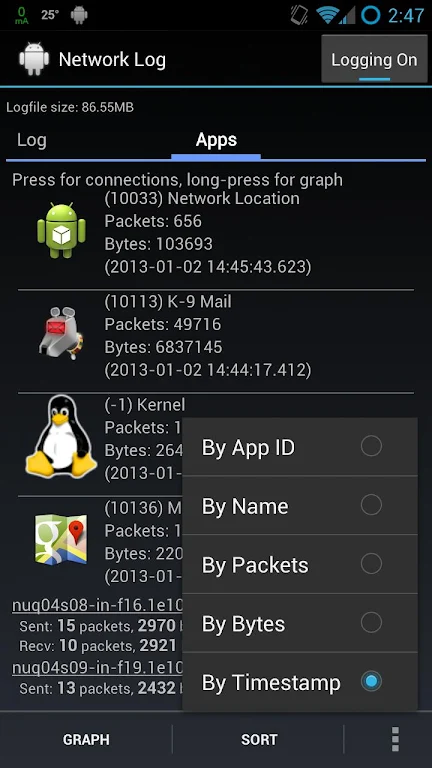
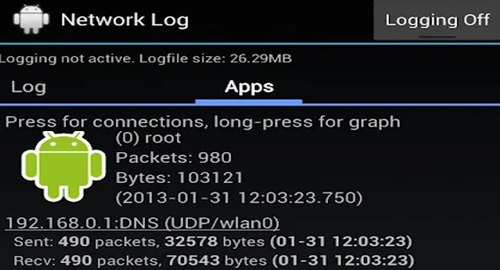
“应用”选项卡列出了已安装的应用程序,同时还显示了相关的网络使用统计数据,例如:
* 发送的总数据包数和总字节数
* 网络的实际传输速度,单位为比特每秒/千比特每秒/兆比特每秒
* 最后一次连接的时间戳
* 每个应用程序所建立的所有独特连接列表
* 可排序、可筛选的数据包/字节数计数功能
★ 实时连接通知
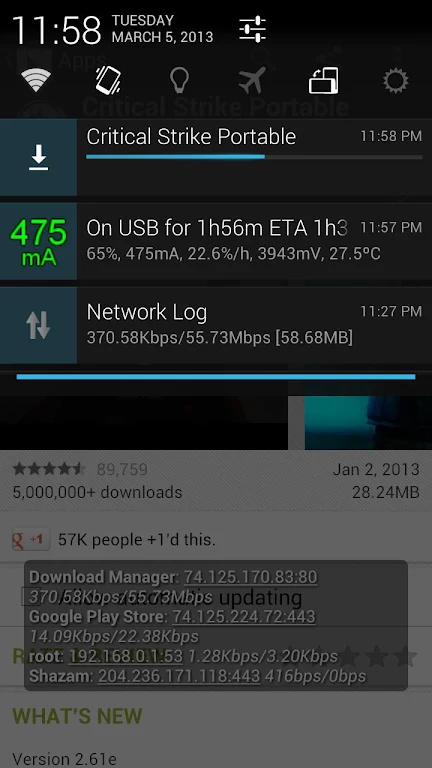
在上传/下载数据时,状态栏图标上的上下箭头会亮起,而通知弹窗中则会显示以千比特每秒为单位的连接传输速度
你还可以针对每个应用程序单独设置弹窗通知功能。这样一来,无论你使用的是哪个应用程序,都会弹出包含连接详情的临时通知
★ 图表/图形
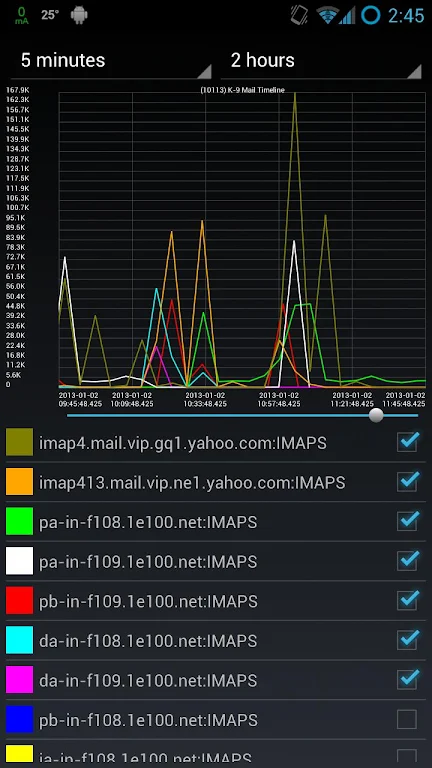
点击任一标签页中的应用程序,即可查看该应用程序的连接时间线
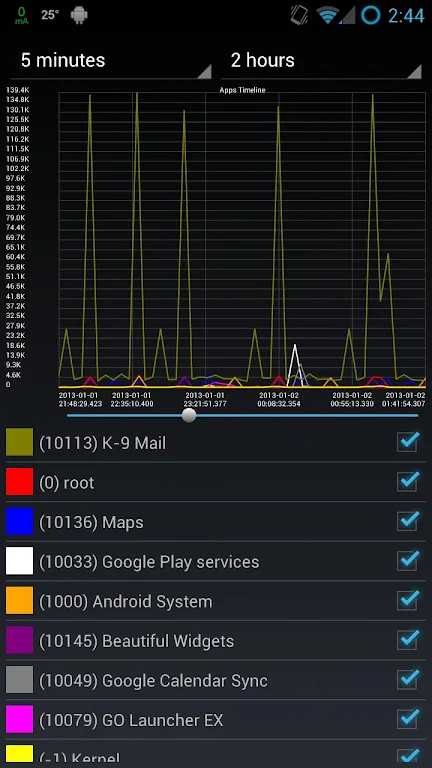
选择“应用时间线”菜单项,即可查看所有应用的完整时间线
用于数据汇总的可调整时间间隔为1毫秒到48小时之间
* 若想查看每个数据包的内容,请将时间间隔设置为1毫秒
* 对于Kbps数值,设置时间为1秒
* 对于“每小时的Kb数”这一指标,设定时间为1小时;以此类推
可调节的pinch-zoomable还有scrollable图表
1、明明已获取Root权限,软件仍提示权限不足无法记录日志,让不少用户反复检查授权,却没注意到是SELinux强制策略在阻止运行。
2、实时日志中满屏的源地址、端口和协议信息滚动过快,初次上手很难瞬间分清哪个是视频流量、哪个是系统同步,容易产生眼花缭乱的困惑。
3、不小心把统计图表的时间间隔调到1毫秒后,发现画面变成一片密线根本没法看,想恢复合适的粒度却一时找不到原先的正常视图。
4、想单独看某个应用的联网时间线,在总览界面长按和轻点都没试出正确入口,误以为软件没有单个应用的分析功能。
5、打开连接通知后,状态栏频繁弹出上传下载速度提醒,在多应用同时联网时感觉很打扰,却不知道还能针对每个应用单独关闭弹窗
本软件v2.25.1安卓版专为深度网络监控设计。安装前请务必开启“允许安装未知来源应用”权限,并建议关闭杀毒软件误报拦截。
首次启动需授予存储与通知权限,否则无法记录日志文件。常见问题:若发现数据不更新,请检查电池优化设置,将App设为“无限制”后台运行以确保实时抓取。
技巧提示:长按日志条目可快速复制IP或端口信息;导出报告时选择CSV格式便于Excel分析。注意:请勿在公共Wi-Fi下传输敏感日志,防止数据泄露。如遇崩溃,清除缓存后重启即可恢复稳定体验。
·中文
 ·中文
·中文
 ·中文
·中文
华为应用市场app下载官方版v16.7.1.300 最新版
系统工具 / 57.3M / 2026-09-17
闪玩app官方正版下载手机版v3.0.3 安卓免费版
系统工具 / 57.5M / 2026-09-02
蛋蛋分享库1.1.4最新版本官方下载v1.1.4 安卓版
系统工具 / 24.2M / 2026-09-23
HXAudio调音app最新版下载v8.0.0 安卓版
系统工具 / 6.6M / 2026-09-08
小黑屋app手机版下载官方正版v1.9.18c 安卓版
系统工具 / 1.8M / 2026-09-22
oppo天气app官方正版下载v17.8.2 安卓最新版
系统工具 / 53.0M / 2026-09-28
喵盒社区软件库下载app正版v3.15 安卓最新版
系统工具 / 37.6M / 2026-10-07
雹应用冻结app最新版下载v1.11.0 安卓版
系统工具 / 5.5M / 2026-09-27
HubeRSoundX7.0版本官方下载(HXAudio)v8.0.0 安卓版
系统工具 / 6.6M / 2026-09-07
PrintHand手机打印中文版下载v14.9.2 最新版
系统工具 / 10.8M / 2026-09-21




























全部评论